

編輯:關於 Android 程式設計
本文以 JDK + Eclipse + Android SDK + ADT 這套經典組合為例,記錄一次完整的環境搭建過程,並附上離線安裝 SDK 的取巧辦法。註:這套組合對應的是 ADT 時代的舊方案,Google 早已停止維護,新項目請直接使用 Android Studio;不過離線獲取 SDK 包的思路至今仍然適用。
(1) JDK:https://www.oracle.com/technetwork/java/javase/downloads/index.html
(2) Eclipse:https://www.eclipse.org/downloads/
(3) Android SDK:https://developer.android.com/sdk/index.html,可選 installer_r22.6.2-windows.exe 或 android-sdk_r22.6.2-windows.zip
(4) ADT 插件:https://developer.android.com/sdk/installing/installing-adt.html,即 ADT-22.6.2.zip
2.1 JDK:安裝後配置 JAVA_HOME 環境變量。
2.2 Eclipse:直接解壓即可,屬於綠色軟件。
2.3 Android SDK:雙擊安裝 installer_r22.6.2-windows.exe。裝完建議配置環境變量 ANDROID_SDK_HOME = C:\ProgramDev\Android\android-sdk。不配的話,打開 SDK Manager 後生成的相關文件會落在 C:\Users\(用戶名)\.android 下;配了則會落在該變量指向的目錄裡,便於統一管理。
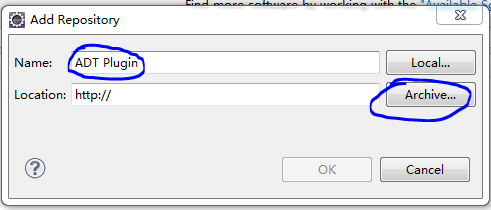
2.4 ADT 插件:打開 Eclipse,點 Help → Install New Software,在彈出的窗口中 Add → Archive,選中下載好的 ADT-22.6.2.zip,同時起個名字比如 ADT Plugin。
確定後勾選 Developer Tools,下一步:
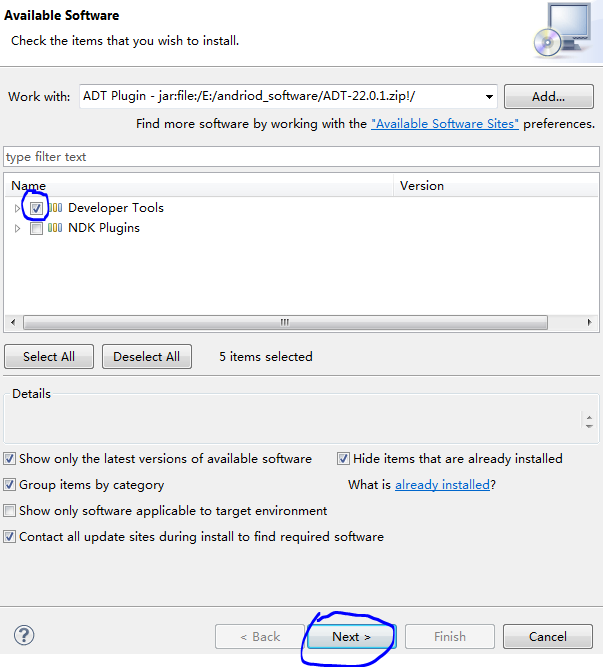
後續一路點下一步直到完成。
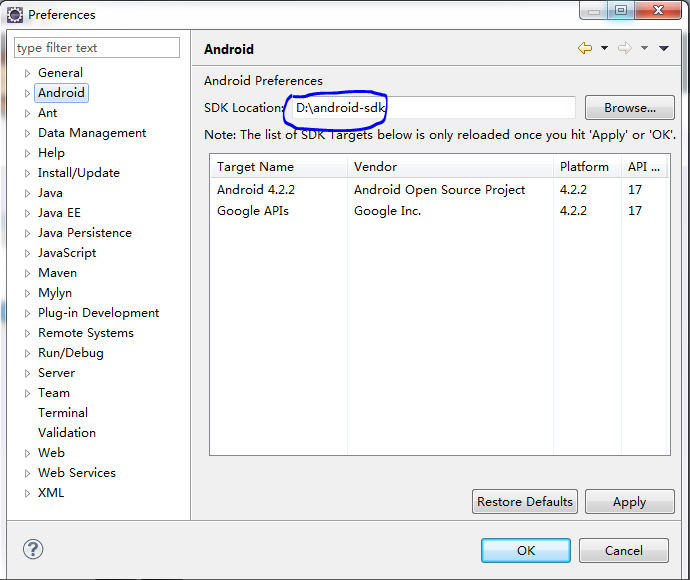
3.1 配置 SDK 位置:首次打開會提示指定 Android SDK 路徑。
3.2 切換透視圖:找到右上角的透視圖按鈕,選擇 Java 並確定。
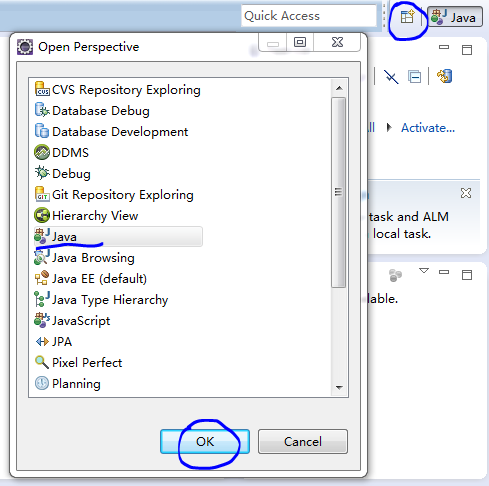
切換後工具欄會多出兩個圖標:

左邊是 SDK Manager,右邊是 AVD(Android Virtual Device)Manager。注意在 Java EE 視圖下工具欄是不顯示這兩個 Android 圖標的。
3.3 創建虛擬設備:AVD 就是 Android 應用的運行載體,不建 AVD 就沒法調試。點擊那個類似手機的小按鈕:
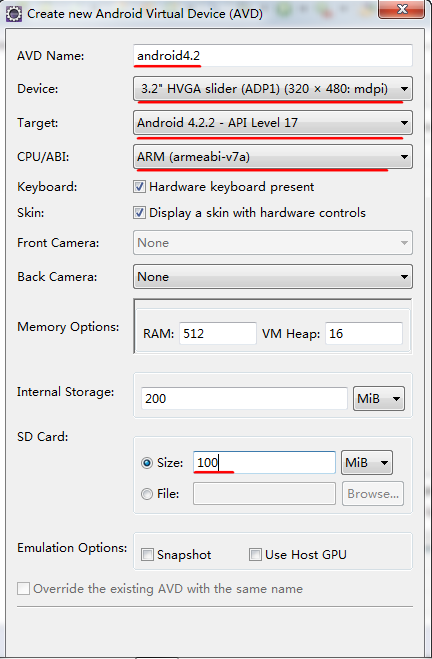
點 New 新建一個設備。這裡有個細節:SD 卡會在系統裡生成一個同等大小的文件來模擬,所以別把容量設得太大,白白佔硬盤。
確定之後即新建成功:
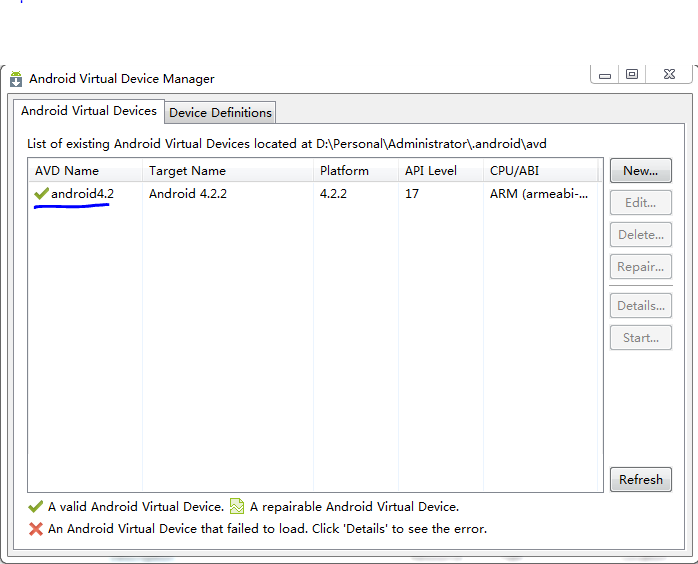
菜單 File → New → Android Application Project。
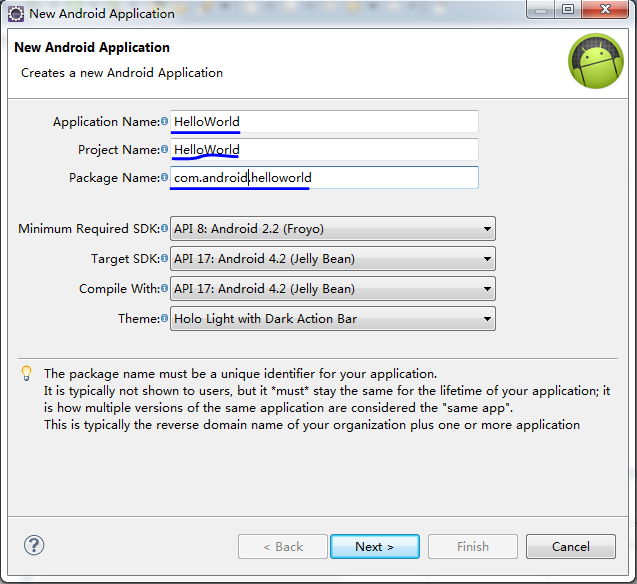
填寫應用名稱等信息。包名一般按網站域名倒寫,且必須全局唯一,否則系統會當成同一個程序無法並存。Target SDK 選兼容範圍最廣的版本。點 NEXT:
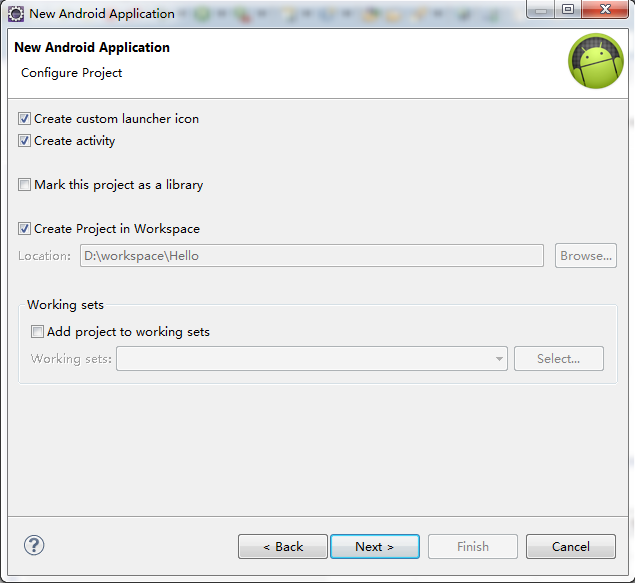
Mark this project as a library 是把自己標記為庫供其他項目引用:
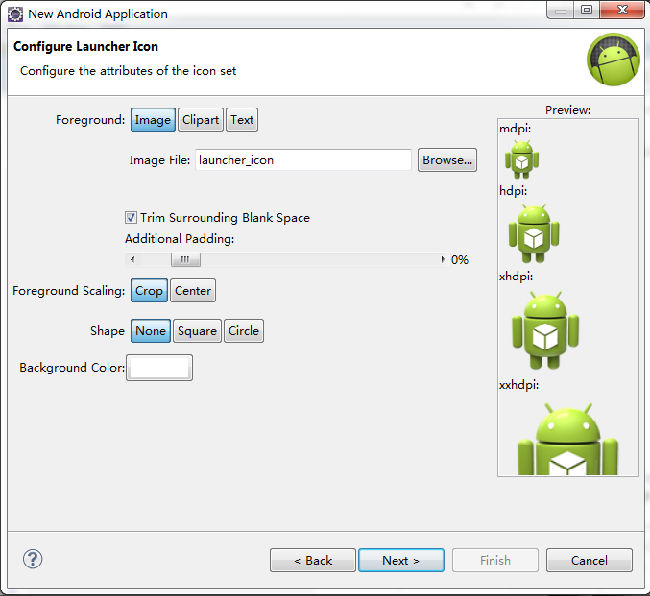
接下來設置啟動圖標:
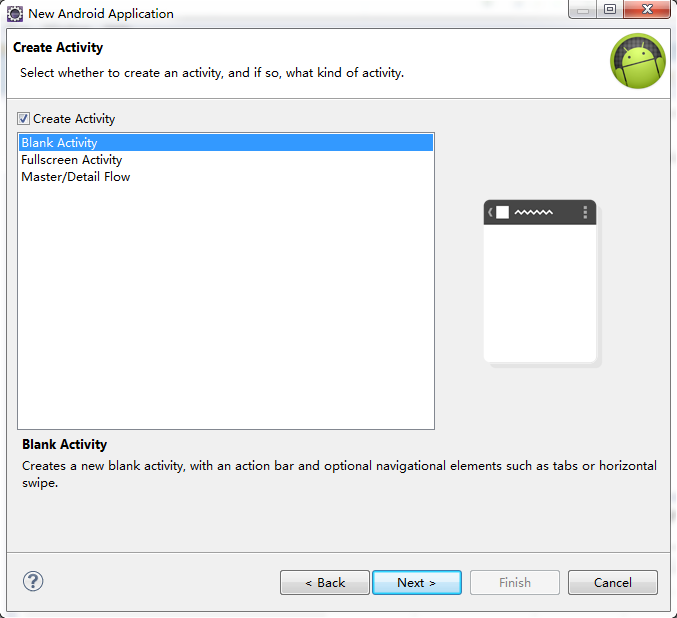
然後選擇 Activity 模板:
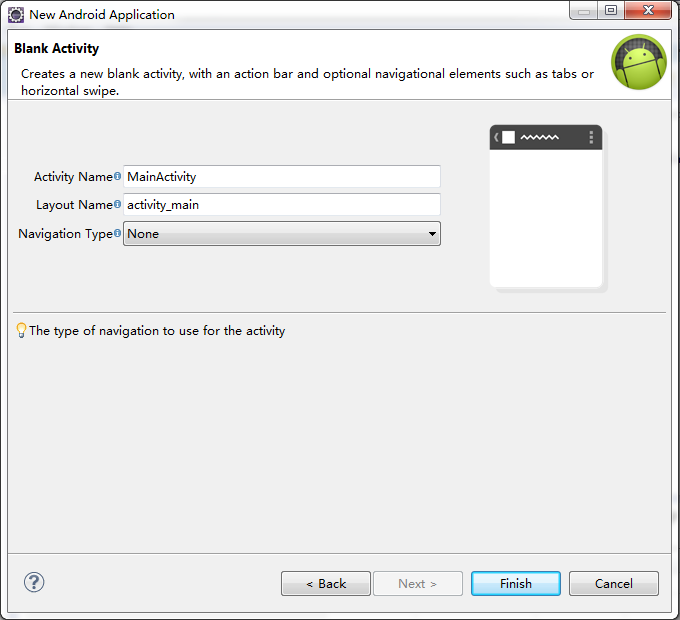
點 Finish,項目就建好了。此時 Project Explorer 裡會出現 HelloWorld:
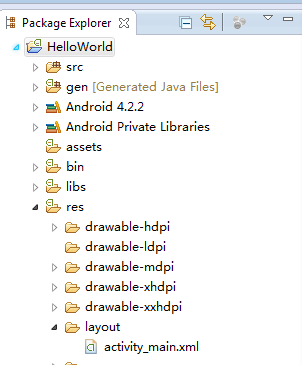
各目錄職責:src 放源碼;gen 是 ADT 自動生成的 Java 文件,千萬不要手改;assets 存放圖片音頻視頻等原始資源;bin 是編譯產物;libs 放第三方 jar;res 也是資源目錄,與 assets 的區別在於這裡的文件都會生成 R 文件中的 ID。
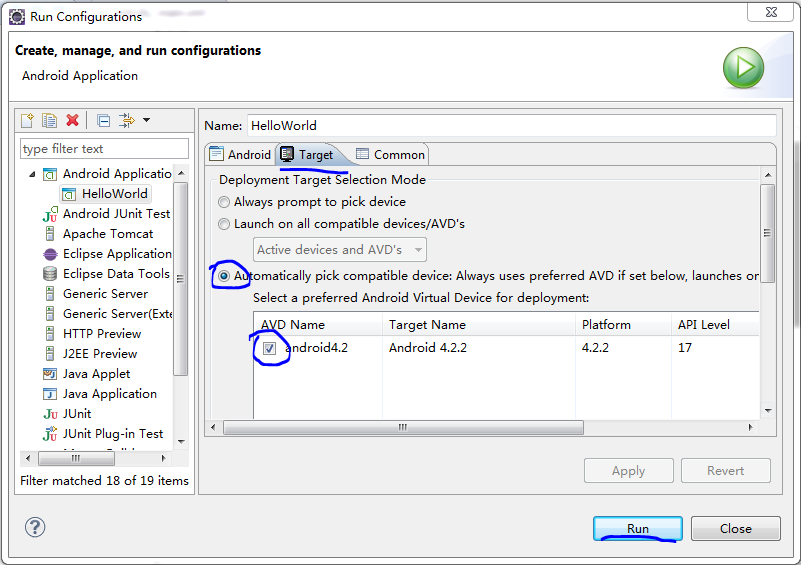
右鍵 HelloWorld → Run As → Run Configuration:
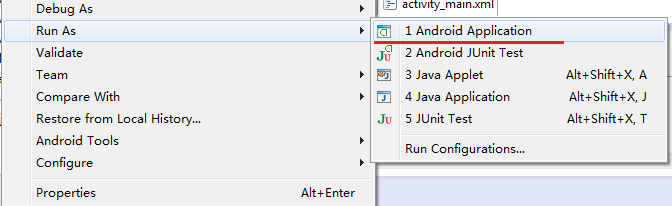
或者直接 Run As → Android Application:
首次啟動模擬器可能要等幾分鐘:
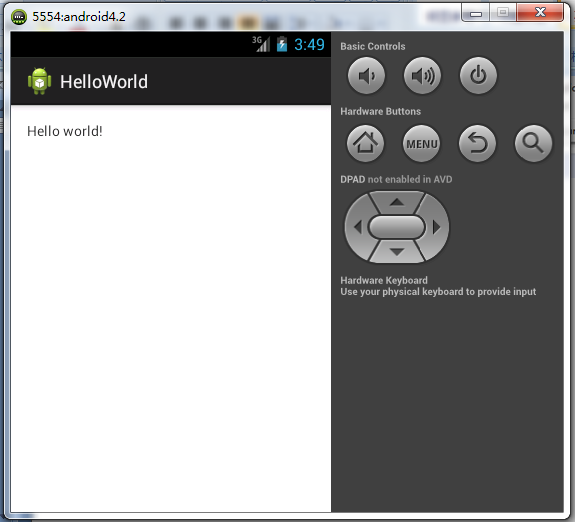
一行代碼沒寫,經典的 Hello World 界面已經出現了。
直接從 SDK Manager 下載各類包往往慢得讓人崩潰。可行的做法是手動拿到下載地址,用下載工具拉完,再放進本地目錄讓 SDK Manager 直接安裝。
6.1 如何拿到離線包地址
SDK Manager 右下角有個查看日誌的按鈕(紅色手形右邊那個),點開能看到它讀取 XML 的過程。觀察規律不難發現:它先加載若干 XML,解析出各分類下的版本信息,再從其中的 url 標籤取文件名,拼到固定前綴後面就是完整下載地址。
https://dl-ssl.google.com/android/repository/******.zipSDK Manager 每次更新時讀取的主要是這幾個文件:
https://dl-ssl.google.com/android/repository/repository-8.xml
https://dl-ssl.google.com/android/repository/addon.xml
https://dl-ssl.google.com/android/repository/addon-6.xml
寫個小程序把其中的 url 標籤內容拼到 https://dl-ssl.google.com/android/repository/ 後面,就能一次性拿到全部安裝包地址。下載完拷貝到 SDK 根目錄下的 temp 文件夾,再點安裝即可秒裝。
6.2 解析地址的程序
需要 dom4j-1.6.1.jar:
import java.io.BufferedWriter;
import java.io.File;
import java.io.FileNotFoundException;
import java.io.FileWriter;
import java.io.IOException;
import java.net.MalformedURLException;
import java.net.URL;
import java.util.Iterator;
import java.util.List;

import org.dom4j.Document;
import org.dom4j.DocumentException;
import org.dom4j.Element;
import org.dom4j.io.SAXReader;

/**
 * 抓取 Android SDK Manager 下載的安裝包 URL,寫入 urlfile.txt,
 * 拷貝到 {Android SDK 安裝路徑}/temp 後即可在 SDK Manager 中快速安裝。
 *
 * @author ZQY
 */
public class AndroidSDKUrlParse {
    public static final String repository = "https://dl-ssl.google.com/android/repository/repository-8.xml";
    public static final String addon = "https://dl-ssl.google.com/android/repository/addon.xml";
    public static final String addon6 = "https://dl-ssl.google.com/android/repository/addon-6.xml";

    public static final String[] repos = { repository, addon, addon6 };

    public static void main(String[] args) throws MalformedURLException,
            DocumentException {
        BufferedWriter out = null;
        try {
            File file = new File("urlfile.txt");
            out = new BufferedWriter(new FileWriter(file));
            for (String repo : repos) {
                try {
                    Document doc = read(repo);
                    findurl(doc.getRootElement(), out);
                } catch (Exception e) {
                    e.printStackTrace();
                }
            }
            out.close();
        } catch (FileNotFoundException e) {
            System.err.println("URL does not exits.");
        } catch (IOException e) {
            System.err.println("error write output file.");
        }
    }

    /* 找到 <url/> 標籤,拼出文件絕對路徑 */
    public static void findurl(Element element, BufferedWriter out)
            throws IOException {
        List<?> list = element.elements();
        for (Iterator<?> its = list.iterator(); its.hasNext();) {
            Element e = (Element) its.next();
            if (e.getName().equals("url")) {
                String text = e.getText();
                String url;
                if (text != null && !text.startsWith("http")) {
                    url = "https://dl-ssl.google.com/android/repository/" + text;
                } else {
                    url = text;
                }
                url += "\n";
                System.out.println(text);
                out.write(url);
            }
            findurl(e, out);
        }
    }

    public static Document read(String fileName) throws MalformedURLException,
            DocumentException {
        SAXReader reader = new SAXReader();
        return reader.read(new URL(fileName));
    }
}
運行後 urlfile.txt 裡會得到類似這樣的清單:
android-1.5_r04-windows.zip
android-1.6_r03-windows.zip
android-2.1_r03-linux.zip
android-2.3.3_r02-linux.zip
android-14_r03.zip
android-19_r03.zip
sysimg_armv7a-19_r02.zip
samples-19_r05.zip
platform-tools_r19.0.1-windows.zip
build-tools_r19.0.3-windows.zip
tools_r22.6.2-windows.zip
docs-19_r02.zip
sources-19_r02.zip
google_apis-19_r04.zip
support_r19.1.zip
usb_driver_r09-windows.zip
play_billing_r05.zip
gcm_r03.zip
完整清單包含各個 API 級別、各平台(windows / linux / macosx)以及 add-on、示例、源碼、系統鏡像等幾百個包,這裡僅列出一部分以便理解格式。
6.3 常用包的離線地址
tools 屬於必裝項,Android SDK Tools、Platform-tools、Build-tools 分別對應:
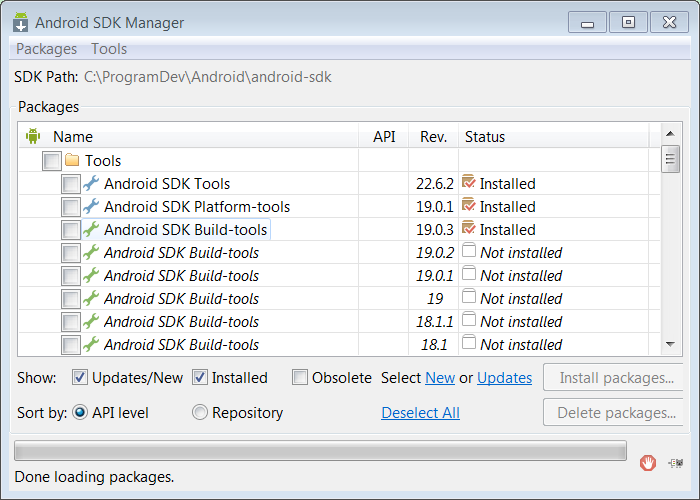
https://dl-ssl.google.com/android/repository/tools_r22.6.2-windows.zip
https://dl-ssl.google.com/android/repository/platform-tools_r19.0.1-windows.zip
https://dl-ssl.google.com/android/repository/build-tools_r19.0.3-windows.zip
Android 4.4.2(API 19)相關:
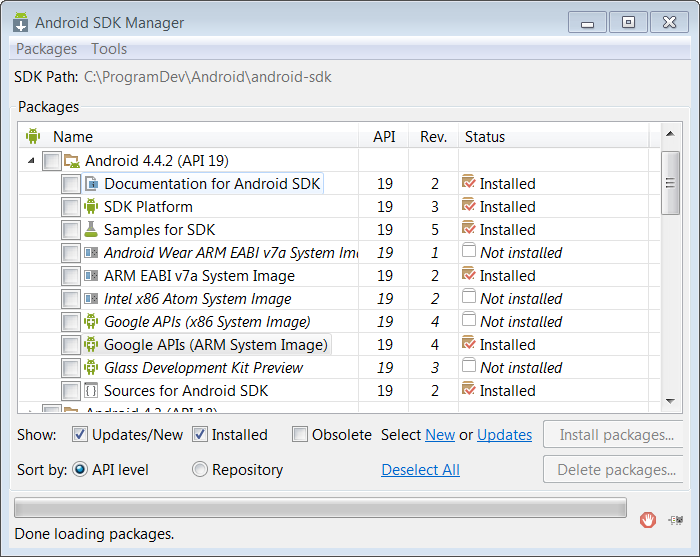
https://dl-ssl.google.com/android/repository/docs-19_r02.zip
https://dl-ssl.google.com/android/repository/android-19_r03.zip
https://dl-ssl.google.com/android/repository/samples-19_r05.zip
https://dl-ssl.google.com/android/repository/sysimg_armv7a-19_r02.zip
https://dl-ssl.google.com/android/repository/google_apis-19_r04.zip
https://dl-ssl.google.com/android/repository/sources-19_r02.zip
Android 2.2(API 8),按兼容需求選裝:
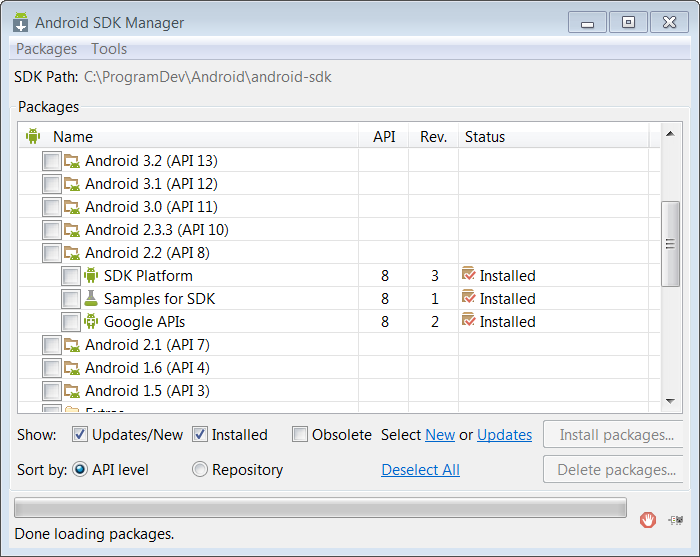
https://dl-ssl.google.com/android/repository/android-2.2_r03-linux.zip
https://dl-ssl.google.com/android/repository/samples-2.2_r01-linux.zip
https://dl-ssl.google.com/android/repository/google_apis-8_r02.zip
Extras 中的 Support Library 和 Google USB Driver 同樣是必裝:
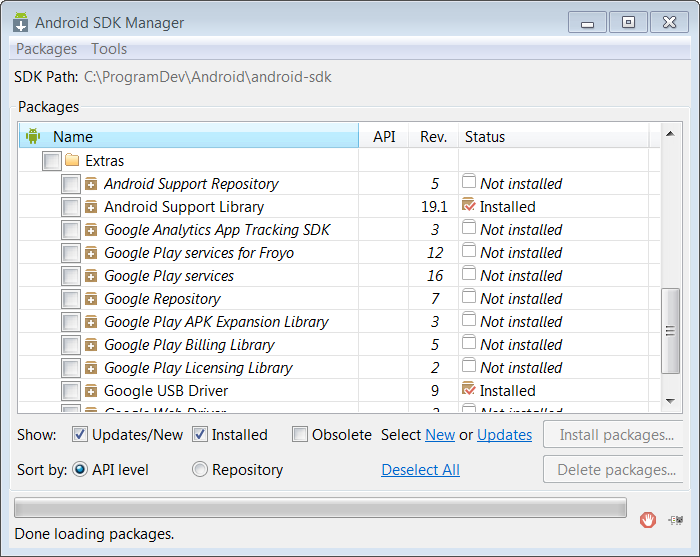
https://dl-ssl.google.com/android/repository/support_r19.1.zip
https://dl-ssl.google.com/android/repository/usb_driver_r09-windows.zip7.1 appcompat_v7 從哪來的
ADT 22.6.2 新建項目時會自動多出一個 appcompat_v7 工程。這是 Google 提供的兼容包,右鍵工程 → properties → Android,可以看到 Library 裡引入了它,不能隨意刪除,刪了工程會報錯。如果不想看到它,新建 Android Application 時把 Minimum Required SDK 選到 Android 4.0(API 14)即可——因為兼容包存在的意義就是支持 4.0 以下的版本。
需要注意的是,本文涉及的下载地址基於當年的 repository XML,Google 後續多次調整了 SDK 的分發結構,實際使用時應以當前官方文檔為準。
 安卓自定義控件系列:手把手教你寫組合控件
在安卓開發中,谷歌已經為我們提供了豐富的原生控件,基本能滿足日常開發需求。但某些項目裡,原生控件可能達不到產品所要求的炫酷效果或特定功能,這時我們就只能自己動手自定義控件
 Android EditText 輸入框實作與事件處理
EditText 的角色EditText 是 Android 中最重要的使用者輸入控制項。除了使用 getText 取得內容,實務上常需要限制長度、過濾輸入類型,或提供提
 Android 菜單與操作列完整指南:Options Menu、Context Menu 與 PopupMenu
在 Android 應用中,菜單是使用者操作功能的重要入口。從早期的選項菜單,到後續加入的上下文菜單、操作模式與 PopupMenu,每一種形式都對應不同的互動情境。本文
 微信也能辦護照!線上申請全流程手把手教學
微信不只能辦護照,還能續簽港澳通行證,可惜知道的人不多。對於經常出行、出差的朋友來說,這項功能極具便利。那麼微信究竟該如何辦理護照?微信官方也公布了「微信辦護照教學」,以