

編輯:關於 Android 程式設計
作為一套功能完整的行動作業系統,Android 早已內建了「預設開啟程式」的機制。當同一種動作有多個 App 都能勝任時,系統便能記住使用者的偏好,下次直接叫出指定的應用。本文將完整梳理在 Android 上如何判斷目前是否已有預設程式,以及在各種情境下該如何處理。
整體而言,我們會遇到兩種起點:一種是系統已經存在預設程式,另一種則是尚未設定任何預設程式。先釐清所處狀態,才知道下一步該做什麼。
這個檢查是必要的,因為它的結果直接決定後續走向。核心做法是利用 PackageManager 搭配 MATCH_DEFAULT_ONLY 旗標來解析意圖。
程式碼如下:
public void testGetDefaultActivity() {
PackageManager pm = mContext.getPackageManager();
Intent intent = new Intent(Intent.ACTION_VIEW);
intent.setData(Uri.parse("https://www.google.com"));
ResolveInfo info = pm.resolveActivity(intent, PackageManager.MATCH_DEFAULT_ONLY);
Log.i(VIEW_LOG_TAG, "getDefaultActivity info = " + info + ";pkgName = " + info.activityInfo.packageName);
}
對應的日誌輸出可能長這樣:
I/View ( 1145 ): View getDefaultActivity info = ResolveInfo{410e4868 com.android.internal.app.ResolverActivity p=0 o=0 m=0x0};pkgName = android
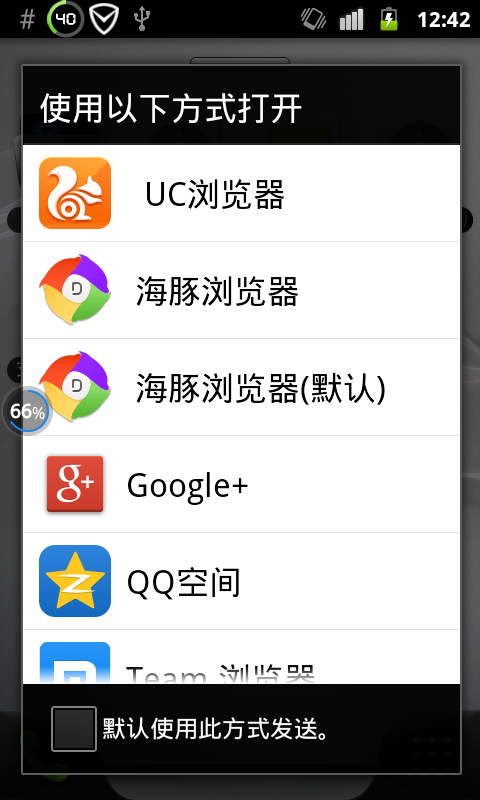
關鍵在於回傳的 packageName。如果尚未設定預設程式,系統會回傳 com.android.internal.app.ResolverActivity,也就是那個讓使用者挑選要開啟哪個 App 的挑選對話框,如下圖:
反過來說,若使用者已將傲游瀏覽器設為預設瀏覽器,解析結果就會指向該瀏覽器的資訊:
I/View ( 1145 ): View getDefaultActivity info = ResolveInfo{410ae1e8 com.mx.browser.MxBrowserActivity p=0 o=0 m=0x208000};pkgName = com.mx.browser
因此判斷邏輯很單純:只要 info.activityInfo.packageName 等於 android,就代表沒有預設程式;否則即已設定。
public final boolean hasPreferredApplication(final Context context, final Intent intent) {
PackageManager pm = context.getPackageManager();
ResolveInfo info = pm.resolveActivity(intent, PackageManager.MATCH_DEFAULT_ONLY);
return !"android".equals(info.activityInfo.packageName);
}
這種情況下,我們的目标是清除現有的預設設定。那能不能直接用程式碼改寫成自己的 App?答案是不行的,原因來自權限限制。Android 以 Linux 核心為基礎,而 Linux 有完善的用戶概念,在 Android 裡每個應用其實就是核心中的一個獨立用戶,兩個同級別的用戶無法互相刪除對方的設定。
於是我們只能引導使用者手動操作,這也是絕大多數 App 的通用做法。首先把使用者帶到應用詳情頁:
public void testStartAppDetails() {
//Use the destination package name
Intent intent = new Intent(android.provider.Settings.ACTION_APPLICATION_DETAILS_SETTINGS, Uri.parse("package:com.mx.browser"));
getActivity().startActivity(intent);
}
抵達詳情頁後,請提示使用者點擊「清除預設值(Clear Defaults)」按鈕。
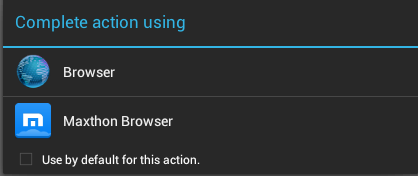
當使用者從詳情頁返回你的 App,你應該再次檢查預設程式是否已被清除,判斷依據仍是「是否還有預設程式」。如果仍存在,就繼續提示使用者清理其他已設定的程式,直到徹底清除為止,之後再套用「沒有預設程式」的處理流程。要特別留意可能需要多次清理的情形,例如設定瀏覽器時,也許清完 UC 後還得再清海豚瀏覽器。
此時我們希望把自己變成預設,但這一步同樣無法靠程式碼默默完成,仍需使用者親自選擇。你要做的是彈出一個挑選對話框,並搭配一段吸引人的提示文案,鼓勵使用者選你的 App。
public void testStartChooseDialog() {
Intent intent = new Intent();
intent.setAction("android.intent.action.VIEW");
intent.addCategory("android.intent.category.BROWSABLE");
intent.setData(Uri.parse("https://jb51.net"));
intent.setComponent(new ComponentName("android","com.android.internal.app.ResolverActivity"));
getActivity().startActivity(intent);
}
若想主動取消自己作為預設程式,可以呼叫:
public void testClearDefault() {
PackageManager pm = mContext.getPackageManager();
pm.clearPackagePreferredActivities(mContext.getPackageName());
}
請注意,這個方法只能清除「自己」的預設設定。
其實這些預設設定的設定檔存放在 /data/system/packages.xml,內容大致如下:
<preferred-activities>
<item name="com.mx.browser/.MxBrowserActivity" match="200000" set="2">
<set name="com.android.browser/.BrowserActivity" />
<set name="com.mx.browser/.MxBrowserActivity" />
<filter>
<action name="android.intent.action.VIEW" />
<cat name="android.intent.category.BROWSABLE" />
<cat name="android.intent.category.DEFAULT" />
<scheme name="http" />
</filter>
</item>
</preferred-activities>
問:當某個 App 被安裝或解除安裝時,系統會怎麼反應?
答:以瀏覽器為例,只要你新裝了傲游或卸掉了 UC,之後從外部開啟連結時,系統不會再沿用舊的預設,而是重新彈出挑選對話框讓你選擇。
問:系統究竟在什麼時機彈出「選擇開啟程式」清單?
答:實測顯示,當一個 Intent 送達時,系統會動態收集所有能處理它的 Activity,再與 /data/system/packages.xml 中的記錄比對,一旦兩者不一致,就會彈出挑選對話框。
 仿支付寶帳單列表:凍結表頭與分頁載入
原本以為「表頭停留 + 分頁載入」是設計師憑空想出來的組合,正想討論一下,後來才發現支付寶自己也是這麼做的——既然如此,就照著做吧。 一、表頭停留:StickyLis
 Android 開發實戰小技巧彙編
本文收錄十幾條在實際項目中積累的 Android 開發技巧,涵蓋抽象封裝、解耦、佈局、列表更新、離線上傳等方面,多數都是踩過坑之後的總結。 1. 用抽象父類統一多個界面的
 Android 無限自動滾動 ViewPager 實作
首頁常見的輪播圖,通常需要自動播放且可無限循環。若直接讓使用者從第一張往左滑,容易出現空白,因此需要特別處理。 無限滑動原理 將 PagerAdapter 的 getC
 Android 自定義 View 高級特效:神奇的貝塞爾曲線
效果預覽 效果圖中我們實現了一個隨手指滑動變化的二階貝塞爾曲線,還有一個能穿越所有已知點的複雜貝塞爾曲線。學會使用貝塞爾曲線後,可以做出 QQ 紅點滑動刪除、360 動