

編輯:關於 Android 程式設計
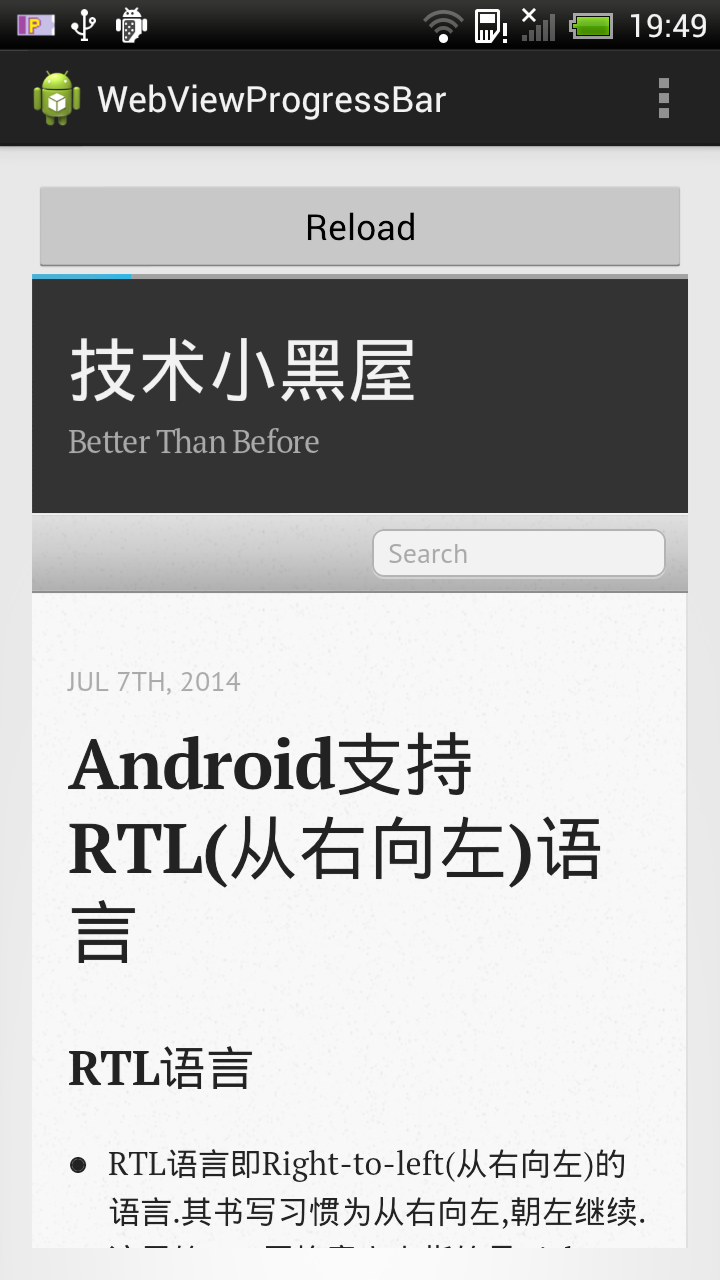
這篇文章作為一份備忘,示範如何在 WebView 上方加上一條隨載入進度變化的進度條,讓使用者在等待網頁載入時有更明確的視覺回饋。
效果示意如下:
package com.droidyue.demo.webviewprogressbar;
import android.app.Activity;
import android.os.Bundle;
import android.view.Menu;
import android.view.View;
import android.view.View.OnClickListener;
import android.webkit.WebChromeClient;
import android.webkit.WebView;
import android.widget.ProgressBar;
import com.droidyue.demo.webviewprogressbar.R;
public class MainActivity extends Activity {
@Override
protected void onCreate(Bundle savedInstanceState) {
super.onCreate(savedInstanceState);
setContentView(R.layout.activity_main);
final ProgressBar bar = (ProgressBar)findViewById(R.id.myProgressBar);
final WebView webView = (WebView)findViewById(R.id.myWebView);
webView.setWebChromeClient(new WebChromeClient() {
@Override
public void onProgressChanged(WebView view, int newProgress) {
if (newProgress == 100) {
bar.setVisibility(View.INVISIBLE);
} else {
if (View.INVISIBLE == bar.getVisibility()) {
bar.setVisibility(View.VISIBLE);
}
bar.setProgress(newProgress);
}
super.onProgressChanged(view, newProgress);
}
});
findViewById(R.id.myButton).setOnClickListener(new OnClickListener() {
@Override
public void onClick(View arg0) {
webView.reload();
}
});
final String url = "https://jb51.net";
webView.loadUrl(url);
}
@Override
public boolean onCreateOptionsMenu(Menu menu) {
getMenuInflater().inflate(R.menu.main, menu);
return true;
}
}
重點在於透過 WebChromeClient 的 onProgressChanged 回呼取得載入百分比:達到 100 時隱藏進度條,其餘時候更新進度並確保它顯示出來。
<RelativeLayout xmlns:android="https://schemas.android.com/apk/res/android"
xmlns:tools="https://schemas.android.com/tools"
android:layout_width="match_parent"
android:layout_height="match_parent"
android:paddingBottom="@dimen/activity_vertical_margin"
android:paddingLeft="@dimen/activity_horizontal_margin"
android:paddingRight="@dimen/activity_horizontal_margin"
android:paddingTop="@dimen/activity_vertical_margin"
tools:context=".MainActivity" >
<Button
android:id="@+id/myButton"
android:layout_width="match_parent"
android:layout_height="wrap_content"
android:text="Reload"
/>
<ProgressBar
android:id="@+id/myProgressBar"
android:layout_below="@id/myButton"
android:layout_width="match_parent"
android:layout_height="5px"
/>
<WebView
android:id="@+id/myWebView"
android:layout_below="@id/myProgressBar"
android:layout_width="match_parent"
android:layout_height="match_parent"
/>
</RelativeLayout>
最後別忘了在 Manifest 中加入網路權限:
<uses-permission android:name="android.permission.INTERNET"/>
整體實作相當直觀,沒有太多技術門檻,僅作為備忘記錄。若想進一步自訂進度條外觀,可參考相關的進度條自訂文章。
 自定义 GridView 实现拖拽功能(附源码)
本篇博客实现了 GridView 的拖拽功能。方法原理和上一篇自定义 ListView 实现拖拽 ListItem 项交换位置一样,只是在交换位置时额外记录了 X 轴的相
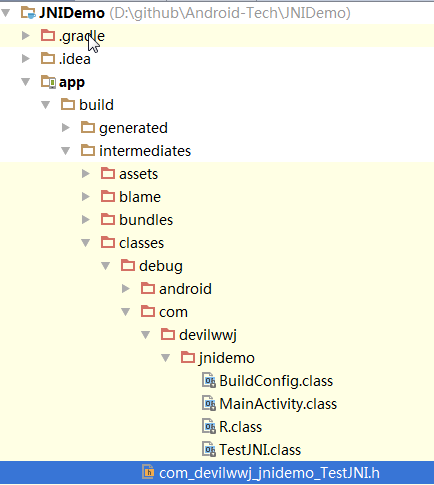 用 Android Studio 打造 .so 函式庫的實戰筆記
前言 由於工作上的需求,有機會得接觸 JNI 開發,於是便有了這篇分享。回想當年用 Eclipse 做 NDK 開發實在是件苦差事,得先手動把 cygwin 的編譯環境折
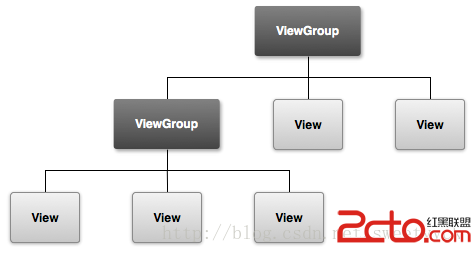 Android 學習路線(四):用 XML 構建一個簡單的 UI
Android 應用的圖形界面由 View 與 ViewGroup 構成的層次結構搭建。View 通常是可見的 UI 部件,比如按鈕或輸入框;ViewGroup 則是不可
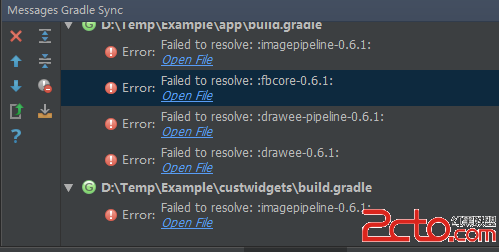 Android Studio 多 Module 導入本地 AAR 庫
當專案需要自訂或修改過的 AAR 庫,又不方便發佈到 jCenter 或自建 Maven 倉庫時,可以直接在專案內載入本地 AAR。 單一 App 的常見做法 在 Gra