

編輯:關於 Android 程式設計
經過一番整理並與熱心網友討論,這裡歸納出 Android 開發中最常見的九個問題與對應解法,與大家分享,一起進步。
若專案中的 R 檔案消失,可以試著改一下版本號再儲存。R 檔案不見通常都是版面配置檔出錯所致。
資源檔名一律不可使用大寫字母。
拋出 WARNING: Application does not specify an API level requirement! 是因為沒有指定 uses-sdk。修改 AndroidManifest.xml,加入:
<uses-sdk android:minSdkVersion="8"></uses-sdk>
當 apk 大於裝置可用空間時,模擬器會拋出:
Installation error: INSTALL_FAILED_INSUFFICIENT_STORAGE
解法有兩種。第一種(僅限 apk 小於裝置空間、已安裝上但無法再次 debug 的情況):啟動模擬器進入選單,依序前往 settings → applications → manage applications → 選取該應用 → 選擇 uninstall,徹底刪除後再重新安裝即可。
第二種(通用):加上參數 -partition-size 128,在 Eclipse 專案 Target 的 Options 中設定。
啟動模擬器時若提示 Failed to install on device 'emulator-5554': timeout,往往是因為卡頓導致逾時。解法:eclipse → window → Preferences → Android → DDMS → ADB connection time out(ms),把時間調長(預設 5 秒即 5000ms,改成 10 秒通常就足夠),實際時間可依環境調整。
安裝 apk 到模擬器時若報 ActivityManager: Error: Activity class {..} does not exist.,請檢查 AndroidManifest.xml 中主 Activity 名稱前是否有「.」符號。
執行時出現 No Launcher activity found! The launch will only sync the application package on the device!,解法是在 AndroidManifest.xml 中加入:
<category android:name="android.intent.category.LAUNCHER" />
出現 java.io.FileNotFoundException: /mnt/sdcard/update.zip (Permission denied),解法是加上寫入權限:
<uses-permission android:name="android.permission.WRITE_EXTERNAL_STORAGE"/>
執行時出現 Re-installation failed due to different application signatures,解法有兩種:
(1)開命令列,cd 到 SDK 下的 platform-tools,執行 adb uninstall 應用程式包名,出現 Success 後重新執行即可,例如:
E:\android\android-sdk-windows\platform-tools> adb uninstall com.wtt
Success
(2)直接卸載手机上已安裝的同名應用程式即可。
 Android MVP 模式實踐與記憶體洩漏問題排查
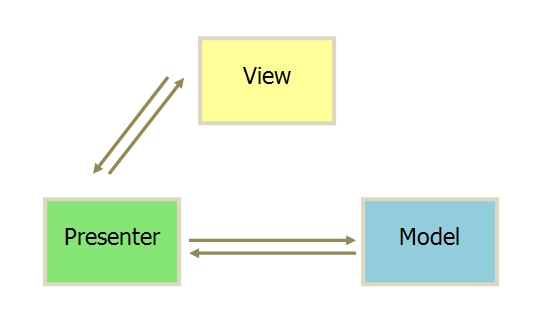
MVP 三層結構MVP 將介面邏輯拆成 Model、View 與 Presenter。Model 負責資料取得與保存,View 負責畫面呈現,Presenter 則作為中
 Android 外部儲存讀寫實戰:SD 卡操作、容量檢查與掛載狀態判斷
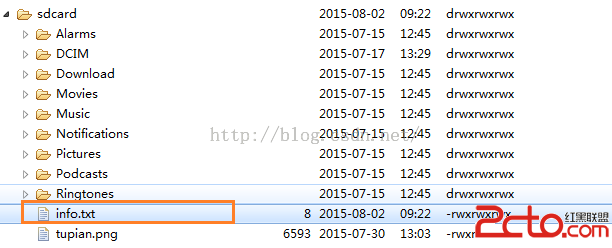
上一節處理了內部儲存,這節把場景換到外部儲存(sdcard)。介面同樣沿用登入範例,差別只在檔案落地的地方,以及必須多做的兩件防禦:容量檢查與掛載狀態判斷。 一、寫入外部
 Android 常用控制項入門整理:屬性、事件與繼承關係
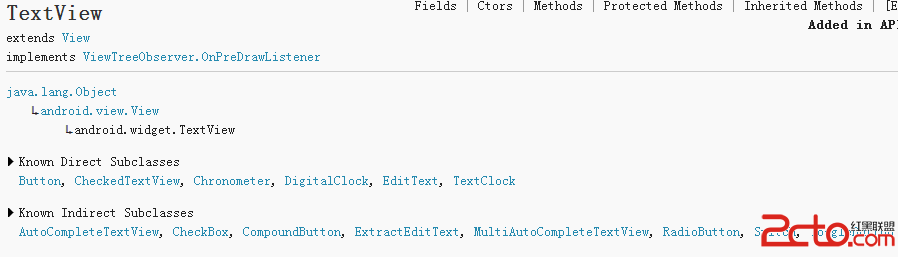
溫故而知新。以下依據 Android 官方 API,整理一批常用控制項的常見用法(測試環境為 Android 4.4)。 一、TextView 從官方的類別繼承圖可以看
 Cocos2d-x Android 編譯核心:Android.mk 與 Application.mk 解析
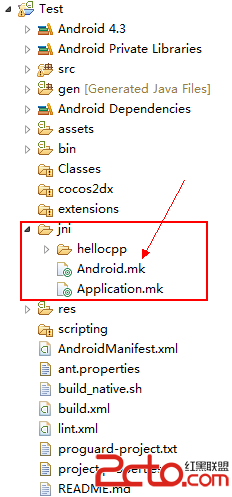
檔案用途 Android.mk 用來向 NDK 建置系統描述原始碼、模組名稱、 include 路徑與要編譯的函式庫。Application.mk 則用來描述應用程式需要