

編輯:關於 Android 程式設計
本文分享一個實例:如何在 Android 中用 WebView 播放 Flash,並在未安裝 Flash 外掛時提示使用者前往市集安裝。
最近幫同學做專案,順手記錄一些知識點。需求是:一個頁面裡有個 WebView 用來播放 swf,若系統未安裝 Flash 外掛,就必須提示使用者去市集安裝。
先看效果圖。圖一(未安裝時的提示):
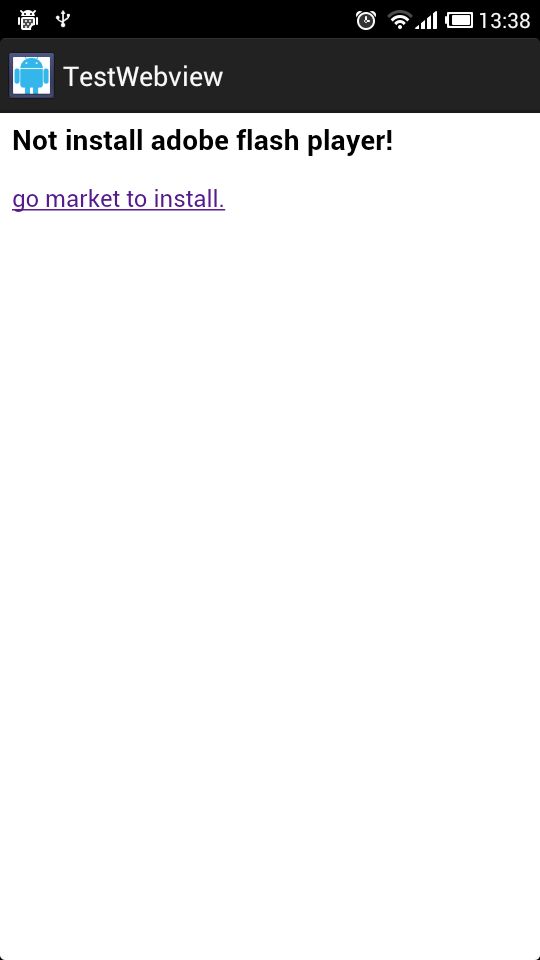
圖二(跳入市集):
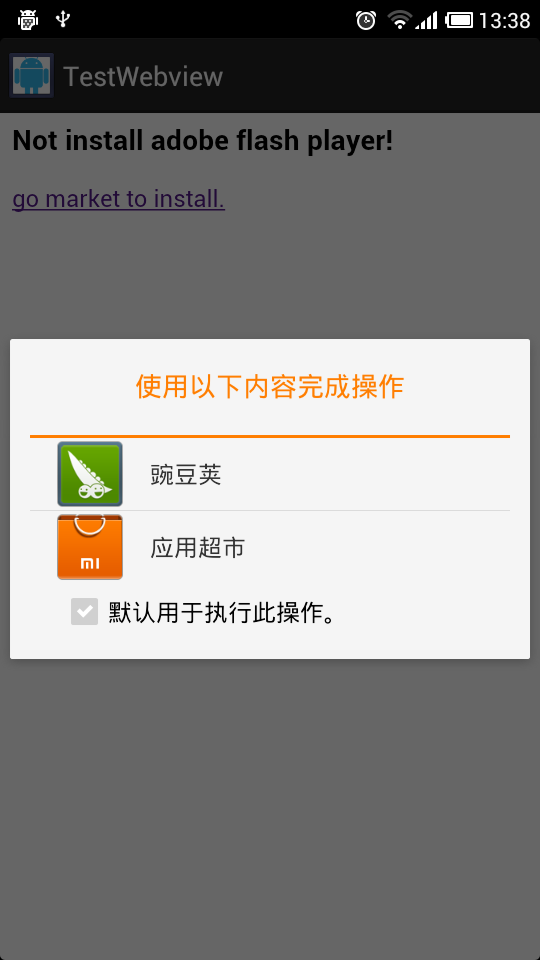
圖三(安裝後成功播放):

版面配置很簡單:
<RelativeLayout xmlns:android="https://schemas.android.com/apk/res/android"
xmlns:tools="https://schemas.android.com/tools"
android:layout_width="match_parent"
android:layout_height="match_parent" >
<WebView
android:id="@+id/webview"
android:layout_width="fill_parent"
android:layout_height="fill_parent"
android:layout_centerInParent="true" />
</RelativeLayout>
接著在 Activity 中先偵測系統是否已安裝 Adobe Flash Player 外掛(其 packageName 為 com.adobe.flashplayer):
private boolean check() {
PackageManager pm = getPackageManager();
List<PackageInfo> infoList = pm.getInstalledPackages(PackageManager.GET_SERVICES);
for (PackageInfo info : infoList) {
if ("com.adobe.flashplayer".equals(info.packageName)) {
return true;
}
}
return false;
}
若未安裝,就要給出提醒。為了良好的體驗,我用 WebView 載入一個簡單的 html 提示頁(放在 assets 下,如圖一):
<html>
<head></head>
<body>
<h3>Not install adobe flash player!</h3>
<p>
<a href="#" onclick="window.android.goMarket()">go market to install.</a>
</p>
</body>
</html>
這個 html 裡有個連結,點擊後會跳入市集下載,這就涉及在 JavaScript 中呼叫 Java 本地方法。看 onclick 中呼叫的是 window.android.goMarket(),普通瀏覽器打開時 window.android 並未定義,因此我們要在 Java 中建構這個物件。WebView 提供了:
addJavascriptInterface(Object obj, String interfaceName);
第一個參數是要綁定到 JavaScript 的物件,第二個參數是在 JavaScript 中使用的名稱,這裡就是 android。
private void install() {
mWebView.addJavascriptInterface(new AndroidBridge(), "android");
mWebView.loadUrl("file:///android_asset/go_market.html");
}
我們建構的物件如下:
private class AndroidBridge {
public void goMarket() {
handler.post(new Runnable() {
public void run() {
Intent installIntent = new Intent("android.intent.action.VIEW");
installIntent.setData(Uri.parse("market://details?id=com.adobe.flashplayer"));
startActivity(installIntent);
}
});
}
}
當 JavaScript 呼叫 goMarket() 時,進入的是瀏覽器專用執行緒,若涉及 UI 更新,就必須透過 handler 操作。這樣點擊連結後會開啟手機的市集程式(如圖二),安裝後即可播放 Flash。assets 下有一個 a.swf,用以下方式載入(如圖三):
String url="file:///android_asset/a.swf";
mWebView.loadUrl(url);
一開始當然也要對 WebView 做一些設定:
WebSettings setting=mWebView.getSettings();
setting.setPluginState(PluginState.ON);
setting.setJavaScriptEnabled(true);
Android 4.0 以上還需開啟硬體加速,在 manifest 的該 activity 標籤下加上:
android:hardwareAccelerated="true"
要提醒的是,WebView 播放 Flash 的兼容性問題不少,其實我不太推薦這種做法。希望本文能對大家的 Android 開發有所幫助。
 Android 螢幕適配完整指南(學習筆記整理)
做 Android 開發,遲早都要面對「適配」這兩個字。它不像新 API 那樣有明確的學習路徑,卻又貫穿每一個專案。這篇筆記把螢幕適配的成因、核心概念與落地手段梳理成一條
 Android 學習筆記(三):Intent 意圖完整解析
前面的文章我們介紹了 Activity,不過相信不少朋友還覺得意猶未盡。所以這次我們來認識 Android 的「信使」——Intent,它能夠在不同元件之間傳遞訊息、彼此
 Android 動畫與圖形(二):屬性動畫完整指南
Android 的動畫體系有兩套:早期只有 View Animation(視圖動畫),3.0 之後才加入功能強大得多的 Property Animation(屬性動畫)。
 Android 基礎控件 Day22:CheckBox、Radio 與 Spinner 實戰
這一篇把三個「選擇類」控件放在一起講:多選的 CheckBox、單選的 RadioButton,以及下拉列表 Spinner。它們看起來簡單,但真正做出好看的交互,關鍵往