

編輯:關於 Android 程式設計
在手機瀏覽器開啟網頁時,頂端那條網址列總讓頁面看起來「不太像 App」。想把它藏起來,可以試試以下幾種方式。
網路上流傳加入這段 meta 標籤即可隱藏網址列:
<meta name="apple-mobile-web-app-capable" content="yes" />
但它只在「加入主畫面後以全螢幕模式開啟」時才生效,直接在 Safari 開網頁並不會有效果,這也是很多人試了老半天卻沒成功的原因。
在頁面載入完成後把視窗往下滾動 1 像素,網址列就會自動收起。這個方法相當可靠,唯一前提是頁面高度必須大於視窗:
<script type="text/javascript">
addEventListener("load", function() { setTimeout(hideURLbar, 0); }, false);
function hideURLbar(){
window.scrollTo(0,1);
}
</script>
如果頁面採用 height:100% 讓高度剛好等於視窗,做法二就會失效。此時可以先把某個容器撐高超過視窗,滾動後再重設回正確高度:
$('div').css("height", window.innerHeight + 100); // 強制讓內容超過

window.scrollTo(0, 1);

$("div").css("height", window.innerHeight); // 重置成新高度

document.addEventListener('touchmove', function (e) { e.preventDefault(); }, false); // 如果不想讓頁面滑動,可以加上這段程式碼
Scott Jehl 的 Hide-Address-Bar 腳本同時支援 iOS 與 Android,處理了頁面載入、body 尚未就緒等各種邊界情況,直接引入即可:
/*! Normalized address bar hiding for iOS & Android (c) @scottjehl MIT License */
(function( win ){
var doc = win.document;

// If there's a hash, or addEventListener is undefined, stop here
if( !win.navigator.standalone && !location.hash && win.addEventListener ){

//scroll to 1
win.scrollTo( 0, 1 );
var scrollTop = 1,
getScrollTop = function(){
return win.pageYOffset || doc.compatMode === "CSS1Compat" && doc.documentElement.scrollTop || doc.body.scrollTop || 0;
},

//reset to 0 on bodyready, if needed
bodycheck = setInterval(function(){
if( doc.body ){
clearInterval( bodycheck );
scrollTop = getScrollTop();
win.scrollTo( 0, scrollTop === 1 ? 0 : 1 );
}
}, 15 );

win.addEventListener( "load", function(){
setTimeout(function(){
//at load, if user hasn't scrolled more than 20 or so...
if( getScrollTop() < 20 ){
//reset to hide addr bar at onload
win.scrollTo( 0, scrollTop === 1 ? 0 : 1 );
}
}, 0);
}, false );
}
})( this );
專案網址:https://github.com/scottjehl/Hide-Address-Bar
若瀏覽器支援全螢幕模式,最乾淨的方式仍是那行 apple-mobile-web-app-capable 加上 PWA 的 display: standalone 設定,讓網頁真正以獨立視窗啟動。
 Android 自定義動態柱狀圖
動態柱狀圖的要素自定義柱狀圖可透過 Canvas 繪製圓角矩形與文字,並依資料比例計算高度。若要呈現動態效果,可在數值變化時逐步遞增目前值,並持續呼叫 invalidat
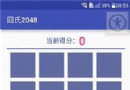 自定義 View 打造加強版 2048:數字與圖片無縫切換
最近在練自定義 View,翻到鴻洋大神當年寫的 2048,讀下來收穫不少,於是決定在他的基礎上動手做一個加強版。先看成果: 除了保留 2048 原本的玩法,這個版本多了
 Android 實作:相冊圖片的上傳與下載(Bmob 雲端儲存)
目標效果: 打開相冊選擇一張圖片後,會顯示在上方的 ImageView 中,並上傳儲存到 Bmob 雲端。上傳完成後進入 Bmob 後台,複製剛才新增資料的 obj
 Android 基礎入門教程 9.3:兩種方式玩轉相機拍照
本節引言 這一節聊相機。實現拍照的路子基本就兩條:一是直接調起系統相機,拍完把圖取回來;二是自己寫一個拍照界面。下面各寫一個例子體驗一下。 一、調用系統自帶相機 核心只