

編輯:關於 Android 程式設計
延續上一篇關於時間日期設定的討論,這次把焦點放在版面元件本身,說明 TimePicker 與 DatePicker 這兩個官方控制項怎麼放進畫面、怎麼監聽變化,以及怎麼把結果同步回一個文字欄位。
兩個元件都可以直接寫進 XML 版面檔:
<LinearLayout
    android:id="@+id/linear1"
    android:orientation="vertical"
    android:layout_width="fill_parent"
    android:layout_height="wrap_content" >

    <EditText
        android:id="@+id/editview"
        android:layout_width="wrap_content"
        android:layout_height="wrap_content" />

    <LinearLayout
        android:id="@+id/linear2"
        android:orientation="horizontal"
        android:layout_width="wrap_content"
        android:layout_height="wrap_content" >

        <!-- 時間設定元件 -->
        <TimePicker
            android:id="@+id/time"
            android:layout_width="wrap_content"
            android:layout_height="wrap_content" />

        <!-- 日期設定元件 -->
        <DatePicker
            android:id="@+id/date"
            android:layout_width="wrap_content"
            android:layout_height="wrap_content" />
    </LinearLayout>
</LinearLayout>
public class MainActivity extends Activity {
    private EditText myedit = null;
    // 宣告兩個元件
    private TimePicker time = null;
    private DatePicker date = null;

    @Override
    protected void onCreate(Bundle savedInstanceState) {
        super.onCreate(savedInstanceState);
        setContentView(R.layout.activity_main);

        // 把畫面方向固定為橫向
        setRequestedOrientation(ActivityInfo.SCREEN_ORIENTATION_LANDSCAPE);
        myedit = (EditText) findViewById(R.id.editview);

        // 取得版面中的兩個元件
        time = (TimePicker) findViewById(R.id.time);
        date = (DatePicker) findViewById(R.id.date);

        // time.setIs24HourView(true); // 若要改成 24 小時制可打開這行,系統預設為 12 小時制
        time.setOnTimeChangedListener(new mytime());

        // DatePicker 沒有 onDateChangedListener(),改用 init() 設定監聽
        date.init(this.date.getYear(), this.date.getMonth(), this.date.getDayOfMonth(), new myDate());
        this.setDateTime();
    }

    // 時間變更事件
    class mytime implements OnTimeChangedListener {
        @Override
        public void onTimeChanged(TimePicker view, int hourOfDay, int minute) {
            MainActivity.this.setDateTime();
        }
    }

    // 日期變更事件
    @SuppressLint("NewApi")
    class myDate implements OnDateChangedListener {
        @Override
        public void onDateChanged(DatePicker view, int year, int monthOfYear, int dayOfMonth) {
            MainActivity.this.setDateTime();
        }
    }

    public void setDateTime() {
        // 日期時間變動後,同步更新文字欄位內容
        this.myedit.setText(this.date.getYear() + "-"
                + (this.date.getMonth() + 1) + "-"
                + this.date.getDayOfMonth() + " "
                + this.time.getCurrentHour() + ":"
                + this.time.getCurrentMinute());
    }
}
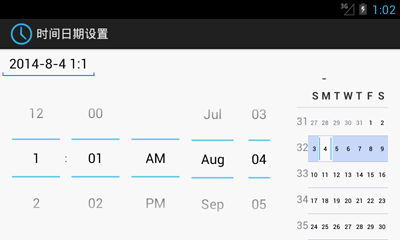
第一是 DatePicker 並沒有 OnDateChangedListener 這種可直接設定的方法,必須透過 init(year, month, day, listener) 一次把初始值與監聽器一起帶進去。第二是畫面方向的控制:Activity 預設會跟著重力感應旋轉,我們可以在 Java 中呼叫 setRequestedOrientation(),也可以寫在 Manifest 裡;相較之下 Java 端能依情境動態切換,彈性更高。另外要留意 DatePicker.getMonth() 回傳的是從 0 起算的月份,顯示時記得 +1。
 Android Shape 與 Selector 結合:自訂控制項狀態背景
在 Android UI 設計中,shape 用來描述幾何外觀,selector 則用來描述不同狀態下的顯示結果。兩者結合後,可以做出圓角按鈕、列表項選取效果與狀態背景。
 Android-Universal-Image-Loader 圖片非同步載入庫使用指南
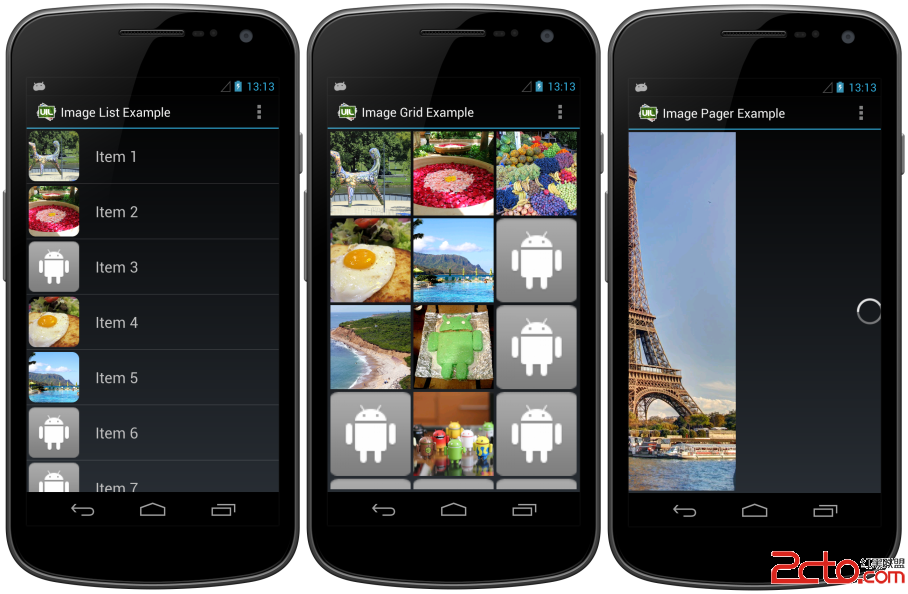
開發 App 時難免要做網路請求來交換資料,比如下載圖片。如果自己從頭寫一個下載圖片的類別,要顧慮的事情非常多:執行緒池、記憶體溢出、磁碟快取、記憶體快取等等,相當麻煩。
 自定義可下拉刷新的 ListView 完整實現思路
效果預覽 下拉刷新幾乎成了 App 的標配,實現方式也早有定式。這裡記錄一遍自定義的過程,順便複習自定義 View 的套路。(截圖沒注意大小,掉幀較嚴重,看起來有些卡頓
 Android 語音辨識實作:用 RecognizerIntent 串接 Google 服務
Google 一向把語音相關的核心技術推進 Android 系統,加上雲端運算支援,語音辨識在 Android 上的實作門檻其實低得驚人——大部分工作系統都幫你做完了,你