

編輯:關於 Android 程式設計
沿著 View 的 dispatchTouchEvent 往下看,會發現一條觸摸事件最終只有兩個去處:要麼交給 OnTouchListener 的 onTouch,要麼交給 onTouchEvent 自己消化。由於 onTouch 預設是空實現、需要開發者自行編寫邏輯,真正承擔默發行為的其實是 onTouchEvent。下面我們從最樸素的 View 說起,再過渡到 ScrollView,看看點擊與滑動分別是怎麼被處理的。
普通 View 的能力邊界很清晰:它只關心 click 與 longClick,並不具備滑動之類的複雜手勢。因此它的 onTouchEvent 本質上是一套「按壓狀態機 + 延遲消息」的組合。
public boolean onTouchEvent(MotionEvent event) {
    final int viewFlags = mViewFlags;

    // 1. 標記位為 DISABLED:仍然可能消費事件,但不會觸發 click / longClick
    if ((viewFlags & ENABLED_MASK) == DISABLED) {
        if (event.getAction() == MotionEvent.ACTION_UP
                && (mPrivateFlags & PFLAG_PRESSED) != 0) {
            setPressed(false);
        }
        return (((viewFlags & CLICKABLE) == CLICKABLE)
                || ((viewFlags & LONG_CLICKABLE) == LONG_CLICKABLE));
    }

    // 2. 若設定了 TouchDelegate,優先交給代理對象處理
    if (mTouchDelegate != null) {
        if (mTouchDelegate.onTouchEvent(event)) {
            return true;
        }
    }

    // 3. 只有可點擊或可長按的 View 才進入消費邏輯
    if (((viewFlags & CLICKABLE) == CLICKABLE
            || (viewFlags & LONG_CLICKABLE) == LONG_CLICKABLE)) {
        switch (event.getAction()) {
            case MotionEvent.ACTION_UP:
                boolean prepressed = (mPrivateFlags & PFLAG_PREPRESSED) != 0;
                if ((mPrivateFlags & PFLAG_PRESSED) != 0 || prepressed) {
                    boolean focusTaken = false;
                    if (isFocusable() && isFocusableInTouchMode() && !isFocused()) {
                        focusTaken = requestFocus();
                    }
                    if (prepressed) {
                        setPressed(true);   // 臨時按壓從不繪製,這裡強制補一次
                    }
                    if (!mHasPerformedLongPress) {
                        removeLongPressCallback();   // 已抬手,長按不可能再觸發
                        if (!focusTaken) {
                            if (mPerformClick == null) {
                                mPerformClick = new PerformClick();
                            }
                            if (!post(mPerformClick)) {
                                performClick();
                            }
                        }
                    }
                    if (mUnsetPressedState == null) {
                        mUnsetPressedState = new UnsetPressedState();
                    }
                    if (prepressed) {
                        postDelayed(mUnsetPressedState,
                                ViewConfiguration.getPressedStateDuration());
                    } else if (!post(mUnsetPressedState)) {
                        mUnsetPressedState.run();
                    }
                }
                removeTapCallback();
                break;

            case MotionEvent.ACTION_DOWN:
                mHasPerformedLongPress = false;
                if (performButtonActionOnTouchDown(event)) {
                    break;   // 上下文菜單鍵、滑鼠右鍵等交給該方法處理
                }
                boolean isInScrollingContainer = isInScrollingContainer();
                if (isInScrollingContainer) {
                    mPrivateFlags |= PFLAG_PREPRESSED;
                    if (mPendingCheckForTap == null) {
                        mPendingCheckForTap = new CheckForTap();
                    }
                    postDelayed(mPendingCheckForTap, ViewConfiguration.getTapTimeout());
                } else {
                    setPressed(true);
                    checkForLongClick(0);
                }
                break;

            case MotionEvent.ACTION_CANCEL:
                setPressed(false);
                removeTapCallback();
                removeLongPressCallback();
                break;

            case MotionEvent.ACTION_MOVE:
                final int x = (int) event.getX();
                final int y = (int) event.getY();
                if (!pointInView(x, y, mTouchSlop)) {
                    removeTapCallback();
                    if ((mPrivateFlags & PFLAG_PRESSED) != 0) {
                        removeLongPressCallback();
                        setPressed(false);
                    }
                }
                break;
        }
        return true;
    }
    return false;
}整體判斷可以濃縮為三層:先看是否為 disabled,是則依 click / longClick 標記位直接返回;再看是否存在觸摸代理對象,有則轉交並在消費時立刻返回 true;最後看是否可點擊或可長按,是則返回 true,否則返回 false——因為普通 View 只具備消費點擊的能力。
而點擊與長按的具體編排如下:
Down
Move
Up
這裡最容易繞暈的就是「臨時按壓」與「按壓」這對狀態。臨時按壓專為滾動容器而生:手指按下時先不真正繪製按壓態,而是給出 64 毫秒的觀察窗口,如果這段時間內出現 Move,就直接進入滾動,避免 ListView 滑動時 item 還掛著高亮。反之,如果在 64 毫秒內完成了 Down 到 Up,說明按壓態根本沒來得及繪製,這時系統會強制補畫一次,並在取消回調上再掛 64 毫秒延遲,讓使用者看得到反饋。
理解了 View 的點擊邏輯,我們再換一個擅長滑動的容器來對照。
public boolean onTouchEvent(MotionEvent ev) {
    if (ev.getAction() == MotionEvent.ACTION_DOWN && ev.getEdgeFlags() != 0) {
        return false;   // 落在邊緣區域(EdgeFlags 為 1/2/4/8,代表上下左右)則不處理
    }
    if (mVelocityTracker == null) {
        mVelocityTracker = VelocityTracker.obtain();
    }
    mVelocityTracker.addMovement(ev);

    switch (ev.getAction() & MotionEvent.ACTION_MASK) {
        case MotionEvent.ACTION_DOWN: {
            final float y = ev.getY();
            if (!(mIsBeingDragged = inChild((int) ev.getX(), (int) y))) {
                return false;   // 落點不在唯一的 child 內,直接放棄
            }
            if (!mScroller.isFinished()) {
                mScroller.abortAnimation();   // 手指再次按下,立刻中斷上一次的 fling
            }
            mLastMotionY = y;
            mActivePointerId = ev.getPointerId(0);
            break;
        }
        case MotionEvent.ACTION_MOVE:
            if (mIsBeingDragged) {
                final int activePointerIndex = ev.findPointerIndex(mActivePointerId);
                final float y = ev.getY(activePointerIndex);
                final int deltaY = (int) (mLastMotionY - y);
                mLastMotionY = y;
                scrollBy(0, deltaY);   // 只具備縱向滑動能力
            }
            break;
        case MotionEvent.ACTION_UP:
            if (mIsBeingDragged) {
                final VelocityTracker velocityTracker = mVelocityTracker;
                velocityTracker.computeCurrentVelocity(1000, mMaximumVelocity);
                int initialVelocity = (int) velocityTracker.getYVelocity(mActivePointerId);
                if (getChildCount() > 0 && Math.abs(initialVelocity) > mMinimumVelocity) {
                    fling(-initialVelocity);   // 手指方向與內容移動方向相反,故取負
                }
                mActivePointerId = INVALID_POINTER;
                mIsBeingDragged = false;
                if (mVelocityTracker != null) {
                    mVelocityTracker.recycle();
                    mVelocityTracker = null;
                }
            }
            break;
        case MotionEvent.ACTION_CANCEL:
            if (mIsBeingDragged && getChildCount() > 0) {
                mActivePointerId = INVALID_POINTER;
                mIsBeingDragged = false;
                if (mVelocityTracker != null) {
                    mVelocityTracker.recycle();
                    mVelocityTracker = null;
                }
            }
            break;
        case MotionEvent.ACTION_POINTER_UP:
            onSecondaryPointerUp(ev);
            break;
    }
    return true;
}

// 處理「先按下一指、再按下第二指,第一指離開後第二指仍能繼續滑動」
private void onSecondaryPointerUp(MotionEvent ev) {
    final int pointerIndex =
            (ev.getAction() & MotionEvent.ACTION_POINTER_INDEX_MASK)
                    >> MotionEvent.ACTION_POINTER_INDEX_SHIFT;
    final int pointerId = ev.getPointerId(pointerIndex);
    if (pointerId == mActivePointerId) {
        final int newPointerIndex = pointerIndex == 0 ? 1 : 0;
        mLastMotionY = ev.getY(newPointerIndex);
        mActivePointerId = ev.getPointerId(newPointerIndex);
        if (mVelocityTracker != null) {
            mVelocityTracker.clear();   // 速度只統計新基準指針產生的樣本
        }
    }
}對比兩者就能看出分工:View 用「延遲消息 + 按壓狀態」精算點擊與長按的邊界,ScrollView 則用「位移差值 + 速度追蹤」把手指的每一像素換算成內容偏移,並在抬手時依速度決定是否順勢滑一段。
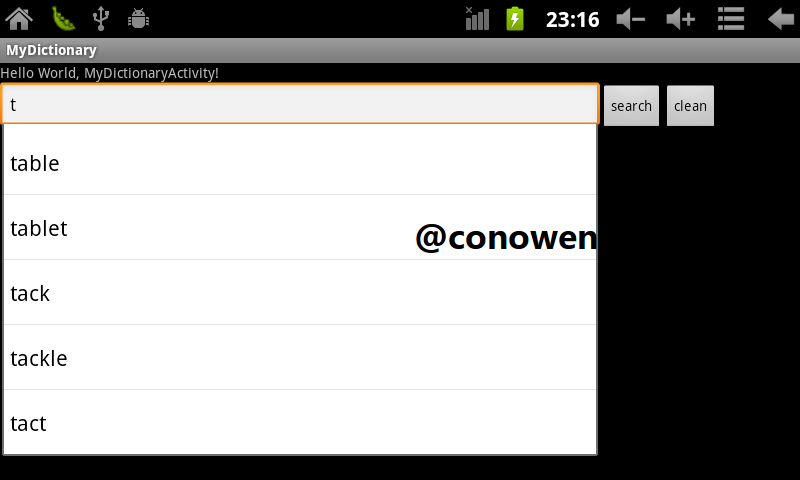 Android AutoCompleteTextView 搭配 TextWatcher 動態提示
AutoCompleteTextView 是什麼 AutoCompleteTextView 是可動態提示輸入內容的輸入框。當使用者輸入部分文字時,它會顯示候選清單,例如輸
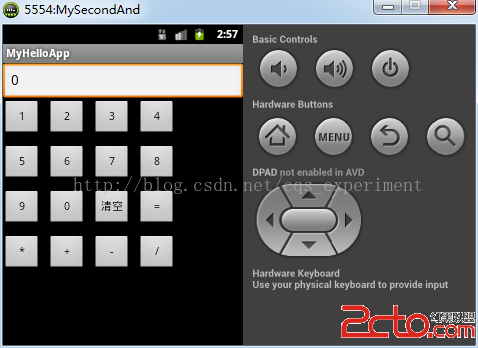 我的第一個 Android 應用:手寫計算器
第一個 Android 應用 —— 計算器 先前完全沒碰過 Android 開發,實際接觸後發現比想像中容易上手,而且很有意思。今天動手做了一個小應用:一台能跑四則運算的
 ActionBar 搭配 Fragment 的導航實作 Demo(二)
上一篇介紹了 ActionBar 的基本用法,這一篇則要說明它的另一種應用方式——把它當作導航列來使用。最終達到的效果,與早期的 GroupActivity 或 TabH
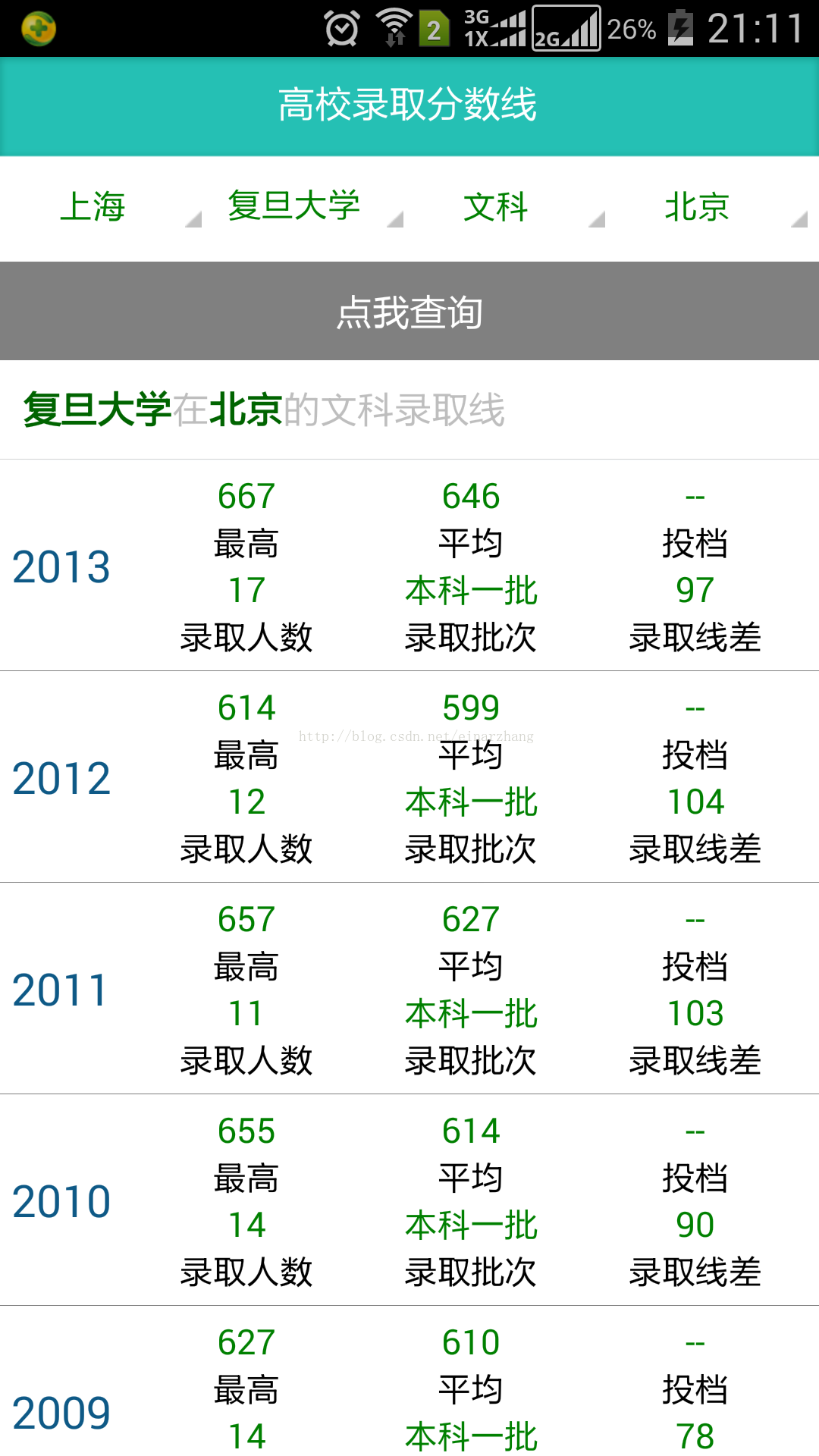 Android 開發實例:高校錄取分數線查詢應用
本系列文章提供簡單的 Android 應用開發實例,開發步驟大致如下: 1 取得應用所需的資料源——通常來自網際網路、個人蒐集或其他方式;2 進行 UI 設計——先畫一個