

編輯:關於 Android 程式設計
自己動手寫過流式布局的人應該都體會過,從零自定義一個流式容器其實相當繁瑣。所幸 Google 開源了 FlexboxLayout 這個新容器,讓熟悉前端開發或 React Native 的開發者能快速上手。本文就帶大家一起看看 FlexboxLayout 的用法,先看最終呈現的效果:
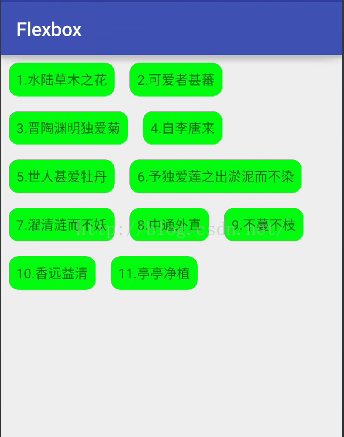
Google 已在 GitHub 開源此控件,專案地址如下:
https://github.com/google/flexbox-layout
在 module 的 gradle 檔中加入以下一行即可引入:
compile 'com.google.android:flexbox:0.2.3'
此處的版本號為本文發布時的最新版本,引入後即可使用。
參考 GitHub 提供的 Demo 可以發現,使用 FlexboxLayout 時只需用容器把子控件包裹起來即可,主布局檔如下:
顯示效果即為上文貼出的圖片。
flexWrap:控制是否換行,預設為 noWrap(不換行),wrap 表示自動換行,wrap_reverse 則表示副軸反轉。
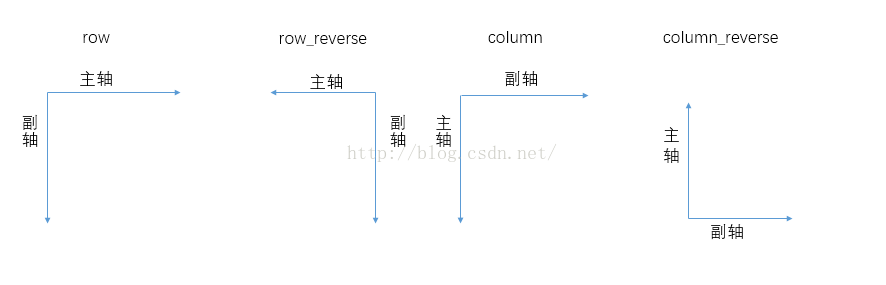
flexDirection:決定子元素的排列方向,也就是主軸方向,共有四種取值,對應不同的主副軸。預設值為 row。
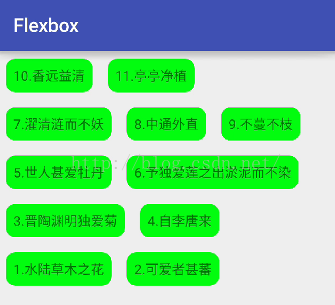
若將 flexWrap 設為 wrap_reverse,由於 flexDirection 預設為 row(副軸為垂直方向),副軸反轉後即變成垂直方向倒著排列:
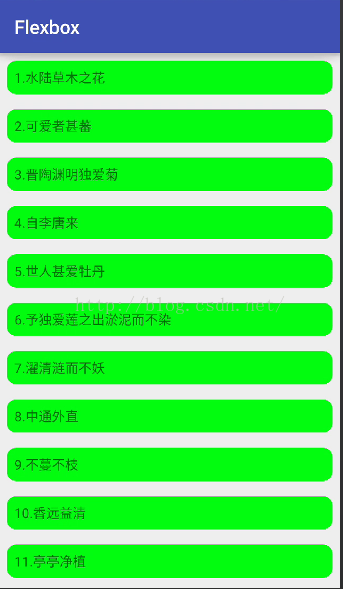
同理,若將 flexDirection 設為 column,主軸變為垂直向下:
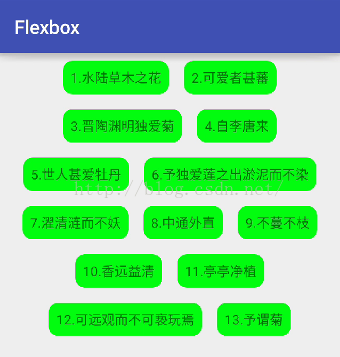
justifyContent:控制子元素沿主軸方向的对齐,共有五種取值。預設為靠左对齐(flex_start):
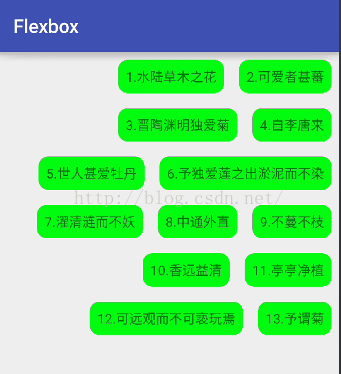
主軸居中對齊(center)、主軸靠右對齊(flex_end):
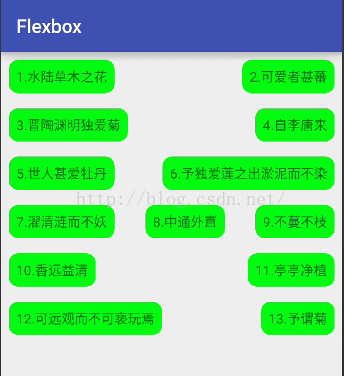
兩端對齊(space_between):子元素間距相等,但兩端子元素分別貼齊左右邊。
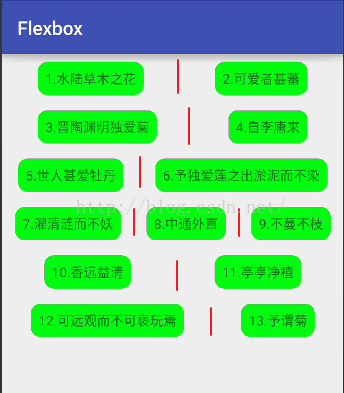
環繞對齊(space_around):每個子元素兩側的間距都相等。
alignContent:控制多行時在副軸方向的对齐,預設值為 stretch(占滿整個副軸)。由於前面把 FlexboxLayout 高度設為包裹內容,所以看不出效果,這裡把高度改為 match_parent 再觀察:
...
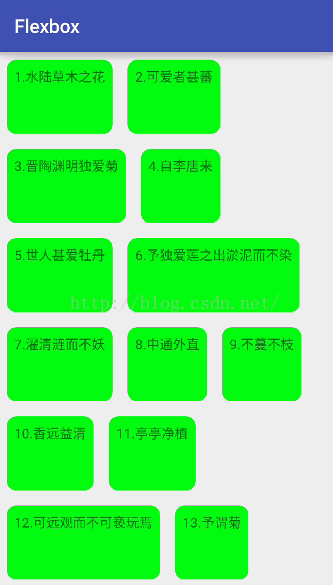
可見系統會自動放大子元素高度以填滿父容器。
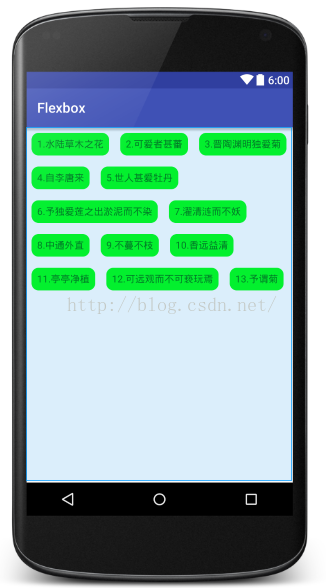
與副軸起點對齊(flex_start):
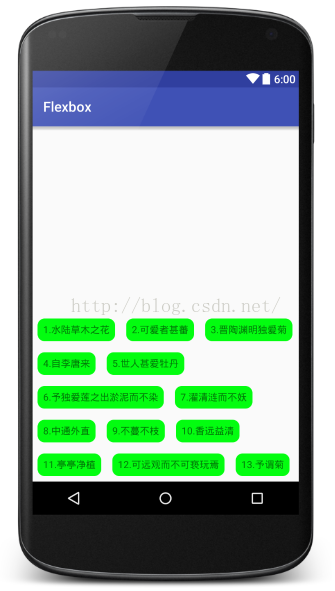
與副軸終點對齊(flex_end):
此外還有 space_around 與 space_between,含義與前文一致,此處不再贅述。
alignItems:描述單行時子元素在副軸方向的对齐,含義與 alignContent 基本一致,只是多了一個 baseline(基線對齊)。
app:layout_order:表示子元素的優先級,預設值為 1,數值越大越靠後顯示。
app:layout_flexGrow:類似權重屬性,示範如下:
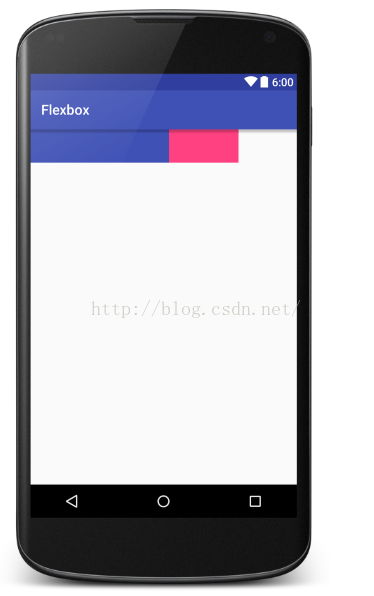
app:layout_flexShrink:表示空間不足時子控件的縮放比例,0 表示不縮放:
父容器總寬為 300dp,但兩個子元素合計 400dp,超出 100dp 需要縮小。依 flexShrink 比例,第一個 TextView 縮小 100 的三分之二,第二個縮小三分之一。
以上就是 FlexboxLayout 的基本用法,更多資訊請參考 https://github.com/google/flexbox-layout 。
 Android 學習筆記:ContentProvider 與 Uri 完整解析
本文把自訂 Content Provider 的相關知識做了一次系統性整理,希望能完整說明內容提供者的用法。Content Provider(內容提供者)這個元件名稱大家
 Android Handler 訊息機制原理與範例
Handler 是 Android 中常見的執行緒通訊機制。它主要解決一個問題:當背景執行緒完成耗時工作後,如何通知主執行緒更新 UI。 核心概念 Handler 的運作
 Android 的 Spinner 下拉選單實現二級聯動
Spinner 做級聯,就是「選了第一個下拉選單,第二個的選項跟著變」。看似簡單,實作時要掌握的核心只有一句:在第一個 Spinner 的選中事件裡,換掉第二個 Spin
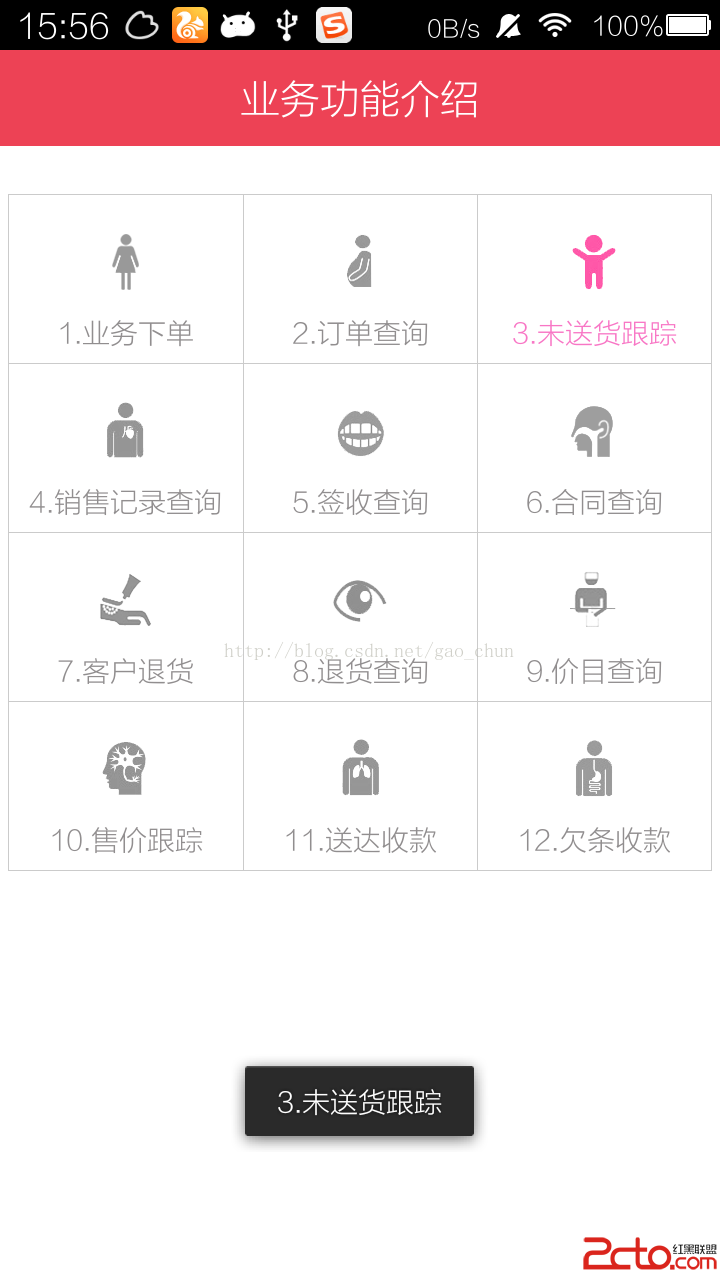 Android 中用程式碼動態佈局:依資料量自動生成介面
有時候我們需要根據不同的需求動態決定 App 頁面的佈局,例如依伺服器回傳的條目數量,來決定頁面上要顯示幾個控件、哪些圖示等。本文就來示範如何用 Java 程式碼完成動態