

編輯:關於 Android 程式設計
前面介紹了不少常用控件,這次來談手機開發中經常需要的畫圖。要掌握 Android 的畫圖,先把四個基本角色弄清楚:
1. Bitmap——圖片的儲存空間,可以來自資源或檔案,也可以在程式中動態建立;
2. Canvas——與 Bitmap 緊密相連。若把 Bitmap 比喻成內容,Canvas 就是操作這些內容的畫台,提供了大量繪製方法;
3. Paint——Canvas 上的筆刷,負責顏色、字型、線寬等描繪屬性,也用於設定 View 控件的樣式;
4. Drawable——前三者在記憶體中畫好之後,靠 Drawable 把結果呈現出來。它有許多子類,例如位圖(BitmapDrawable)、圖形(ShapeDrawable)、圖層(LayerDrawable)等。
本文重點示範兩件事:如何在 ImageView 上畫圖,以及如何直接在 Button(繼承自 View 的控件)上繪製自訂圖像。
執行截圖:
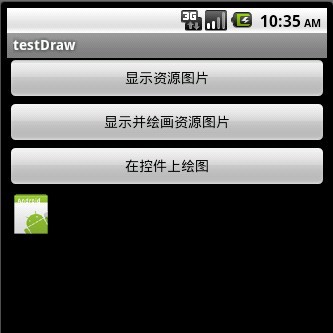
直接把資源圖片畫出來:
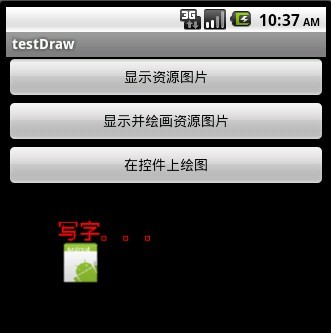
在 ImageView 上畫圖並寫字:
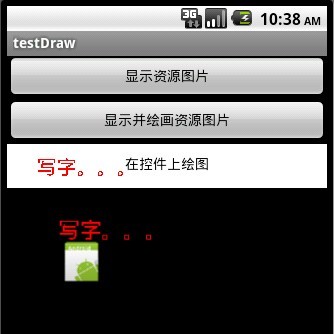
直接在控件背景上畫圖:
main.xml:
<?xml version="1.0" encoding="utf-8"?> <LinearLayout xmlns:android="https://schemas.android.com/apk/res/android" android:orientation="vertical" android:layout_width="fill_parent" android:layout_height="fill_parent" > <Button android:id="@+id/Button01" android:layout_width="fill_parent" android:layout_height="44px" android:text="顯示資源圖片"></Button> <Button android:id="@+id/Button02" android:layout_width="fill_parent" android:layout_height="44px" android:text="顯示並繪畫資源圖片"></Button> <Button android:id="@+id/Button03" android:layout_height="44px" android:layout_width="fill_parent" android:text="在控件上繪圖"></Button> <ImageView android:id="@+id/ImageView01" android:layout_width="wrap_content" android:layout_height="wrap_content"></ImageView> </LinearLayout>
Java 程式碼:
package com.testDraw; import android.app.Activity; import android.content.res.Resources; import android.graphics.Bitmap; import android.graphics.Bitmap.Config; import android.graphics.BitmapFactory; import android.graphics.Canvas; import android.graphics.Color; import android.graphics.Paint; import android.graphics.Typeface; import android.graphics.drawable.BitmapDrawable; import android.graphics.drawable.Drawable; import android.os.Bundle; import android.view.View; import android.widget.Button; import android.widget.ImageView; public class testDraw extends Activity { ImageView iv; Button btn1,btn2,btn3; Resources r; @Override public void onCreate(Bundle savedInstanceState) { super.onCreate(savedInstanceState); setContentView(R.layout.main); iv=(ImageView)this.findViewById(R.id.ImageView01); btn1=(Button)this.findViewById(R.id.Button01); btn2=(Button)this.findViewById(R.id.Button02); btn3=(Button)this.findViewById(R.id.Button03); btn1.setOnClickListener(new ClickEvent()); btn2.setOnClickListener(new ClickEvent()); btn3.setOnClickListener(new ClickEvent()); r = this.getResources(); } class ClickEvent implements View.OnClickListener { public void onClick(View v) { if(v==btn1)//顯示資源圖片 { Bitmap bmp=BitmapFactory.decodeResource(r, R.drawable.icon);//打開資源圖片 iv.setImageBitmap(bmp); } else if(v==btn2)//顯示並繪畫資源圖片 { Bitmap bmp=BitmapFactory.decodeResource(r, R.drawable.icon);//只讀,不能直接在bmp上畫 Bitmap newb = Bitmap.createBitmap( 300, 300, Config.ARGB_8888 ); Canvas canvasTemp = new Canvas( newb ); canvasTemp.drawColor(Color.TRANSPARENT); Paint p = new Paint(); String familyName ="宋體"; Typeface font = Typeface.create(familyName,Typeface.BOLD); p.setColor(Color.RED); p.setTypeface(font); p.setTextSize(22); canvasTemp.drawText("寫字。。。",50,50,p); canvasTemp.drawBitmap(bmp, 50, 50, p);//畫圖 iv.setImageBitmap(newb); } else if(v==btn3)//直接在Button上繪圖 { Bitmap newb = Bitmap.createBitmap( btn3.getWidth(), btn3.getHeight(), Config.ARGB_8888 ); Canvas canvasTemp = new Canvas( newb ); canvasTemp.drawColor(Color.WHITE); Paint p = new Paint(); String familyName = "宋體"; Typeface font = Typeface.create(familyName, Typeface.BOLD); p.setColor(Color.RED); p.setTypeface(font); p.setTextSize(20); canvasTemp.drawText("寫字。。。", 30, 30, p); Drawable drawable = new BitmapDrawable(newb); btn3.setBackgroundDrawable(drawable); } } } }
這裡有個關鍵點值得記住:用 BitmapFactory.decodeResource() 讀回來的 Bitmap 是唯讀的,不能直接在上面作畫。想畫,就得先 Bitmap.createBitmap() 開一張新的可寫畫布,把原圖貼上去,再往這張新圖上加工,最後交給 ImageView 或當成背景 Drawable。理解這層關係,Android 的畫圖就通了。
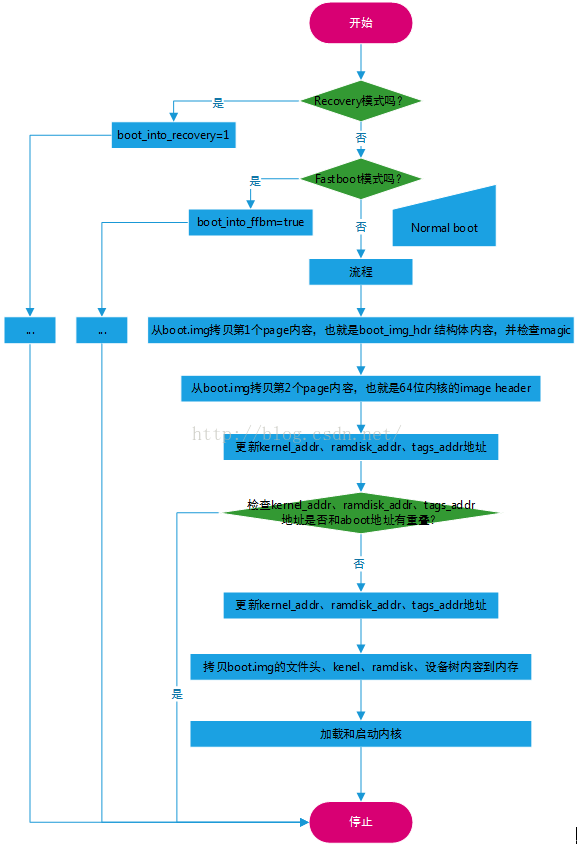 MSM8909 + Android 5.1.1 開機流程(七):boot_linux_from_mmc() 逐段解析
先名詞解釋:FFBM(Fast Factory Boot Mode)是快速工程開機模式,讓工廠測試用的 APK 能提早啟動,不必等整個 Android 開機完成。 本篇要
 Android 外賣購物車實作全解:懸停、聯動、拋物線動畫與資料同步
又有兩週沒寫 Blog 了。不是不想寫,是真的不知道寫什麼,總不能為了更新而更新。前幾天專案裡要加購物車,試看了幾家 App 的效果覺得做得不錯,雖然這次自己沒用上,但畢
 Android 数据存储之 SharedPreferences:轻量级键值持久化
除了 SQLite,SharedPreferences 是另一种轻量级的存储方式。它的本质是一个基于 XML 文件的键值对存储,适合保存配置项这类零散的小数据,文件位于
 Android 中 FontMetrics 各屬性含義全面解析
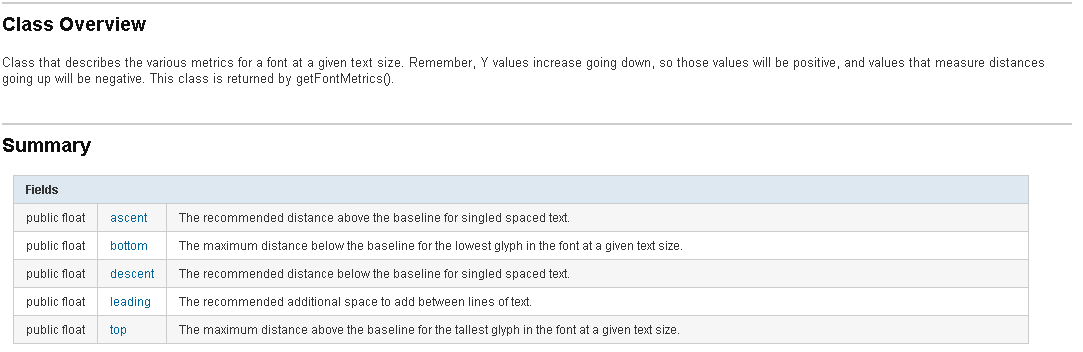
今天來聊聊 Paint.FontMetrics 這幾個屬性到底代表什麼。用畫筆繪製文字時,最終呈現的大小既取決於字體類型,也取決於字號: 設置字體類型:Paint.set