

編輯:關於 Android 程式設計
上一篇介紹了 Gallery 控件,這次把它和 ImageSwitcher 搭在一起,做一個簡單的看图功能。
先看執行截圖:
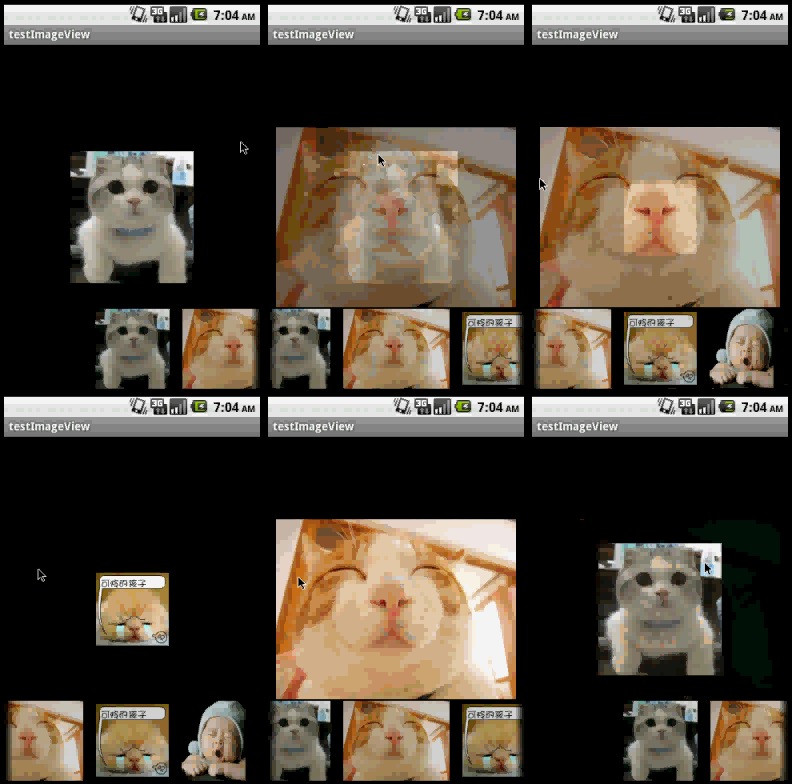
除了 Gallery 本身可以拖動切換圖片,我還為 ImageSwitcher 加裝了 setOnTouchListener,讓大圖區域也能透過滑動手勢翻頁。此外,本例依然沿用 Java 反射機制,自動讀取資源目錄下的所有圖片,不必一張張手寫 ID。
main.xml:
<?xml version="1.0" encoding="utf-8"?> <RelativeLayout xmlns:android="https://schemas.android.com/apk/res/android" android:layout_width="match_parent" android:layout_height="match_parent"> <ImageSwitcher android:id="@+id/switcher" android:layout_width="match_parent" android:layout_height="match_parent"/> <Gallery android:id="@+id/gallery" android:background="#55000000" android:layout_width="match_parent" android:layout_alignParentBottom="true" android:layout_alignParentLeft="true" android:gravity="center_vertical" android:spacing="16dp" android:layout_height="100dp"/> </RelativeLayout>
Java 程式碼:
package com.testImageView; import java.lang.reflect.Field; import java.util.ArrayList; import android.app.Activity; import android.content.Context; import android.os.Bundle; import android.view.MotionEvent; import android.view.View; import android.view.View.OnTouchListener; import android.view.ViewGroup; import android.view.animation.AnimationUtils; import android.widget.AdapterView; import android.widget.BaseAdapter; import android.widget.Gallery; import android.widget.ImageSwitcher; import android.widget.ImageView; import android.widget.AdapterView.OnItemSelectedListener; import android.widget.Gallery.LayoutParams; import android.widget.ViewSwitcher.ViewFactory; public class testImageView extends Activity implements ViewFactory { private ImageSwitcher is; private Gallery gallery; private int downX,upX; private ArrayList<Integer> imgList=new ArrayList<Integer>();//圖像ID @Override protected void onCreate(Bundle savedInstanceState) { super.onCreate(savedInstanceState); setContentView(R.layout.main); //用反射機制來獲取資源中的圖片ID Field[] fields = R.drawable.class.getDeclaredFields(); for (Field field : fields) { if (!"icon".equals(field.getName()))//除了icon之外的圖片 { int index = 0; try { index = field.getInt(R.drawable.class); } catch (IllegalArgumentException e) { e.printStackTrace(); } catch (IllegalAccessException e) { e.printStackTrace(); } imgList.add(index); } } //設置ImageSwitcher控件 is = (ImageSwitcher) findViewById(R.id.switcher); is.setFactory(this); is.setInAnimation(AnimationUtils.loadAnimation(this, android.R.anim.fade_in)); is.setOutAnimation(AnimationUtils.loadAnimation(this, android.R.anim.fade_out)); is.setOnTouchListener(new OnTouchListener(){ /* * 在ImageSwitcher控件上滑動可以切換圖片 */ @Override public boolean onTouch(View v, MotionEvent event) { if(event.getAction()==MotionEvent.ACTION_DOWN) { downX=(int) event.getX();//取得按下時的坐標 return true; } else if(event.getAction()==MotionEvent.ACTION_UP) { upX=(int) event.getX();//取得松開時的坐標 int index=0; if(upX-downX>100)//從左拖到右,即看前一張 { if(gallery.getSelectedItemPosition()==0) index=gallery.getCount()-1; else index=gallery.getSelectedItemPosition()-1; } else if(downX-upX>100)//從右拖到左,即看後一張 { if(gallery.getSelectedItemPosition()==(gallery.getCount()-1)) index=0; else index=gallery.getSelectedItemPosition()+1; } //改變gallery圖片所選,自動觸發ImageSwitcher的setOnItemSelectedListener gallery.setSelection(index, true); return true; } return false; } }); //設置gallery控件 gallery = (Gallery) findViewById(R.id.gallery); gallery.setAdapter(new ImageAdapter(this)); gallery.setOnItemSelectedListener(new OnItemSelectedListener(){ @Override public void onItemSelected(AdapterView<?> arg0, View arg1, int position, long arg3) { is.setImageResource(imgList.get(position)); } @Override public void onNothingSelected(AdapterView<?> arg0) { } }); } //設置ImageSwitcher @Override public View makeView() { ImageView i = new ImageView(this); i.setBackgroundColor(0xFF000000); i.setScaleType(ImageView.ScaleType.CENTER);//居中 i.setLayoutParams(new ImageSwitcher.LayoutParams( LayoutParams.FILL_PARENT, LayoutParams.FILL_PARENT)); return i; } public class ImageAdapter extends BaseAdapter { public ImageAdapter(Context c) { mContext = c; } public int getCount() { return imgList.size(); } public Object getItem(int position) { return position; } public long getItemId(int position) { return position; } public View getView(int position, View convertView, ViewGroup parent) { ImageView i = new ImageView(mContext); i.setImageResource(imgList.get(position)); i.setAdjustViewBounds(true); i.setLayoutParams(new Gallery.LayoutParams( LayoutParams.WRAP_CONTENT, LayoutParams.WRAP_CONTENT)); return i; } private Context mContext; } }
設計上有個小細節值得說明:滑動手勢並不直接操作 ImageSwitcher,而是回過頭去改 Gallery 的選中項,再由 OnItemSelectedListener 觸發畫面更新。這樣做的好處是狀態只有一個來源,兩個輸入方式(點縮圖、滑大圖)永遠同步,不會互相打架。
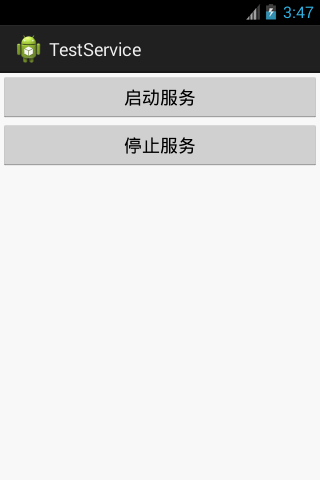 Android Service 詳解(一):從零建立並掌握啟動與停止的生命週期
Service 是 Android 處理背景任務的標準答案。本文從最基礎的三個生命週期方法出發,搭配一個可實際點擊驗證的小專案,把 startService/stopSe
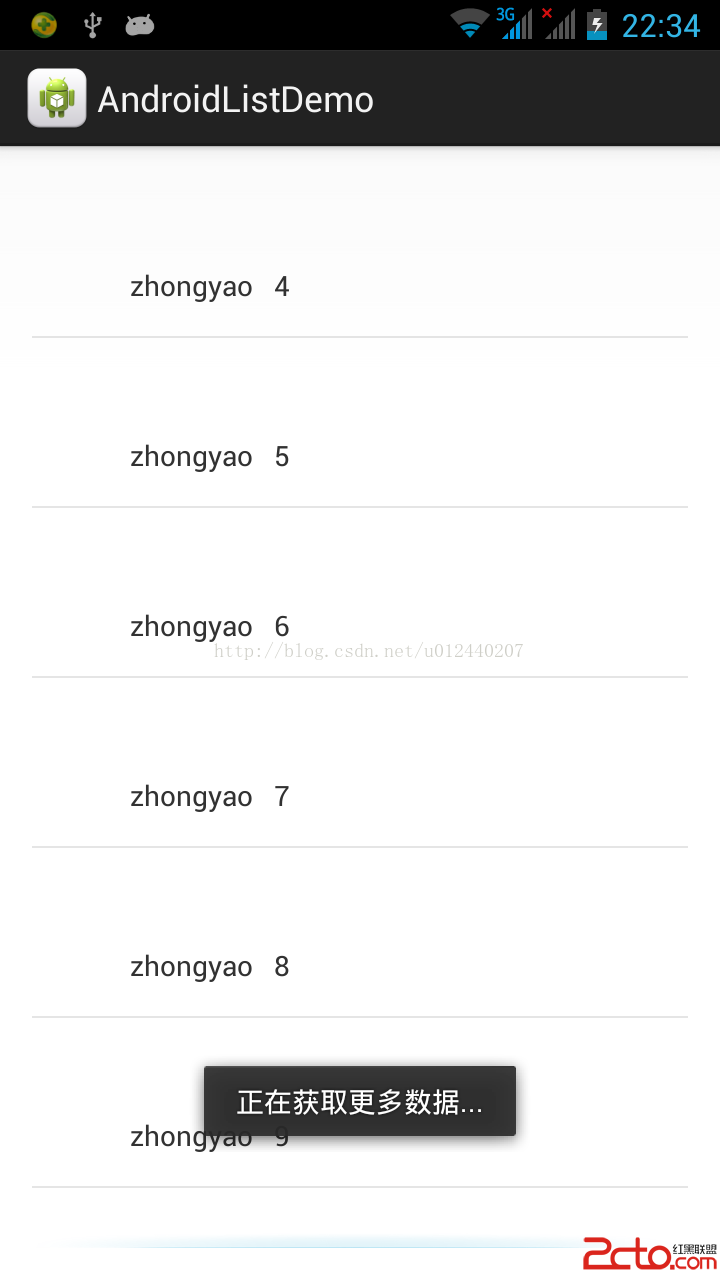 Android ListView 上拉刷新(加載更多)實戰
以前也實現過 ListView 的上拉刷新,不過當時用的是開源代碼。由於本人比較「懶」,源碼沒怎麼深入研究,所以現在自己動手寫起來還不夠流暢。好在我意識到了這些短板,於是
 Android 自訂控制項實作底部選單(下)
在 App 開發中,底部選單是相當常見的控制項,每次都要重寫一堆程式碼著實麻煩。今天我們就沿用前幾篇教學中介紹的控制項,進一步封裝出一個可複用的底部選單。先來看效果圖:
 Android 取得 SD 卡與機身記憶體總容量及可用大小的方法
本文分享如何取得 SD 卡總容量、可用大小,以及機身記憶體的總容量與可用大小,供大家參考。可能有同學不知道,系統其實早已提供了取得這些數值的 API。用系統原始碼裡的方法