

編輯:關於 Android 程式設計
「登入框」看起來簡單,實作起來卻意外棘手,因為它有兩個互相拉扯的需求:外觀要像一個浮層,行為又要像一個能正常輸入的頁面。以下是我實際試過的三種做法與各自的坑。
最直接的想法,但很快就遇到兩個問題:一是樣式難客製,做出來的外觀不太好看;二是要取得 Dialog 內部的子檢視顯得麻煩——因為這個登入框有一定的版面配置需求,繞過 setMessage 去塞自訂 View 的過程並不直覺。取捨之後放棄了。
界面達到了要求,而且透過 LayoutInflater 就能輕鬆取得內部控件,比 AlertDialog 簡單。但有一個致命缺陷:點擊輸入框時,彈窗不會隨軟鍵盤的出現而移動。搜了一下,發現 Android 當時並不能直接監聽軟鍵盤的顯示與隱藏事件,也就無從調整位置。折騰一個下午後果斷放棄。
最後直接用 Activity 實作,界面符合要求、控件取得容易,而且會隨軟鍵盤自動調整位置——因為它就是一個正常的頁面,windowSoftInputMode 的行為完全適用。整體實作如下。
第一步,建立 Activity 並配置好版面。
第二步,也是我認為最關鍵的一步:在 AndroidManifest.xml 註冊 Activity 時,把它的 theme 設為自訂的 Dialog 風格。這樣 Activity 才會以浮層的姿態出現,而不是一整塊白底蓋住背後的畫面。
<activity
    android:name="com.zsxy.schedule.Login"
    android:theme="@style/login_dialog" >
</activity>
其中 login_dialog 定義在 res/values/styles.xml:
<style name="login_dialog" parent="@android:style/Theme.Dialog">
    <item name="android:colorBackgroundCacheHint">@null</item>
    <item name="android:windowFrame">@null</item>
    <item name="android:windowIsFloating">true</item>
    <item name="android:windowIsTranslucent">true</item>
    <item name="android:windowNoTitle">true</item>
    <item name="android:windowBackground">@android:color/transparent</item>
    <item name="android:backgroundDimEnabled">false</item>
</style>
幾個屬性的作用值得說明:windowIsFloating 讓視窗依內容大小收縮而非填滿整個螢幕;windowIsTranslucent 與 windowBackground 設為透明,背後的頁面才會透出來;windowNoTitle 拿掉那條多餘的標題列;backgroundDimEnabled 設為 false 則是不要背後變暗——若你希望有「聚焦在彈窗」的效果,把它改成 true 即可。
第三步,用呼叫其他 Activity 的方式啟動它就行了。若需要回傳登入結果,改用 startActivityForResult 並在 setResult 中帶回資料即可。
用 Activity 實作彈窗,本質上是把「浮層」的視覺問題交給主題,把「輸入」的行為問題交給系統。軟鍵盤的 adjustResize 與 adjustPan、系統返回鍵的處理、生命週期管理、以及 FragmentManager 的整合,全部沿用平台既有機制,不必自己重造。
要補充的是,在今日的專案中,若使用 Jetpack Compose,直接以 Dialog 或 AlertDialog composable 搭配 TextField 就能流暢處理鍵盤,ImeInsets 也已完善;若使用傳統 View 體系,DialogFragment 會比裸 Activity 更好管理——它天生綁定生命週期,旋轉螢幕後不會白白丟失使用者的輸入內容,而這正是「用 Activity 當彈窗」時最常忘記處理的一點。
 使用 Eclipse 建置 Android 開發環境
早期 Android 開發常以 Eclipse 搭配 ADT 插件完成。流程大致如下。下載工具先準備 Eclipse、JDK 與 Android SDK。Eclipse
 自定義 ViewPager:打造千變萬化的圖片切換動畫
第一次看到 ViewPager 這個控制項時就愛不釋手,做東西的主介面、圖片切換都改用 ViewPager。時間一久,預設的切換效果看膩了,於是便想動手改一改。今天來教大
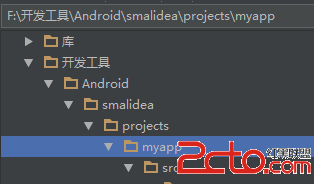 用 Smalidea + IntelliJ IDEA / Android Studio 動態除錯 smali 程式碼
關於 smalidea smalidea 是 IntelliJ IDEA / Android Studio 的 smali 語言外掛,裝上之後就能像除錯 Java 一樣,
 電池越做越大安卓卻還是不夠耐用 原因在這
相信很多人都有同樣的疑惑:我的安卓手機電池已達3000mAh,而iPhone 6只有1810mAh,續航卻不如對方,這是為什麼?下面我們就來聊聊決定安卓手機續航的那些因素