

編輯:關於 Android 程式設計
談 Android 繪圖效能,雙緩衝是繞不開的一題。事實上,Android 的 SurfaceView 類天生就是雙緩衝機制,因此在進行遊戲開發時應優先使用 SurfaceView 而非 View,效率更高、功能也更完整。
不過要真正理解雙緩衝在解決什麼問題,最好的方式還是用 View 自己實作一次。核心技術只有兩句話:先把這一幀要畫的所有圖形畫到一張 Bitmap 上,再把整張 Bitmap 一次畫到螢幕。
如果直接在螢幕的 Canvas 上逐個物件繪製,螢幕會在繪製進行到一半時就發生刷新,使用者看到的是「畫到一半」的畫面——圖形閃爍、殘影、撕裂。雙緩衝的做法是在記憶體中先畫完,再一次整批送顯,肉眼就永遠只看到完整的畫面。這原理和傳統遊戲開發中的「前景/後景」概念完全相同。
package com.lbz.pack.test;

import android.content.Context;
import android.graphics.Bitmap;
import android.graphics.Canvas;
import android.graphics.Paint;
import android.graphics.Bitmap.Config;
import android.graphics.drawable.BitmapDrawable;
import android.view.KeyEvent;
import android.view.MotionEvent;
import android.view.View;

public class GameView extends View implements Runnable {

    /** 要畫的圖形 */
    Bitmap mBitQQ = null;
    Paint mPaint = null;

    /** 緩衝區:這一幀先畫在這裡 */
    Bitmap mSCBitmap = null;

    /** 專用的 Canvas,綁定到緩衝區 */
    Canvas mCanvas = null;

    public GameView(Context context) {
        super(context);

        // 載入資源
        mBitQQ = ((BitmapDrawable) getResources().getDrawable(R.drawable.qq)).getBitmap();

        // 建立與螢幕同尺寸的緩衝區
        mSCBitmap = Bitmap.createBitmap(320, 480, Config.ARGB_8888);

        // 建立 Canvas 並把它的 drawing target 指向緩衝區
        mCanvas = new Canvas();
        mCanvas.setBitmap(mSCBitmap);

        mPaint = new Paint();

        // 先把 QQ 畫到緩衝區上
        mCanvas.drawBitmap(mBitQQ, 0, 0, mPaint);

        // 啟動繪圖線程
        new Thread(this).start();
    }

    /** 螢幕刷新時,只負責把整個緩衝區一次貼上去 */
    public void onDraw(Canvas canvas) {
        super.onDraw(canvas);
        canvas.drawBitmap(mSCBitmap, 0, 0, mPaint);
    }

    public boolean onTouchEvent(MotionEvent event) {
        return true;
    }

    public boolean onKeyDown(int keyCode, KeyEvent event) {
        return true;
    }

    public boolean onKeyUp(int keyCode, KeyEvent event) {
        return false;
    }

    public boolean onKeyMultiple(int keyCode, int repeatCount, KeyEvent event) {
        return true;
    }

    /** 線程處理:在背景持續更新緩衝區,再請系統重畫 */
    public void run() {
        while (!Thread.currentThread().isInterrupted()) {
            try {
                Thread.sleep(100);
            } catch (InterruptedException e) {
                Thread.currentThread().interrupt();
            }
            // postInvalidate 可以在子線程中安全地更新介面
            postInvalidate();
        }
    }
}
兩個 Canvas 的分工。程式裡其實有兩個 Canvas:一個是 mCanvas,由我們自行建立並以 setBitmap(mSCBitmap) 綁定到記憶體中的緩衝區,所有的繪圖動作都畫在它上面;另一個是 onDraw(Canvas canvas) 由系統傳入的,它對應真正的螢幕表面,我們只用它做一件事——把整個 mSCBitmap 一次貼上去。分清這兩者,雙緩衝就懂了。
為什麼用 postInvalidate 而非 invalidate。invalidate() 只能在 UI 線程呼叫,從背景線程呼叫會拋出 CalledFromWrongThreadException;postInvalidate() 則會把請求排入 UI 線程的訊息佇列,因此可以安全地從子線程使用。這是遊戲迴圈放在背景線程時的必要配套。
示範中的緩衝區尺寸寫死為 320×480,實際專案應依檢視的實際大小建立,並在 onSizeChanged 中重建。而 Thread.sleep(100) 意味著每秒只更新 10 次,作為教學示意足夠,真要做遊戲就太慢了。
更根本的問題是:View 的 onDraw 每次被呼叫都要走一趟完整的繪製流程,且整個 UI 線程只有一個渲染表面,重繪時會與其他檢視互相排擠。SurfaceView 之所以適合遊戲,正是因為它自帶一個獨立的繪圖表面並在背景線程渲染,不佔用 UI 線程,也不需要靠 postInvalidate 繞路——它的 SurfaceHolder.lockCanvas() 拿到的就是後景緩衝,unlockCanvasAndPost() 相當於交換緩衝區,雙緩衝是內建的。
因此,這份程式最好的定位是「理解原理的教材」。真要開發動畫密集的應用,請直接用 SurfaceView(或 Compose 的 Canvas 搭配 withFrameMillis),把注意力放在遊戲邏輯本身,而不是重造繪圖基礎設施。
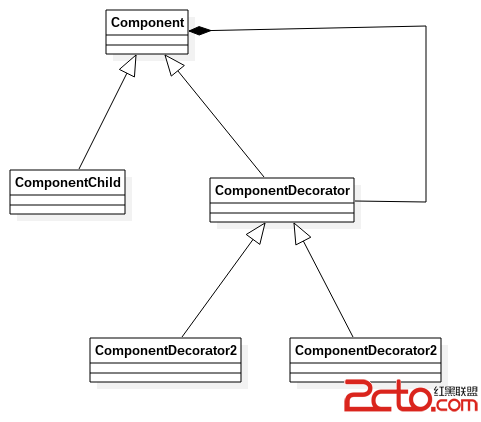 Android 源碼中的裝飾模式:透視 ContextWrapper 的設計
如果要說 Android 源碼中哪個地方把裝飾模式用得最淋漓盡致,那非 ContextWrapper 莫屬——它是一個幾乎完全透明的經典裝飾器。本文以裝飾模式為視角,剖析
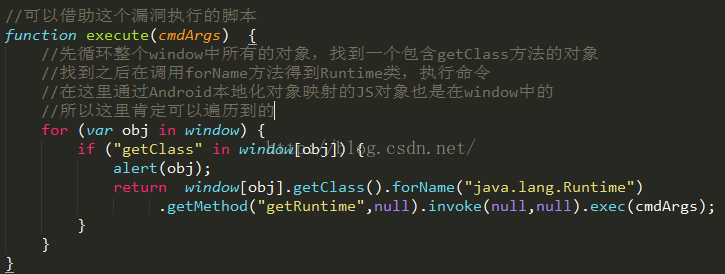 Android WebView 與 JavaScript 交互的三種實現方式與安全解析
一、WebView 的歷史漏洞解析 近期開發中遇到一個繞不開的問題:使用 WebView 時,仍需處理舊版本系統(4.2 之前)遺留的一個安全漏洞。雖然如今 4.2 以下
 獲取 Android 設備中已啟動的服務並判斷某服務是否運行
在開發過程中,我們常常需要透過查詢系統「已啟動的服務」,來判斷某個服務是否還需要再次啟動,避免重複啟動。本文就來說明如何取得 Android 設備中正在運行的服務,並判斷
 OkHttp 框架入門實戰:Android 網路請求一篇搞定
自 Android 6.0 起,Google 移除了 HttpClient 相關 API,改用 HttpURLConnection 取代。在實際開發中,網路請求幾乎是每個