

編輯:關於 Android 程式設計
最近在學 Android 開發,一邊記錄學習過程,一邊分享幾個小案例。這次要做的東西很簡單:一個點擊按鈕就能改變整個視窗背景顏色的 App,功能上就像一個變色手電筒。
畫面上放一個提示文字與三顆按鈕(紅、綠、藍)。這裡用的是 RelativeLayout,靠對齊屬性把元件擺到定位上。
<TextView
    android:id="@+id/textView1"
    android:layout_width="wrap_content"
    android:layout_height="wrap_content"
    android:layout_alignParentTop="true"
    android:layout_centerHorizontal="true"
    android:layout_marginTop="59dp"
    android:text="歡迎使用"
    android:textSize="40sp" />

<Button
    android:id="@+id/button1"
    android:onClick="clickRed"
    android:layout_width="wrap_content"
    android:layout_height="wrap_content"
    android:layout_alignParentLeft="true"
    android:layout_centerVertical="true"
    android:text="紅" />

<Button
    android:id="@+id/button2"
    android:onClick="clickGreen"
    android:layout_width="wrap_content"
    android:layout_height="wrap_content"
    android:layout_alignBaseline="@+id/button1"
    android:layout_alignBottom="@+id/button1"
    android:layout_centerHorizontal="true"
    android:text="綠" />

<Button
    android:id="@+id/button3"
    android:onClick="clickBlue"
    android:layout_width="wrap_content"
    android:layout_height="wrap_content"
    android:layout_alignBaseline="@+id/button2"
    android:layout_alignBottom="@+id/button2"
    android:layout_alignRight="@+id/textView1"
    android:text="藍" />
這裡有個省事的技巧:直接在 XML 上用 android:onClick 指定方法名稱,就不必在代碼裡逐一 setOnClickListener()。前提是該方法必須是 public、回傳 void、且只有一個 View 參數。
核心只有一個 API:getWindow().setBackgroundDrawable(),搭配 ColorDrawable 包住純色即可。
public void clickRed(View view) {
    getWindow().setBackgroundDrawable(new ColorDrawable(Color.RED));
}

public void clickGreen(View view) {
    getWindow().setBackgroundDrawable(new ColorDrawable(Color.GREEN));
}

public void clickBlue(View view) {
    getWindow().setBackgroundDrawable(new ColorDrawable(Color.BLUE));
}
這個範例的骨架很簡單,但延伸空間不小:
Color.RED 換成 Color.rgb(r, g, b) 或 Color.argb(),就能做出調色盤。WindowManager.LayoutParams.screenBrightness 把螢幕亮度拉到最大。ValueAnimator 讓顏色平滑切換,而不是硬跳。對初學者來說,這個案例的價值在於把三件事串起來了:XML 佈局與對齊屬性、事件綁定的兩種寫法,以及 Window 層級的繪製操作。
 Android 4.4 電池管理機制深度解析
一、概述 Android 4.4 的電池管理負責充放電的整體調度,可以拆成四大塊:Linux 電池驅動、Android 電池服務、電池屬性與參數,以及電池曲線優化。 Li
 踩坑筆記:Android Service 中 Toast 不顯示的原因與解法
做 Service 練習時,我在 onCreate、onStart、onDestroy 三個方法裡都像 Activity 那樣呼叫了 Toast.makeText,並用兩
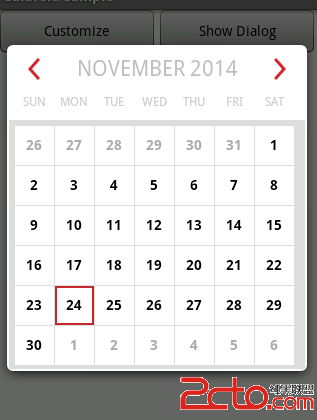 Android 日期選擇器實作:Caldroid 快速上手
效果如下圖,這裡用的是開源的 Caldroid 元件: 原專案以 Android Studio 開發,若你用 Eclipse,手動把 jar 匯入即可。 日期格式化 p
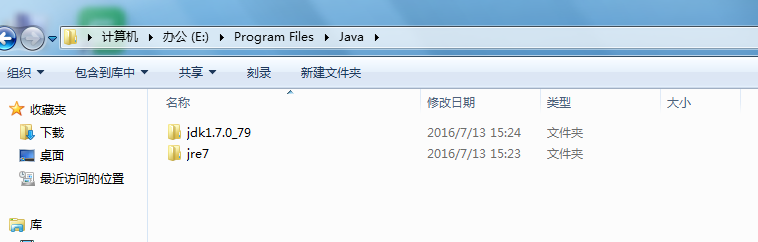 Windows 快速搭建 Android Studio 開發環境全流程
本文記錄在 Windows 上從零開始建立 Android Studio 開發環境的完整流程,包含 JDK 安裝、環境變數設定與 Android Studio 安裝啟動。