

編輯:關於 Android 程式設計
前陣子忙得沒時間寫文章,說到底是自己犯懶——人一停下來就什麼都不想碰,久了就真的荒廢了。這段時間累積了不少東西,接下來會慢慢整理出來分享。廢話到此,進入正題。
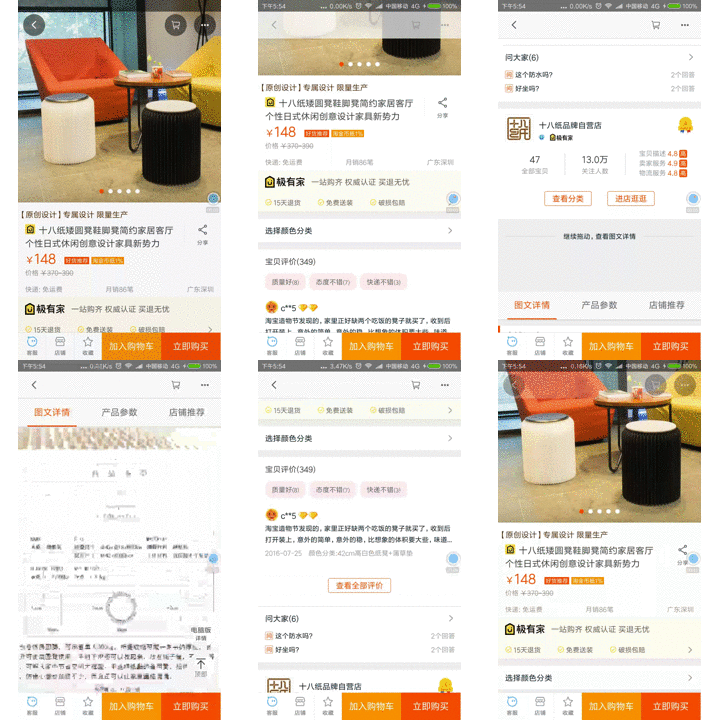
這次要仿的是淘寶的商品詳情頁。之前逛淘寶時就覺得那個詳情頁的互動手感做得相當好,所以今天來試著還原看看,成品當然比不上原版,還請多包涵。
淘寶原版:
自己做的版本:
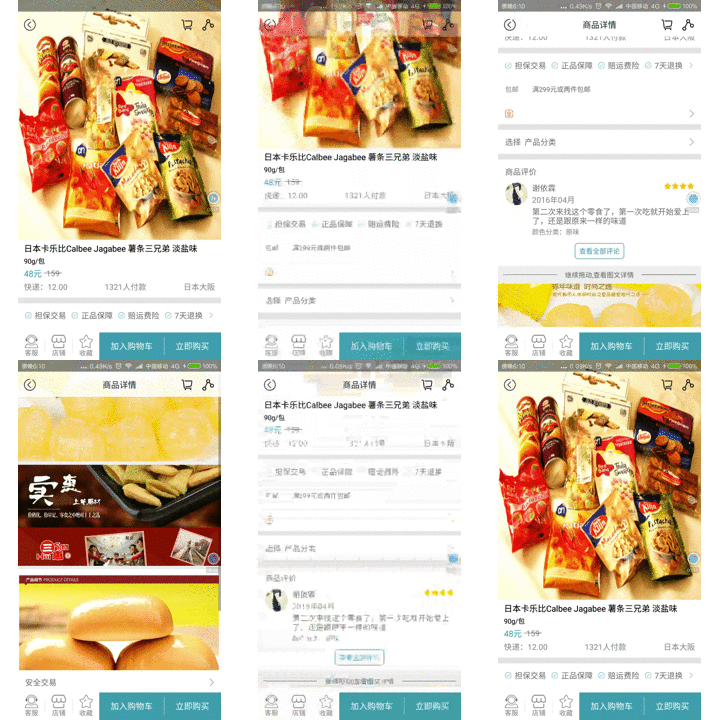
GIF 畫質壓縮之後細節看不太清楚,實際跑起來的手感會更接近一些。
仔細觀察淘寶的詳情頁,真正需要攻克的其實只有三塊:
前兩項我先前都已經實作並寫過文章(可參考〈Android 帶你解析 ScrollView-仿 QQ 空間標題欄漸變〉),這裡不再重複。以下聚焦在第三點。
仔細分析這個效果會發現:上面的版面可以滑動,滑到底之後下面的版面還能繼續滑。所以做法是自己寫一個 View 來同時容納上下兩個 ScrollView,然後監聽滑動邊界:
核心變量是 mMoveLen,它記錄兩個子 View 的整體位移量,一切都靠它驅動。
 import android.content.Context;
 import android.os.Handler;
 import android.os.Message;
 import android.util.AttributeSet;
 import android.util.Log;
 import android.view.MotionEvent;
 import android.view.VelocityTracker;
 import android.view.View;
 import android.widget.RelativeLayout;
 import android.widget.ScrollView;
 import java.util.Timer;
 import java.util.TimerTask;
 /**
 * 包含兩個 ScrollView 的容器
 * */
 public class ScrollViewContainer extends RelativeLayout {
 /** 自動上滑 */
 public static final int AUTO_UP = 0;
 /** 自動下滑 */
 public static final int AUTO_DOWN = 1;
 /** 動畫完成 */
 public static final int DONE = 2;
 /** 動畫速度 */
 public static final float SPEED = 8.5f;
 private boolean isMeasured = false;
 /** 用於計算手滑動的速度 */
 private VelocityTracker vt;
 private int mViewHeight;
 private int mViewWidth;
 private View topView;
 private View bottomView;
 private boolean canPullDown;
 private boolean canPullUp;
 private int state = DONE;
 /** 記錄當前展示的是哪個 view,0 是 topView,1 是 bottomView */
 private int mCurrentViewIndex = 0;
 /** 手滑動距離,這個是控制布局的主要變量 */
 private float mMoveLen;
 private MyTimer mTimer;
 private float mLastY;
 /** 用於控制是否變動布局的另一個條件,mEvents==0 時布局可以拖拽了,mEvents==-1 時可以捨棄將要到來的第一個 move 事件,
 * 這點是去除多點拖動劇變的關鍵 */
 private int mEvents;
 boolean isTuninginterface=true;
 private Handler handler = new Handler() {
 @Override public void handleMessage(Message msg) {
 if (mMoveLen != 0) {
 if (state == AUTO_UP) {
 mMoveLen -= SPEED;
 if (mMoveLen <= -mViewHeight) {
 mMoveLen = -mViewHeight;
 state = DONE;
 mCurrentViewIndex = 1;
 if(isTuninginterface){
 isTuninginterface=false;
 }
 }
 } else if (state == AUTO_DOWN) {
 mMoveLen += SPEED;
 if (mMoveLen >= 0) {
 mMoveLen = 0;
 state = DONE;
 mCurrentViewIndex = 0;
 }
 } else {
 mTimer.cancel();
 }
 }
 requestLayout();
 }
 };
 public ScrollViewContainer(Context context) {
 super(context);
 init();
 }
 public ScrollViewContainer(Context context, AttributeSet attrs) {
 super(context, attrs);
 init();
 }
 public ScrollViewContainer(Context context, AttributeSet attrs, int defStyle) {
 super(context, attrs, defStyle);
 init();
 }
 private void init() {
 mTimer = new MyTimer(handler);
 }
 @Override public boolean dispatchTouchEvent(MotionEvent ev) {
 switch (ev.getActionMasked()) {
 case MotionEvent.ACTION_DOWN:
 if (vt == null) vt = VelocityTracker.obtain();// 獲得 VelocityTracker 類實例
 else vt.clear();
 mLastY = ev.getY();
 vt.addMovement(ev);
 mEvents = 0;
 break;
 case MotionEvent.ACTION_POINTER_DOWN:
 case MotionEvent.ACTION_POINTER_UP:
 // 多一只手指按下或抬起時捨棄將要到來的第一個事件 move,防止多點拖拽的 bug
 mEvents = -1;
 break;
 case MotionEvent.ACTION_MOVE:
 vt.addMovement(ev);// 將事件加入到 VelocityTracker 類實例中
 if (canPullUp && mCurrentViewIndex == 0 && mEvents == 0) {
 mMoveLen += (ev.getY() - mLastY);
 // 防止上下越界
 if (mMoveLen > 0) {
 mMoveLen = 0;
 mCurrentViewIndex = 0;
 } else if (mMoveLen < -mViewHeight) {
 mMoveLen = -mViewHeight;
 mCurrentViewIndex = 1;
 if(isTuninginterface){
 isTuninginterface=false;
 }
 }
 if (mMoveLen < -8) {
 // 防止事件沖突
 ev.setAction(MotionEvent.ACTION_CANCEL);
 }
 } else if (canPullDown && mCurrentViewIndex == 1 && mEvents == 0) {
 mMoveLen += (ev.getY() - mLastY);
 // 防止上下越界
 if (mMoveLen < -mViewHeight) {
 mMoveLen = -mViewHeight;
 mCurrentViewIndex = 1;
 } else if (mMoveLen > 0) {
 mMoveLen = 0;
 mCurrentViewIndex = 0;
 }
 if (mMoveLen > 8 - mViewHeight) {
 // 防止事件沖突
 ev.setAction(MotionEvent.ACTION_CANCEL);
 }
 } else mEvents++;
 mLastY = ev.getY();
 // requestLayout:當 view 確定自身已經不再適合現有的區域時,該 view 本身調用這個方法要求 parent view 重新調用他的 onMeasure、onLayout 來對重新設置自己位置
 requestLayout();
 break;
 case MotionEvent.ACTION_UP:
 mLastY = ev.getY();
 vt.addMovement(ev);
 // 參數:units 你想要指定的得到的速度單位,如果值為 1,代表 1 毫秒運動了多少像素;如果值為 1000,代表 1 秒內運動了多少像素
 vt.computeCurrentVelocity(700);
 // 獲取 Y 方向的速度,可以通過 getXVelocity() 和 getYVelocity() 獲得橫向和豎向的速率
 float mYV = vt.getYVelocity();
 if (mMoveLen == 0 || mMoveLen == -mViewHeight) break;
 if (Math.abs(mYV) < 500) {
 // 速度小於一定值的時候當作靜止釋放,這時候兩個 View 往哪移動取決於滑動的距離
 if (mMoveLen <= -mViewHeight / 2) {
 state = AUTO_UP;
 } else if (mMoveLen > -mViewHeight / 2) {
 state = AUTO_DOWN;
 }
 } else {
 // 抬起手指時速度方向決定兩個 View 往哪移動
 if (mYV < 0) state = AUTO_UP;
 else state = AUTO_DOWN;
 }
 mTimer.schedule(2);
 try {
 vt.recycle();
 vt=null;
 } catch (Exception e) {
 e.printStackTrace();
 }
 break;
 }
 super.dispatchTouchEvent(ev);
 return true;
 }
 @Override protected void onLayout(boolean changed, int l, int t, int r, int b) {
 topView.layout(0, (int) mMoveLen, mViewWidth, topView.getMeasuredHeight() + (int) mMoveLen);
 bottomView.layout(0, topView.getMeasuredHeight() + (int) mMoveLen, mViewWidth, topView.getMeasuredHeight() + (int) mMoveLen + bottomView.getMeasuredHeight());
 }
 @Override protected void onMeasure(int widthMeasureSpec, int heightMeasureSpec) {
 super.onMeasure(widthMeasureSpec, heightMeasureSpec);
 if (!isMeasured) {
 isMeasured = true;
 mViewHeight = getMeasuredHeight();
 mViewWidth = getMeasuredWidth();
 topView = getChildAt(0);
 bottomView = getChildAt(1);
 bottomView.setOnTouchListener(bottomViewTouchListener);
 topView.setOnTouchListener(topViewTouchListener);
 }
 }
 private OnTouchListener topViewTouchListener = new OnTouchListener() {
 @Override public boolean onTouch(View v, MotionEvent event) {
 ScrollView sv = (ScrollView) v;
 Log.i("------getScrollY------", sv.getScrollY()+"");
 Log.i("------getMeasuredHeight---getChildAt---", sv.getChildAt(0).getMeasuredHeight()+"");
 Log.i("------getMeasuredHeight---sv---", sv.getMeasuredHeight()+"");
 if (sv.getScrollY() == (sv.getChildAt(0).getMeasuredHeight() - sv .getMeasuredHeight()) && mCurrentViewIndex == 0) canPullUp = true;
 else canPullUp = false;
 return false;
 }
 };
 private OnTouchListener bottomViewTouchListener = new OnTouchListener() {
 @Override public boolean onTouch(View v, MotionEvent event) {
 ScrollView sv = (ScrollView) v;
 if (sv.getScrollY() == 0 && mCurrentViewIndex == 1) canPullDown = true;
 else canPullDown = false;
 return false;
 }
 };
 class MyTimer {
 private Handler handler;
 private Timer timer;
 private MyTask mTask;
 public MyTimer(Handler handler) {
 this.handler = handler;
 timer = new Timer();
 }
 public void schedule(long period) {
 if (mTask != null) {
 mTask.cancel();
 mTask = null;
 }
 mTask = new MyTask(handler);
 timer.schedule(mTask, 0, period);
 }
 public void cancel() {
 if (mTask != null) {
 mTask.cancel();
 mTask = null;
 }
 }
 class MyTask extends TimerTask {
 private Handler handler;
 public MyTask(Handler handler) {
 this.handler = handler;
 }
 @Override public void run() {
 handler.obtainMessage().sendToTarget();
 }
 }
 }
 }
XML 裡最外層用這個 ScrollViewContainer 包住兩個 ScrollView,第一個是商品資訊區,第二個是詳情區,就完成了。
需要留意的是,上面的 ScrollView 因為還要處理標題欄漸變,必須自訂滑動監聽介面(做法可參考前面提到的文章)。另外,這份實作把動畫速度 SPEED 與觸發門檻都寫成常數,實際調手感時可以拿這兩個值微調;mEvents 那段處理多指觸碰的邏輯則是必要的,否則多指同時操作時位移會瞬間跳動。
程式碼之後會整理上傳到我的 GitHub,有興趣的可以追蹤。
 IntentService 用法與源碼剖析:你可能錯過的那些細節
IntentService 是 Android 提供的後台服務類。外部組件通過 Intent 向它投遞請求,它會把命令排進隊列逐條執行:收到第一條命令時啟動服務並開一條後
 Android 的基本世界觀:系統簡介、四大組件與開發入門
前言作為一名折騰了半年多的 Android Developer(之所以不敢說「開發經驗」,是因為我還沒能獨立做出一個完善美觀又有使用價值的應用),我深感要系統地掌握安卓開
 ConstraintLayout 入門:用約束打造扁平化布局
序 在 Google I/O 大會上,除了 Android Studio 2.2 預覽版,還帶來了一個基於約束的布局庫。 簡單說,它是 RelativeLayout 的進
 Android 名片掃描功能整合:Maketion ScanCard SDK 入門
SDK 使用前準備若要在 Android 應用中加入名片掃描功能,可以接入第三方名片辨識 SDK。以 Maketion ScanCard SDK 為例,開發者需要先申請