

編輯:關於 Android 程式設計
操作 SD 卡上的檔案,本質上就是普通的 Java 檔案操作,但在 Android 上有三個地方必須先處理,否則程式會靜默地失敗或拋出例外:
在 AndroidManifest.xml 中:
<!-- sdcard 權限 -->
<uses-permission android:name="android.permission.WRITE_EXTERNAL_STORAGE"></uses-permission>
private final static String PATH = "/sdcard/digu";
private final static String FILENAME = "/notes.txt";
/** 寫檔案 */
private void onWrite() {
    try {
        Log.d(LOG_TAG, "Start Write");

        // 1. 判斷是否存在 sdcard
        if (Environment.MEDIA_MOUNTED.equals(Environment.getExternalStorageState())) {

            File path = new File(PATH);              // 目錄
            File f = new File(PATH + FILENAME);      // 檔案

            // 2. 建立目錄,可在應用啟動時就建立
            if (!path.exists()) {
                path.mkdirs();
            }

            // 3. 建立檔案
            if (!f.exists()) {
                f.createNewFile();
            }

            // 4. 寫入內容
            OutputStreamWriter osw = new OutputStreamWriter(new FileOutputStream(f));
            osw.write(editor.getText().toString());
            osw.close();
        }
    } catch (Exception e) {
        Log.d(LOG_TAG, "file create error");
    }
}
關於權限。從 Android 4.4(API 19)起,WRITE_EXTERNAL_STORAGE 已無法再對「其他應用」的目錄寫入;從 Android 6.0 起它更是執行期權限,必須動態向使用者請求;到了 Android 10 分區儲存(Scoped Storage)上線,預設情況下 App 只能存取自己的專屬目錄與媒體收藏,而 Android 11 之後連 requestLegacyExternalStorage 這個逃生門都關上了。若目標是「寫一個自己的筆記檔」,正確做法是改用 getExternalFilesDir() 取得 App 專屬的外部目錄,完全不需要任何權限,卸載時也會自動清除。
關於路徑。"/sdcard/digu" 這種寫死路徑的寫法有兩個問題:一是部分裝置的掛載點並非 /sdcard(例如舊機型的 /mnt/sdcard 或多使用者環境下的 /storage/emulated/0),二是它完全繞過了系統的權限檢查。請改用 Environment.getExternalStorageDirectory() 取得實際路徑。
關於建立順序。「先建目錄再建檔案」這一步是必要的,new File("/sdcard/digu/notes.txt").createNewFile() 在父目錄不存在時會拋出 IOException。順帶一提,mkdirs() 會連帶建立所有中間層目錄,而 mkdir() 只建一層,這裡用 mkdirs() 是正確的。
關於例外處理。目前的 catch 只寫了一行 Log,看不出錯在哪。實務上請把例外類型記下來——IOException(無權限或空間不足)、SecurityException(權限被拒)的處理方式完全不同。另外 OutputStreamWriter 應以 try-with-resources 或 try/finally 確保關閉,否則資料可能還留在緩衝區中未落盤。
最後,如果你需要選擇「要存在哪裡」讓使用者自行決定(例如存到「下載」資料夾),Android 10 以後的標準答案是 Storage Access Framework 的 ACTION_CREATE_DOCUMENT,由系統的檔案選擇器處理位置與權限,App 只要拿 content:// URI 來寫入即可,不必也不該自己拼路徑。
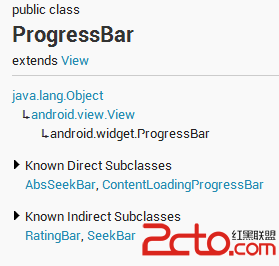 Android ProgressBar 詳解與自定義設計
ProgressBar 是 Android 中常見的進度呈現元件。本文從系統元件出發,說明其常用屬性、繪製原理,並進一步探討自定義進度條的兩種方向。 系統已內建多種進度
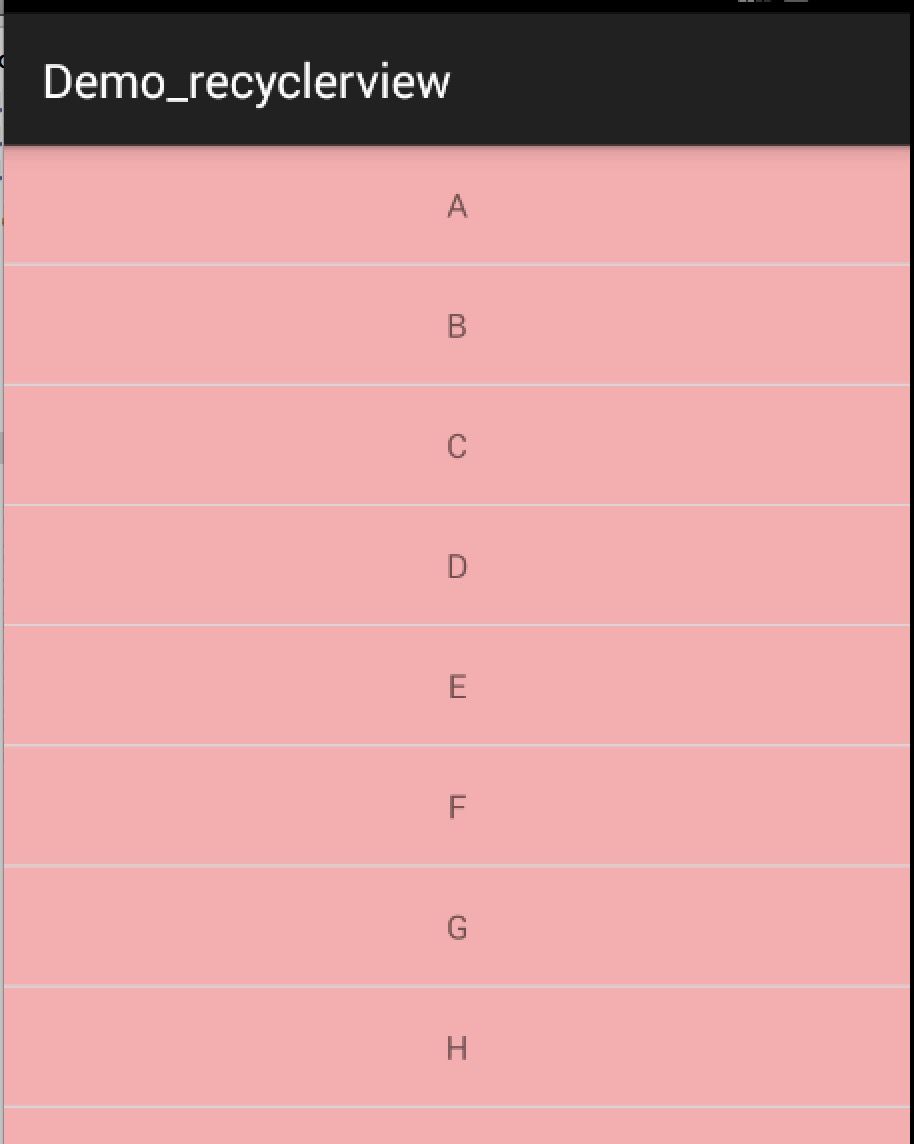 RecyclerView 完全解析:LayoutManager、ItemDecoration 與 ItemAnimator
ListView 與 GridView 幾乎出現在每一個專案裡,簡單、樣板少。但用久了會發現,現在的設計稿越來越難靠它們硬湊。RecyclerView 出現之後,這種尷尬
 安卓手機充不進電怎麼辦?充電無效排查方法
安卓手機充不進電怎麼辦 手機插電後電量不增加甚至下降,可能與電池、數據線、充電頭、接口或系統電量統計有關。 可先更換原裝數據線與充電器,清潔充電接口,並嘗試使用電池類應
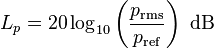 Android 中實時獲取音量分貝值詳解
本文深入探討如何在 Android 上實時計算音量分貝值,並對比兩種音頻獲取方式的實際效果。 基礎知識 度量聲音強度,大家最熟悉的單位就是分貝(decibel,縮寫 dB