

編輯:關於 Android 程式設計
想徹底搞懂 WebView 與 JavaScript 的互動,前提是你對 JavaScript 已經有基本認識。本文用一個可運行的範例,把「網頁呼叫原生方法」與「原生反過來操作網頁」這兩個方向一次講清楚。
關鍵在於 addJavascriptInterface(Object obj, String interfaceName) 這個方法。它把一個 Java 物件注入到 WebView 中,第二個參數就是這個物件在網頁端的「別名」。之後在 HTML 的 JS 裡,只要用這個別名,就能直接摸到物件裡的公開方法。
下面是一個完整的 Activity 範例:
public class jsWebDemo extends Activity {
    WebView wView;

    @Override
    public void onCreate(Bundle savedInstanceState) {
        super.onCreate(savedInstanceState);
        setContentView(R.layout.main);
        wView = (WebView) findViewById(R.id.wv1);

        WebSettings wSet = wView.getSettings();
        wSet.setJavaScriptEnabled(true);   // 一定要開啟 JS 支援

        ProxyBridge pBridge = new ProxyBridge();
        // 把 pBridge 注入,別名為 "AliansBridge"
        wView.addJavascriptInterface(pBridge, "AliansBridge");

        wView.loadUrl("file:///android_asset/index.html");
    }

    private class ProxyBridge {
        public int one() {
            return 1;
        }
    }
}
接著看看 assets 目錄下的 index.html:
<html>
<script language="javascript">
    /* 這個函式會被 Activity 反向呼叫 */
    function wave() {
        alert("1");
        document.getElementById("droid").src = "android_waving.png";
        alert("2");
    }
</script>
<body>
    <div id="output">Test page.</div>
    <a onClick="window.demo.clickOnAndroid()">
        <div style="width:100px; margin:0px auto; padding:10px;
                    text-align:center; border:2px solid #202020;">
            <img id="droid" src="android_normal.png" /><br>
            Click me!
        </div>
    </a>
    <input type="submit" value="change to 1"
           onclick="document.getElementById('output').innerHTML = AliansBridge.one()" />
</body>
</html>
這裡的 AliansBridge 就是我們注入的那個 Java 物件。當你點擊按鈕,網頁便會呼叫 AliansBridge.one(),把回傳值寫進頁面。
實務上有個小技巧:
this) 傳進去:wView.addJavascriptInterface(this, "AliansBridge");這個方向靠的是 setWebChromeClient() 搭配 loadUrl("javascript:...")。由於 JS 的執行不在 UI 執行緒上,若要更新介面,必須透過 Handler 把操作拋回主執行緒。
mWebView.setWebChromeClient(new MyWebChromeClient());

mWebView.addJavascriptInterface(new Object() {
    /**
     * 注意:此方法不會在 UI 執行緒被呼叫,
     * 因此要用 mHandler.post 把 loadUrl 丟回 UI 執行緒執行。
     */
    public void clickOnAndroid() {
        mHandler.post(new Runnable() {
            public void run() {
                mWebView.loadUrl("javascript:wave()");
            }
        });
    }
}, "demo");
對應地,HTML 中要有一個名為 demo 的物件來觸發 clickOnAndroid()(如上例的 window.demo.clickOnAndroid())。此外我們還可以攔截網頁的 alert,方便除錯:
/**
 * 攔截 JS 的 alert,方便 debug。
 */
final class MyWebChromeClient extends WebChromeClient {
    @Override
    public boolean onJsAlert(WebView view, String url, String message,
                             JsResult result) {
        result.confirm();
        return super.onJsAlert(view, url, message, result);
    }
}
把這兩個方向結合起來,就能在原生 App 與 H5 頁面之間搭起一座雙向橋樑,讓混合開發變得游刃有餘。
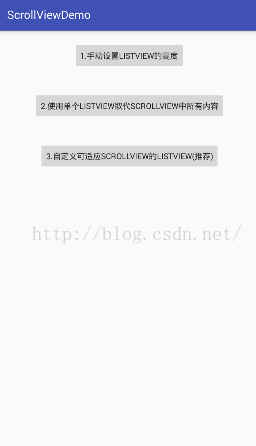 ScrollView 嵌套 ListView 的三種解法與推薦方案
實作專案時幾乎一定會遇到這個經典問題:ScrollView 裡面塞 ListView,結果列表只顯示一項,或者內容被截斷、滑動衝突。下面整理三種常見解法,並說明各自的取捨
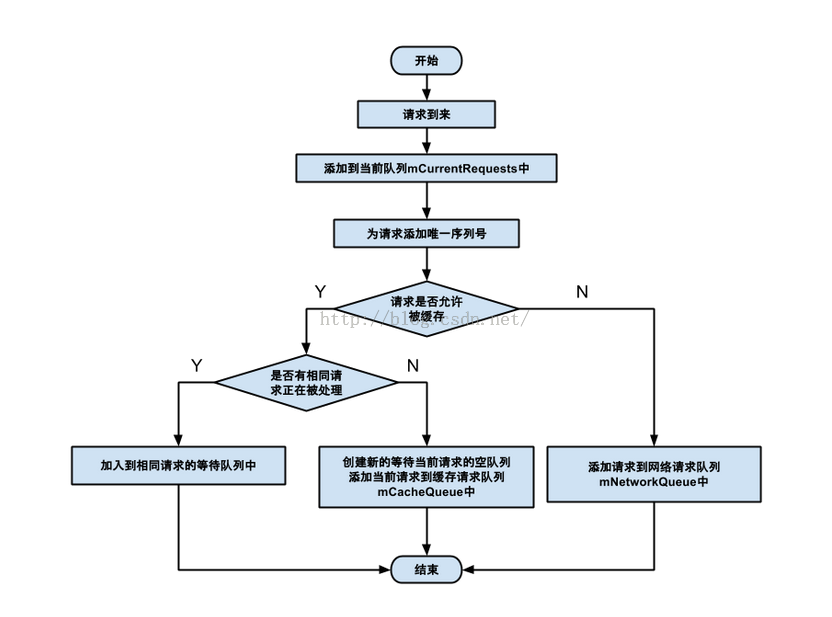 深入Volley源碼:一次網絡請求的完整生命週期剖析
前言 做過Android網絡開發的人,對Volley應該都不會感到陌生。它輕巧、易用,往往只需寥寥幾行代碼就能完成一次網絡請求。但我們真的了解它嗎?Volley內部究竟是
 AOSP 原始碼倉庫與 Repo 工具原理剖析:Repo 倉庫、Manifest 倉庫與子專案同步
軟體專案需要持續疊代,因此必須做版本管理,Android 原始碼(AOSP)也不例外,它採用 Git。但 AOSP 是個龐大的開放原始碼工程,由數百個子專案組成(Andr
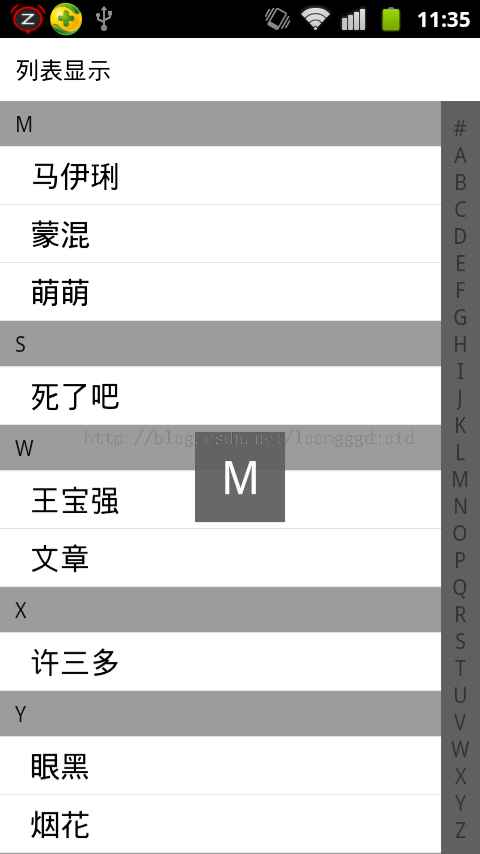 Android 聯絡人按字母索引快速查找實作
效果目標聯絡人清單若有大量資料,通常需要字母索引來加速查找。這個範例會在清單右側顯示 A 到 Z 的索引,當使用者滑動或點擊索引時,ListView 會快速跳到對應位置,