

編輯:關於 Android 程式設計
實作專案時幾乎一定會遇到這個經典問題:ScrollView 裡面塞 ListView,結果列表只顯示一項,或者內容被截斷、滑動衝突。下面整理三種常見解法,並說明各自的取捨——建議優先採用第三種。
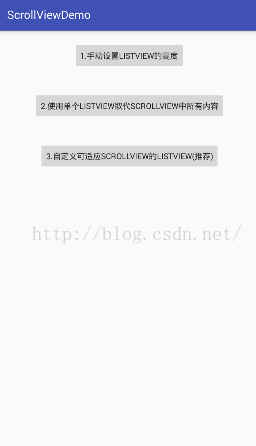
核心思路是遍歷 Adapter 的每一項、量出高度再加總,然後塞回 LayoutParams。
1. 布局檔 first.xml
<LinearLayout
	android:layout_width="match_parent"
	android:layout_height="match_parent"
	android:orientation="vertical"
	xmlns:android="https://schemas.android.com/apk/res/android">

	<ScrollView
		android:id="@+id/scroll_first"
		android:layout_width="match_parent"
		android:layout_height="match_parent">

		<LinearLayout
			android:layout_width="match_parent"
			android:layout_height="match_parent"
			android:orientation="vertical">

			<TextView
				android:layout_width="match_parent"
				android:layout_height="wrap_content"
				android:layout_gravity="center"
				android:layout_marginTop="10dp"
				android:text="方案一"
				android:textSize="25sp" />

			<ListView
				android:id="@+id/listView_first"
				android:layout_width="match_parent"
				android:layout_height="wrap_content" />

			<TextView
				android:layout_width="match_parent"
				android:layout_height="wrap_content"
				android:layout_marginTop="10dp"
				android:text="下面數據"
				android:textSize="25sp" />
		</LinearLayout>
	</ScrollView>
</LinearLayout>
2. 動態計算高度的工具類 Utitily
package com.zhw.scrollviewdemo.weight;

import android.view.View;
import android.view.ViewGroup;
import android.widget.ListAdapter;
import android.widget.ListView;

/**
 * 動態計算並設定 ListView 的高度
 */
public class Utitily {

	public static void setListViewHeightBasedOnChildren(ListView listView) {
		ListAdapter listAdapter = listView.getAdapter();
		if (listAdapter == null) {
			// pre-condition
			return;
		}

		int totalHeight = 0;
		for (int i = 0, len = listAdapter.getCount(); i < len; i++) {
			// getCount() 回傳資料項數量
			View listItem = listAdapter.getView(i, null, listView);
			listItem.measure(0, 0);
			// 累加每一列的實際高度
			totalHeight += listItem.getMeasuredHeight();
		}

		ViewGroup.LayoutParams params = listView.getLayoutParams();
		// getDividerHeight() 是分隔線佔的高度
		params.height = totalHeight +
				(listView.getDividerHeight() * (listAdapter.getCount() - 1));
		// 此時 params.height 即為完整顯示所需的總高度
		listView.setLayoutParams(params);
	}
}
3. FirstActivity
package com.zhw.scrollviewdemo.ui;

import android.app.Activity;
import android.os.Bundle;
import android.util.Log;
import android.widget.ListView;

import com.zhw.scrollviewdemo.R;
import com.zhw.scrollviewdemo.adapter.FirstAdapter;
import com.zhw.scrollviewdemo.vo.firstVo;
import com.zhw.scrollviewdemo.weight.Utitily;

import java.util.ArrayList;
import java.util.List;

/** 方案一 */
public class FirstActivity extends Activity {

	private ListView listView;
	private FirstAdapter fAdapter;
	private List<firstVo> list = new ArrayList<>();

	@Override
	protected void onCreate(Bundle savedInstanceState) {
		super.onCreate(savedInstanceState);
		setContentView(R.layout.first);
		listView = (ListView) findViewById(R.id.listView_first);
		initData();
	}

	/** 準備資料 */
	private void initData() {
		List<firstVo> data = new ArrayList<>();
		for (int i = 0; i < 20; i++) {
			firstVo vo = new firstVo();
			vo.setName("item" + i);
			data.add(vo);
		}
		list.clear();
		list.addAll(data);
		Log.i("info", "initData===" + list);

		fAdapter = new FirstAdapter(list, this);
		listView.setAdapter(fAdapter);
		// 關鍵:設定完 Adapter 之後立刻量高度
		Utitily.setListViewHeightBasedOnChildren(listView);
	}
}
4. FirstAdapter(標準 BaseAdapter,重點在 getView 用了 ViewHolder)
public class FirstAdapter extends BaseAdapter {

	private Context mContext;
	private List<firstVo> data;

	public FirstAdapter(List<firstVo> data, Context mContext) {
		this.data = data;
		this.mContext = mContext;
	}

	@Override
	public int getCount() {
		return data.size();
	}

	@Override
	public Object getItem(int position) {
		return data.get(position);
	}

	@Override
	public long getItemId(int position) {
		return position;
	}

	@Override
	public View getView(int position, View convertView, ViewGroup parent) {
		ViewHolder mHolder;
		if (convertView == null) {
			convertView = LayoutInflater.from(mContext)
					.inflate(R.layout.list_item, null);
			mHolder = new ViewHolder();
			mHolder.textView = (TextView) convertView.findViewById(R.id.textView);
			convertView.setTag(mHolder);
		} else {
			mHolder = (ViewHolder) convertView.getTag();
		}

		firstVo fir = data.get(position);
		mHolder.textView.setText(fir.getName());
		return convertView;
	}

	class ViewHolder {
		TextView textView;
	}
}
這個做法的缺點很明顯:一次把所有列都 inflate 並量測,失去了 ListView 的 view 回收機制,資料量大時會明顯卡頓。
把原本放在 ScrollView 裡的「標題 + 列表 + 底部說明」全部拆成不同的 item 型別,交給同一個 ListView 渲染,用 position 判斷該用哪一種布局。
1. two.xml
<LinearLayout
	android:layout_width="match_parent"
	android:layout_height="match_parent"
	android:orientation="vertical"
	xmlns:android="https://schemas.android.com/apk/res/android">

	<ListView
		android:id="@+id/listview_two"
		android:layout_width="match_parent"
		android:layout_height="wrap_content" />
</LinearLayout>
2. TwoActivity
public class Twoctivity extends Activity {

	private ListView listView;
	private List<firstVo> list = new ArrayList<>();
	private TwoAdapter twoAdapter;

	@Override
	protected void onCreate(Bundle savedInstanceState) {
		super.onCreate(savedInstanceState);
		setContentView(R.layout.two);
		listView = (ListView) findViewById(R.id.listview_two);
		initData();
	}

	private void initData() {
		List<firstVo> data = new ArrayList<>();
		for (int i = 0; i < 20; i++) {
			firstVo vo = new firstVo();
			vo.setName("item" + i);
			data.add(vo);
		}
		list.clear();
		list.addAll(data);

		twoAdapter = new TwoAdapter(this, list);
		listView.setAdapter(twoAdapter);
	}
}
3. TwoAdapter——依 position 決定布局型別
public class TwoAdapter extends BaseAdapter {

	private Context mContext;
	private List<firstVo> data;

	public TwoAdapter(Context mContext, List<firstVo> data) {
		this.data = data;
		this.mContext = mContext;
	}

	@Override
	public int getCount() {
		return data.size();
	}

	@Override
	public Object getItem(int position) {
		return data.get(position);
	}

	@Override
	public long getItemId(int position) {
		return position;
	}

	@Override
	public View getView(int position, View convertView, ViewGroup parent) {

		// 第一項:標題區
		if (position == 0) {
			convertView = LayoutInflater.from(mContext)
					.inflate(R.layout.two_list_item01, null);
			return convertView;
		}
		// 最後一項:底部說明區
		else if (position == 19) {
			convertView = LayoutInflater.from(mContext)
					.inflate(R.layout.two_list_item03, null);
			return convertView;
		}

		// 中間的一般資料列
		ViewHolder viewHolder;
		if (convertView == null || convertView.getTag() == null) {
			convertView = LayoutInflater.from(mContext)
					.inflate(R.layout.two_list_item02, null);
			viewHolder = new ViewHolder();
			viewHolder.textView =
					(TextView) convertView.findViewById(R.id.two_textView);
			convertView.setTag(viewHolder);
		} else {
			viewHolder = (ViewHolder) convertView.getTag();
		}

		firstVo fir = data.get(position);
		viewHolder.textView.setText(fir.getName());
		return convertView;
	}

	class ViewHolder {
		TextView textView;
	}
}
這個方案保留了 ListView 的回收機制,效能比方案一好。代價是布局被拆成好幾份,若列表結構日後變動,維護成本會上升(更完整的做法是实现 getItemViewType / getViewTypeCount)。
思路最乾淨:不動資料結構、不動 Adapter,只覆寫 onMeasure,讓 ListView 在 ScrollView 內部按內容全高展開。
1. four.xml——把 ListView 換成自訂的 MyListView
<LinearLayout
	android:layout_width="match_parent"
	android:layout_height="match_parent"
	android:orientation="vertical"
	xmlns:android="https://schemas.android.com/apk/res/android">

	<ScrollView
		android:id="@+id/scroll_four"
		android:layout_width="match_parent"
		android:layout_height="match_parent">

		<LinearLayout
			android:layout_width="match_parent"
			android:layout_height="match_parent"
			android:orientation="vertical">

			<TextView
				android:layout_width="match_parent"
				android:layout_height="wrap_content"
				android:layout_gravity="center"
				android:layout_marginTop="10dp"
				android:text="方案三"
				android:textSize="25sp" />

			<com.zhw.scrollviewdemo.weight.MyListView
				android:id="@+id/listView_four"
				android:layout_width="match_parent"
				android:layout_height="wrap_content"
				android:orientation="vertical" />

			<TextView
				android:layout_width="match_parent"
				android:layout_height="wrap_content"
				android:layout_marginTop="10dp"
				android:text="下面數據"
				android:textSize="25sp" />
		</LinearLayout>
	</ScrollView>
</LinearLayout>
2. 自訂 MyListView
package com.zhw.scrollviewdemo.weight;

import android.content.Context;
import android.util.AttributeSet;
import android.widget.ListView;

/** 自訂的 ListView */
public class MyListView extends ListView {

	public MyListView(Context context) {
		super(context);
	}

	public MyListView(Context context, AttributeSet attrs) {
		super(context, attrs);
	}

	public MyListView(Context context, AttributeSet attrs, int defStyle) {
		super(context, attrs, defStyle);
	}

	/**
	 * 覆寫 onMeasure,讓 ListView 在 ScrollView 中依內容全高展開
	 */
	@Override
	protected void onMeasure(int widthMeasureSpec, int heightMeasureSpec) {
		int expandSpec = MeasureSpec.makeMeasureSpec(
				Integer.MAX_VALUE >> 2, MeasureSpec.AT_MOST);
		super.onMeasure(widthMeasureSpec, expandSpec);
	}
}
3. FourActivity
public class FourActivity extends Activity {

	private MyListView listView;
	private FirstAdapter fAdapter;
	private List<firstVo> list = new ArrayList<>();
	private ScrollView scrollView;

	@Override
	protected void onCreate(Bundle savedInstanceState) {
		super.onCreate(savedInstanceState);
		setContentView(R.layout.four);
		listView = (MyListView) findViewById(R.id.listView_four);
		scrollView = (ScrollView) findViewById(R.id.scroll_four);
		scrollView.smoothScrollTo(0, 0);
		initData();
	}

	private void initData() {
		List<firstVo> data = new ArrayList<>();
		for (int i = 0; i < 20; i++) {
			firstVo vo = new firstVo();
			vo.setName("item" + i);
			data.add(vo);
		}
		list.clear();
		list.addAll(data);

		fAdapter = new FirstAdapter(list, this);
		listView.setAdapter(fAdapter);
		// 不需要任何額外的高度計算
	}
}
需要補充的是,方案三本質上仍讓 ListView 一次鋪開全部內容,因此不適合資料量龐大的情境。若列表很長,正確答案其實是方案二——用單一 ListView 承載所有內容,而不是硬把長列表塞进 ScrollView。
 自定義 View 實戰:用像素判斷做出電視遙控式環形按鈕(上)
這篇的目標很明確:用最樸素的方式,做出下圖這種環形排列的按鈕效果,並且把每一步都講清楚。 老規矩,先看效果: 這是一個點餐界面,六種菜品意味著六個按鈕。點擊「開始點餐」
 Android TabHost 選項卡的基本使用方法
TabHost 的基本結構 TabHost 是 Android 早期常見的分頁容器,通常由 TabWidget 與 FrameLayout 組成。TabWidget 負責
 粗淺看 Tomcat 系統架構:Connector、Container 與生命週期
Tomcat 的原始碼龐雜,但模組化做得相當徹底。只要抓住最關鍵的幾個模組,就等於掐住了它的「七寸」。 一、整體結構 從架構圖不難看出,Tomcat 的心臟是兩個元件
 Android 官方文檔導讀:用 Preference API 打造設定頁面
設定頁面(Settings)用來讓使用者調整並保存 App 的特性與行為——日夜模式、清除快取、是否允許推播通知等等,幾乎每個稍具規模的 App 都有這一頁。 在 And