

編輯:關於 Android 程式設計
花了約一個小時整理出一個取得地理位置的小範例,過程中參考了網路上的寫法並做了調整,記錄在此分享。整體流程分成三塊:確認 GPS 模組狀態、取得座標、把結果顯示到畫面。
要使用 Android 平台的 GPS 設備,必須先在 AndroidManifest.xml 宣告權限:
<uses-permission android:name="android.permission.ACCESS_FINE_LOCATION"></uses-permission>
如果偵測到未開啟,就跳轉到系統設定頁引導使用者開啟:
private void openGPSSettings() {
    LocationManager alm = (LocationManager) this.getSystemService(Context.LOCATION_SERVICE);
    if (alm.isProviderEnabled(android.location.LocationManager.GPS_PROVIDER)) {
        Toast.makeText(this, "GPS模塊正常", Toast.LENGTH_SHORT).show();
        return;
    }
    Toast.makeText(this, "請開啟GPS!", Toast.LENGTH_SHORT).show();
    Intent intent = new Intent(Settings.ACTION_SECURITY_SETTINGS);
    startActivityForResult(intent, 0);   // 設定完成後返回
}
GPS 正常時直接進入顯示頁面,不正常則導向設定頁,這個分流邏輯讓使用者不會卡在「按了沒反應」的狀態。
private void getLocation() {
    // 取得位置管理服務
    LocationManager locationManager;
    String serviceName = Context.LOCATION_SERVICE;
    locationManager = (LocationManager) this.getSystemService(serviceName);

    // 設定條件
    Criteria criteria = new Criteria();
    criteria.setAccuracy(Criteria.ACCURACY_FINE);        // 高精度
    criteria.setAltitudeRequired(false);
    criteria.setBearingRequired(false);
    criteria.setCostAllowed(true);
    criteria.setPowerRequirement(Criteria.POWER_LOW);  // 低功耗

    String provider = locationManager.getBestProvider(criteria, true);

    // 先取快照,再掛上監聽
    Location location = locationManager.getLastKnownLocation(provider);
    updateToNewLocation(location);

    // 監聽更新:間隔 100 秒、位移 500 公尺
    locationManager.requestLocationUpdates(provider, 100 * 1000, 500, locationListener);
}
private void updateToNewLocation(Location location) {
    TextView tv1 = (TextView) this.findViewById(R.id.tv1);
    if (location != null) {
        double latitude = location.getLatitude();
        double longitude = location.getLongitude();
        tv1.setText("緯度:" + latitude + "\n經度:" + longitude);
    } else {
        tv1.setText("無法獲取地理信息");
    }
}
走到這裡,已經能拿到使用者目前的位置並呈現在畫面上。若要進一步在地圖上標記,只需把這組經緯度交給地圖元件(例如 Google Maps 的 Marker 或高德、百度 SDK 的對應 API)即可,後續可再延伸應用。感謝原始參考程式的作者提供的思路。
實務上要留意的是:定位權限在 Android 6.0 之後已改為執行期動態授權,除了宣告書中的 uses-permission,還必須在執行時透過 requestPermissions 向使用者請求,否則 getLastKnownLocation 一樣會拿到空值。
 Android App 架構設計深度解析:MVC、MVP 與 MVVM 之爭
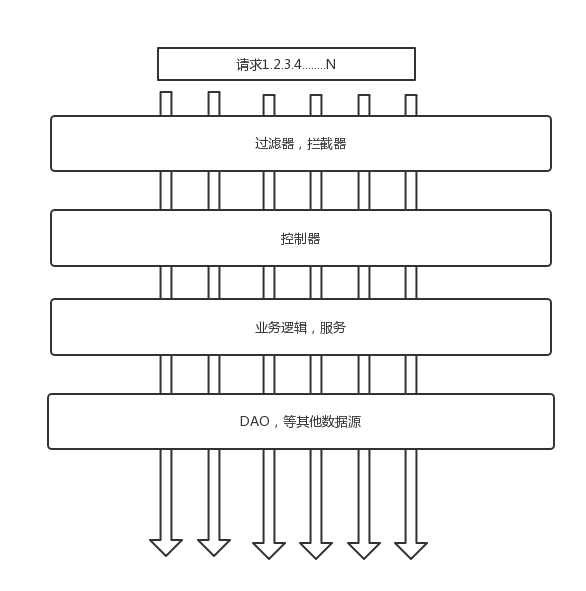
前言 Web 架構經過多年演進已相當成熟,無論是 SSM 還是 SSH,都有相當標準化的模式。個人心認為,Web 服務的邏輯相對清晰、目的明確、流程也較為固定:從伺服器接
 Notification 進階用法:更新既有通知與自訂通知欄
示例一:讓通知「疊加」而不是一再新增 同一類事件連續發生時,每次都推一條全新通知是很糟糕的體驗。想想看手機的簡訊:新訊息進來時,通知欄只會把未讀數量 +1,而不是為每一封
 Android 自定義開關按鈕:SwitchView 圖片、手勢與監聽器實作
自定義開關按鈕的思路 這個 SwitchView 由兩張圖片組成:一張是開關背景,一張是可滑動的滑塊。透過自定義屬性載入圖片,再用 onMeasure 決定大小,用 on
 Android 透過 JSON 將資料寫入 MySQL 的完整實作(寫入篇)
上一篇講了讀取,這篇來談寫入。Android 把本地資料(例如定位、感測器讀數)上傳到資料庫,流程是:把參數封裝成 POST 表單 → 送到 PHP → PHP 寫入 M