

編輯:關於 Android 程式設計
原廠 Android 的標題欄就是黑黑一條,配色單調也難以承載資訊。若你的 App 需要自成一格的標題欄——順便塞進進度條、返回鍵或狀態文字——有兩種常見做法,難易度與可客製的程度不同。
在 Activity 的 onCreate 中,於 setContentView 之前啟用自訂標題功能,再指定版面資源:
requestWindowFeature(Window.FEATURE_CUSTOM_TITLE);
setContentView(R.layout.main);
// titlebar 為自訂的標題欄版面
getWindow().setFeatureInt(Window.FEATURE_CUSTOM_TITLE, R.layout.titlebar);
注意順序:requestWindowFeature 必須在 setContentView 之前呼叫,否則會拋出例外。這個方法雖然改動最小,但限制也明顯——標題欄的高度與背景樣式仍受主題控制,無法做深層定制。
要同時調整背景色與高度,就得從主題下手。先定義一個樣式:修改背景請改 android:windowTitleBackgroundStyle,修改高度請改 android:windowTitleSize。
<?xml version="1.0" encoding="utf-8"?>
<resources xmlns:android="https://schemas.android.com/apk/res/android">
    <style name="CustomWindowTitleBackground">
        <item name="android:background">#565656</item>
    </style>

    <style name="test" parent="android:Theme">
        <item name="android:windowTitleSize">50dp</item>
        <item name="android:windowTitleBackgroundStyle">@style/CustomWindowTitleBackground</item>
    </style>
</resources>
接著在 AndroidManifest.xml 中,把這個主題掛到對應的 Activity 上:
<activity
    android:name=".Test"
    android:label="@string/app_name"
    android:theme="@style/test" >
    <intent-filter>
        <action android:name="android.intent.action.MAIN" />
        <category android:name="android.intent.category.LAUNCHER" />
    </intent-filter>
</activity>
完成主題設定後,再用方法一的 setFeatureInt 指定自訂的標題欄 XML,就能同時掌握背景、高度與內容配置。
方法一適合只想換掉標題欄內容、沿用系統外觀的情況;方法二適合需要完整視覺改造的情況,兩者通常搭配使用。值得一提的是,Android 3.0(API 11)之後推出了 ActionBar,它才是官方在標題欄區域的正統方案,支援選單項、返回堆疊與品牌識別;若你的 minSdkVersion 允許,優先評估 ActionBar 或後來的 Toolbar 會比改造舊式標題欄更省事。
 源碼剖析 ImageView 的 ScaleType:八種縮放模式的真實行為
做 Android 開發的人對系統控制項都不陌生,Button、TextView、ImageView 幾乎天天在用。但要說 ImageView 的用法,多數人的答案僅止於
 Android 監聽輸入法彈出與收起的可靠做法
用過 iOS 的都會注意到一個細節:鍵盤收起的同時,輸入框也會自動關閉。那麼在 Android 上要怎麼監聽輸入法的彈出與收起?本文提供一種實測可靠的實作方式。 第一
 仿小米商城商品詳情頁:ScrollView 嵌套 ScrollView、WebView 與 ListView 的事件處理
問題場景 仿小米商城商品詳情頁常見外層 ScrollView,內層再放 ViewPager,而 ViewPager 中又有 WebView、ListView 或 Scro
 Android SQLite 入門:DbHelper、CRUD 與 Spinner 資料綁定
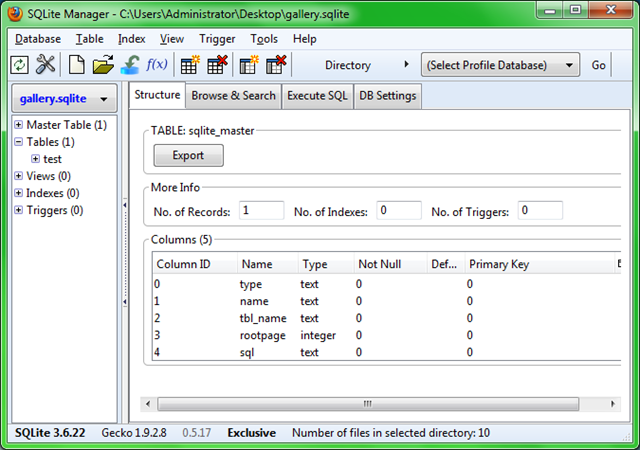
SQLite 是 Android 內建的輕量級關聯式資料庫,適合儲存本地結構化資料。開發時通常會建立 SQLiteOpenHelper,負責建立與升級資料表。 建立資料