

編輯:關於 Android 程式設計
iMAG 是一個相當輕巧的跨平台行動開發框架,寫一次即可同時支援 Android 與 iOS,只要有 Web 開發基礎就能快速上手。市面上跨平台方案不少,iMAG 的關鍵差異在於:它產出的是原生 App。
iMAG 採用 XML + JavaScript(配置 + 腳本)的開發模式,原理是把符合 iMAG 規範的 XML 檔,在執行時解譯成對應平台的原生程式碼。因此它具有與 Native App 相當的性能與操作體驗,相較於 PhoneGap、jQuery Mobile 這類 Web 容器方案,更適合對效能有要求的場景。
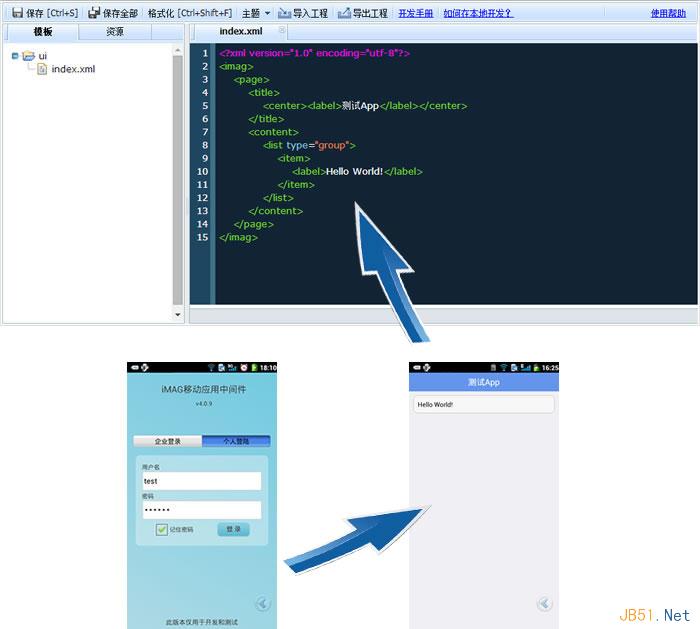
開發環境也意外地簡單:不需要在本機安裝或部署任何東西。到 iMAG 官網註冊一個免費帳號,登入後依照提示在手機上安裝 iMAG 開發版客戶端,接著開啟線上開發工具就能開始寫。
實際開發流程是:登入手機端的 iMAG 開發版客戶端,在線上工具編輯 XML 並存檔,回到手機重新整理即可看到最新效果,等於自帶一個真機預覽環境。
iMAG 用 XML 描述 UI,因此內容必須符合 XML 規範。同一份程式碼在 Android 與 iOS 上都能執行,呈現出來的卻是各自的原生外觀。
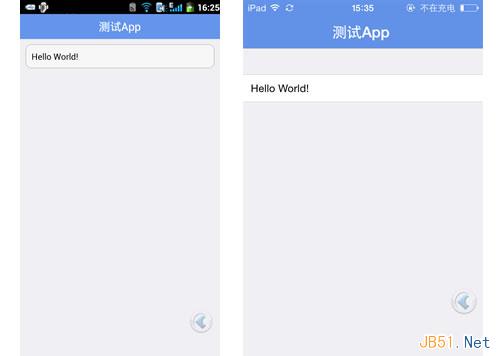
<?xml version="1.0" encoding="utf-8"?>
<imag>
    <page>
        <title>
            <center><label>測試App</label></center>
        </title>
        <content>
            <list type="group">
                <item>
                    <label>Hello World!</label>
                </item>
            </list>
        </content>
    </page>
</imag>
結構說明:<imag> 是 XML 文件的根節點;<page> 封裝整個頁面,包含 <title> 與 <content> 兩部分,分別對應標題欄與主要內容。<title> 底下有 <center>、<left>、<right> 三個子節點,用來置中、靠左、靠右擺放文字與按鈕。<content> 裡的 <list> 用來呈現列表,type 屬性設為 "group" 表示分組列表。
這個框架有一個容易踩到的規則:iMAG 會把 XML 解譯成各平台的原生元件,例如 <label> 在 Android 上是 TextView、在 iOS 上是 UILabel。不同於 HTML 可以任意放文字,iMAG 中的文字內容只能寫在 label 標籤裡。
一個頁面通常由 title、header、content、footer 組成:
<?xml version="1.0" encoding="utf-8"?>
<imag>
    <page>
        <title>
            <center><label>標題</label></center>
        </title>
        <header>
            <label>置頂</label>
        </header>
        <content>
            <label>內容</label>
        </content>
        <footer>
            <label>置底</label>
        </footer>
    </page>
</imag>
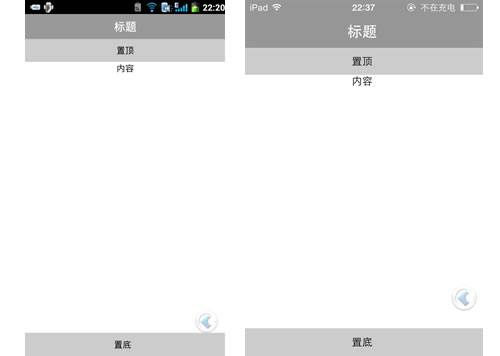
<header> 的內容固定在螢幕頂部,<content> 是主要內容區,<footer> 固定在底部。
頁面內容多半靠 list 控件排版:
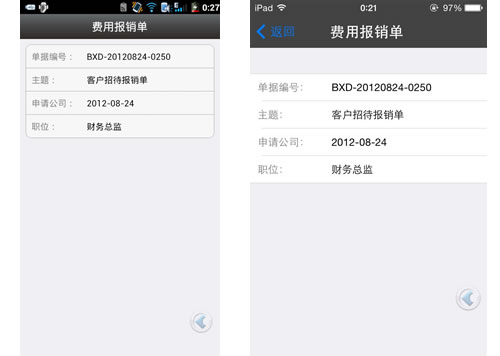
<item> 是列表項,每個 item 可有自己的布局;在 item 中,<col> 代表一欄、<row> 代表一列。這裡有個和 HTML 相反的地方值得記住:table 是先寫 tr 再寫 td,而 iMAG 的 list 是先寫 col 再寫 row。col-width 樣式用來設定欄寬,多個數值以逗號分隔,星號「*」表示自適應。
靠 list 也能做出相當細緻的版面,例如下圖是用 iMAG 開發的微博 App 頁面:

iMAG 的 UI 控件可分三大類:
內容控件:顯示文字、圖片等資訊。
表單控件:接收使用者輸入。
布局控件:控制頁面的排版與擺放。
| 名稱 | 標籤 | 說明 |
|---|---|---|
| 文本控件 | label | 顯示文字內容 |
| 網頁控件 | web | 顯示網頁內容 |
| 按鈕控件 | button | 顯示按鈕 |
| 圖標控件 | icon | 顯示資源圖片或手機本地圖片 |
| 圖片控件 | image | 顯示網路圖片 |
| 圖組控件 | slideimage | 顯示一組圖片 |
| 進度條控件 | progress | 顯示進度條 |
| 日曆控件 | calendar | 顯示日曆,可用於行程管理功能 |
| 地圖控件 | bmap | 顯示地圖並標註地理位置 |
| 名稱 | 標籤 | 說明 |
|---|---|---|
| 表單控件 | form | 表單容器,表單項皆包含於其中 |
| 隱藏域控件 | input-hidden | 表單隱藏域 |
| 文本輸入框 | input-text | 輸入單行文字 |
| 密碼輸入框 | input-password | 輸入密碼 |
| 數字輸入框 | input-number | 輸入數字 |
| 郵件輸入框 | input-email | 輸入電子郵件 |
| 日期輸入框 | input-date | 輸入日期 |
| 時間輸入框 | input-time | 輸入時間 |
| 搜尋框 | input-search | 輸入搜尋內容 |
| 檔案選擇框 | input-file | 選擇檔案 |
| 提交按鈕 | input-submit | 提交表單 |
| 文本域 | textarea | 輸入多行文字 |
| 單選框 / 單選按鈕 / 單選按鈕組 | select / radio / radios | 選取單一值 |
| 多選按鈕 | checkbox | 選取多個值 |
| 表單驗證 | validation | 驗證表單資料 |
| 名稱 | 標籤 | 說明 |
|---|---|---|
| 頁面控件 | page | 包含當前頁面的所有內容 |
| 標題控件 | title | 顯示頁面標題欄 |
| 置頂控件 | header | 內容置頂 |
| 置底控件 | footer | 內容置底 |
| 內容控件 | content | 頁面內容部分 |
| 內容組控件 | contents | 多個 content 的組合 |
| 標籤欄控件 | tabbar | 切換 content 內容 |
| 標籤頁控件 | tabs | 以標籤頁形式顯示內容 |
| 單行控件 | row | 顯示一行控件 |
| 列表控件 | list | 以列表形式顯示內容 |
| 網格控件 | grid | 以網格形式顯示內容 |
| 多螢幕控件 | screens | 以多螢幕形式顯示內容 |
| 系統菜單 | menu | 顯示系統菜單 |
| 彈出菜單 | actionmenu | 顯示彈出菜單 |
| 導航菜單 | navmenu | 顯示導航菜單 |
| 彈跳菜單 | pathmenu | 顯示彈跳菜單 |
| 側滑菜單 | slidingmenu | 顯示側滑菜單 |
iMAG 支援以標準 JavaScript 操作 UI 控件,完成動態互動:
<?xml version="1.0" encoding="utf-8"?>
<imag>
    <script>
        <![CDATA[
            $page.onload = function() {
                alert('hello world!');
            }
        ]]>
    </script>
    <page></page>
</imag>
這段程式會在頁面初始化時觸發 onload 事件,彈出一個 alert 對話框。
這裡值得說明 JavaScript 的組成:完整的 JS 實作包含核心(ECMAScript)、文件物件模型(DOM)與瀏覽器物件模型(BOM)。iMAG 實際上只用到 ECMAScript,並不支援 DOM 與 BOM。原因有兩點:行動介面頁面簡潔、元素較少,引入複雜的 DOM 操作並無必要,何況 DOM API 本身的設計對開發者並不友善;而 BOM 裡的 Window、Navigator、History 等物件在行動應用中也不再適用。iMAG 提供自己的 MOM(Mobile Object Model)。
iMAG 定義的 MOM 物件:
● $page:封裝頁面 UI 相關的屬性與方法。
● $http:封裝 HTTP 操作相關方法。
● $phone:封裝手機本地功能呼叫相關方法。
● $util:封裝實用工具方法。
透過這些內建物件,就能輕鬆呼叫手機本地功能,例如 GPS 定位:
$phone.locate({
    provider: 'gps',
    success: function(location) {
        alert('GPS定位成功,經緯度:' + location.latitude + ', ' + location.longitude);
    },
    error: function() {
        alert('GPS定位失敗!');
    }
});
也可以動態建立控件,使用 $C() 方法,參數為 XML 格式的文件:
var button = $C('<button id="test_button">按鈕</button>');
$('content').add(button);
Ajax 取資料同样直觀:
$http.get('https://www.example.com/data.jsp', function(json) {
    var obj = JSON.parse(json);
    $('test_label').text = obj.text;
});
回傳的 JSON 格式例如 {text:'<font color="blue">JSON數據</font>'},以 JSON.parse() 解析後即可處理與顯示。因為 iMAG 底層是原生程式碼而非瀏覽器環境,這裡的 Ajax 請求沒有跨網域限制,這是它相對網頁方案的實用優勢。
HTML5 並非 iMAG 開發的必需品,但透過 web 控件,iMAG 對 HTML5 提供了良好的支援與相容,並以腳本機制讓網頁與原生控件互相呼叫,在開發網站類應用時相當實用。
<?xml version="1.0" encoding="utf-8"?>
<imag>
    <page>
        <title>
            <center><label>網頁控件</label></center>
        </title>
        <content>
            <web>
                <![CDATA[
                <style type="text/css">
                    table.altrowstable { font-family: verdana,arial,sans-serif; font-size:11px;
                        color:#333333; border-width:1px; border-color:#a9c6c9; border-collapse:collapse; }
                    table.altrowstable th, table.altrowstable td { border-width:1px; padding:8px;
                        border-style:solid; border-color:#a9c6c9; }
                    .oddrowcolor { background-color:#d4e3e5; }
                    .evenrowcolor { background-color:#c3dde0; }
                </style>
                <table class="altrowstable" id="alternatecolor">
                    <tr class="evenrowcolor">
                        <th>Info Header 1</th><th>Info Header 2</th><th>Info Header 3</th>
                    </tr>
                    <tr class="oddrowcolor">
                        <td>Text 1A</td><td>Text 1B</td><td>Text 1C</td>
                    </tr>
                    <tr class="evenrowcolor">
                        <td>Text 2A</td><td>Text 2B</td><td>Text 2C</td>
                    </tr>
                </table>
                ]]>
            </web>
        </content>
    </page>
</imag>
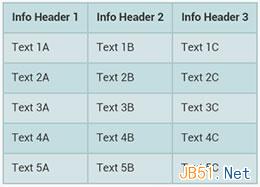
這裡的表格是標準 HTML,因為內嵌的是 HTML 標籤,所以必須用 CDATA 包覆,避免與外層 XML 解析衝突。
iMAG 已經屏蔽了不同平台與解析度之間的差異,依規範開發的應用會自動適配。圖片資源仍需準備多套尺寸,依規則放到服務器對應目錄,客戶端會自動下載合適的版本。
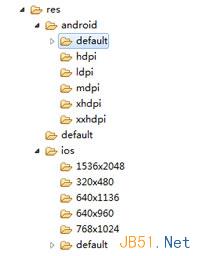
Android 以螢幕密度(density)區分,iOS 以解析度區分。兩個平台的目錄下都有一個 default 資料夾,當找不到對應解析度或密度的圖片時,會退回讀取 default。
例如 Android 800x480 螢幕載入 bg.png 的查找順序:
/res/android/hdpi
/res/android/default
/res/default
iPhone 5 的順序:
/res/ios/640x1136
/res/ios/default
/res/default
順序是由內向外逐層回退。Android 各密度對應如下:
| 密度 | ldpi | mdpi | hdpi | xhdpi | xxhdpi |
|---|---|---|---|---|---|
| dip 範圍 | <140 | 140–190 | 190–280 | 280–400 | ≥400 |
| 代表解析度 | 240x320 | 320x480 | 480x800 / 480x854 | 720x1280 | 1080x1920 |
| 比例 | 3 | 4 | 6 | 8 | 12 |
依比例換算尺寸即可:某張圖在 hdpi 是 48×48,那麼 xhdpi 為 64×64、xxhdpi 為 96×96(6:8:12)。
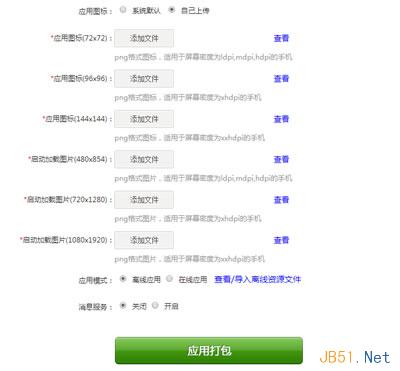
開發完成後就是打包。打包前要先上傳應用圖示與啟動載入圖,同樣因為要適配多種解析度,需準備多套尺寸。iOS 打包時還必須上傳憑證,產出的 App 才能提交到 App Store。
整體來看,iMAG 的價值在於「原生效能 + 一次開發」的折衷:適合以資訊展示、表單、列表為主的應用;若需要高度自訂的遊戲畫面或複雜動畫,原生開發仍是更合適的選擇。
 動手做一個 FlowLayout,徹底搞懂自訂 ViewGroup
又到了寫部落格的時候。這次照計畫記錄一個簡單的自訂 ViewGroup——流式布局 FlowLayout 的實作過程,把 View 的繪製流程與 LayoutParams
 自定義可拖拽排序的 ListView:從原理到完整實作
有些場景需要讓使用者手動拖動 ListView 的項目來排序,例如系統通知欄裡的開關排序。本文實作一個可拖拽的 DragListView,效果如下: 可以看到,只有已添
 Android 學生管理系統實作:Adapter、Dialog 與反射的組合應用
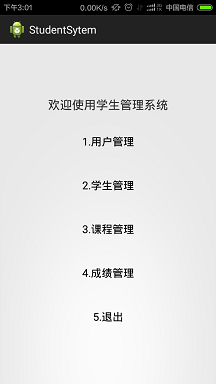
這是一個綜合性的小項目:學生與教師的註冊登錄、選課、成績修改。功能本身不複雜,但正好能把 Adapter、Dialog、工廠模式與 Java 反射這幾個知識點串起來練一遍
 用 CSS 控制 Android 控制項樣式:pixate-freestyle-android 入門
介紹 今天介紹一個開源專案:pixate-freestyle-android。它的概念很有意思——讓你用寫網頁時熟悉的 CSS 語法,來控制 Android 控制項的外觀