

編輯:關於 Android 程式設計
本文示範如何在 Unity 專案中呼叫 Android 原生的 WebView 元件,做出類似內建瀏覽器的頁面切換效果。整體做法是在 Eclipse 建立一個 Android 專案,透過 UnityPlayerActivity 的子類別承接 Unity 的呼叫,再跳到負責顯示網頁的 Activity。
Unity 端會呼叫這個 Activity 的公開方法來開啟網頁:
package com.xys;

import android.content.Context;
import android.content.Intent;
import android.os.Bundle;
import com.unity3d.player.UnityPlayerActivity;

public class UnityTestActivity extends UnityPlayerActivity {
    Context mContext = null;

    @Override
    public void onCreate(Bundle savedInstanceState) {
        super.onCreate(savedInstanceState);
        mContext = this;
    }

    // Unity 端會呼叫此方法開啟 WebView
    public void StartWebView(String str) {
        Intent intent = new Intent(mContext, WebViewActivity.class);
        this.startActivity(intent);
    }
}
Unity 發出通知後開啟這個 Activity,由它負責載入網頁。邏輯並不複雜:載入網址、開啟 JavaScript、攔截連結跳轉,並提供一個關閉按鈕。
package com.xys;

import android.app.Activity;
import android.os.Bundle;
import android.view.View;
import android.view.View.OnClickListener;
import android.webkit.WebView;
import android.widget.Button;

public class WebViewActivity extends Activity {
    private WebView webView;
    private Button close;

    @Override
    protected void onCreate(Bundle savedInstanceState) {
        super.onCreate(savedInstanceState);
        setContentView(R.layout.main);

        webView = (WebView) findViewById(R.id.webView);
        webView.loadUrl("https://www.baidu.com/");
        webView.getSettings().setJavaScriptEnabled(true);
        webView.setWebViewClient(new WebViewClient());

        close = (Button) findViewById(R.id.button);
        close.setOnClickListener(new OnClickListener() {
            @Override
            public void onClick(View v) {
                WebViewActivity.this.finish();
            }
        });
    }

    private class WebViewClient extends android.webkit.WebViewClient {
        @Override
        public boolean shouldOverrideUrlLoading(WebView view, String url) {
            // 決定連結要在 WebView 內開啟,還是交給外部瀏覽器
            view.loadUrl(url);
            return super.shouldOverrideUrlLoading(view, url);
        }
    }
}
關於 shouldOverrideUrlLoading:回傳 true 表示由你的程式自行處理跳轉,回傳 false 則交由 WebView 預設行為處理。若希望所有連結都留在 App 內,直接回傳 true 並在方法內 loadUrl 即可;若只想讓特定網域留在內部、其餘交給外部瀏覽器,可在這裡比對 url 再決定。
<?xml version="1.0" encoding="utf-8"?>
<LinearLayout xmlns:android="https://schemas.android.com/apk/res/android"
    android:layout_width="fill_parent"
    android:layout_height="fill_parent"
    android:orientation="vertical" >

    <WebView
        android:id="@+id/webView"
        android:layout_width="fill_parent"
        android:layout_height="wrap_content"
        android:layout_weight="1.0" />

    <Button
        android:id="@+id/button"
        android:text="關閉網頁"
        android:layout_width="wrap_content"
        android:layout_height="wrap_content" />
</LinearLayout>
記得註冊兩個 Activity,並加上網路權限,否則 WebView 會出現空白或 net::ERR_UNKNOWN_URL_SCHEME 之類的錯誤:
<?xml version="1.0" encoding="utf-8"?>
<manifest xmlns:android="https://schemas.android.com/apk/res/android"
    package="com.xys"
    android:versionCode="1"
    android:versionName="1.0" >

    <uses-sdk android:minSdkVersion="10" />

    <application
        android:icon="@drawable/ic_launcher"
        android:label="@string/app_name" >
        <activity
            android:name=".UnityTestActivity"
            android:label="@string/app_name" >
            <intent-filter>
                <action android:name="android.intent.action.MAIN" />
                <category android:name="android.intent.category.LAUNCHER" />
            </intent-filter>
        </activity>
        <activity android:name=".WebViewActivity"></activity>
    </application>

    <!-- 需要連網的權限 -->
    <uses-permission android:name="android.permission.INTERNET" />
</manifest>
Java 端到此完成,接著把所有 .java 檔打包成 .class,再依 Unity 的 Android 匯出流程產出 JAR 並放到 Plugins/Android 目錄即可,這部分各版本 Unity 的細節略有差異,可參考對應版本的官方文件。
實務提醒兩點:一是若使用 http 而非 https 的目標網址,在 targetSdkVersion 28 以上還必須於 manifest 加上 android:usesCleartextTraffic="true" 或改用網路安全設定;二是從 Unity 呼叫 Android 方法時,通常搭配 UnitySendMessage 做反向回呼,才能把網頁載入結果傳回 Unity 場景。
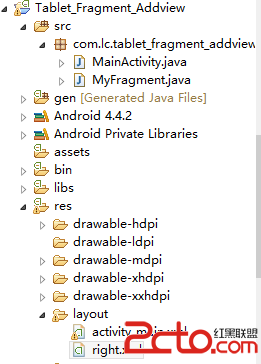 Android Fragment 的兩種用法:XML 靜態聲明與代碼動態加載
Fragment 是 Android 3.0 之後引入的組件,目的是讓界面邏輯能夠復用到不同尺寸的屏幕上。實際開發中,Fragment 的用法大致可以歸成兩類:一種是在布
 Android 啟動頁優化:消除黑屏與應用秒開技巧
啟動時的黑屏,通常出現在第一幀畫面之前。若想消除黑屏,可以自訂啟動頁主題,把 windowBackground 設為品牌圖,或使用透明主題延後顯示。 自訂啟動背景 sty
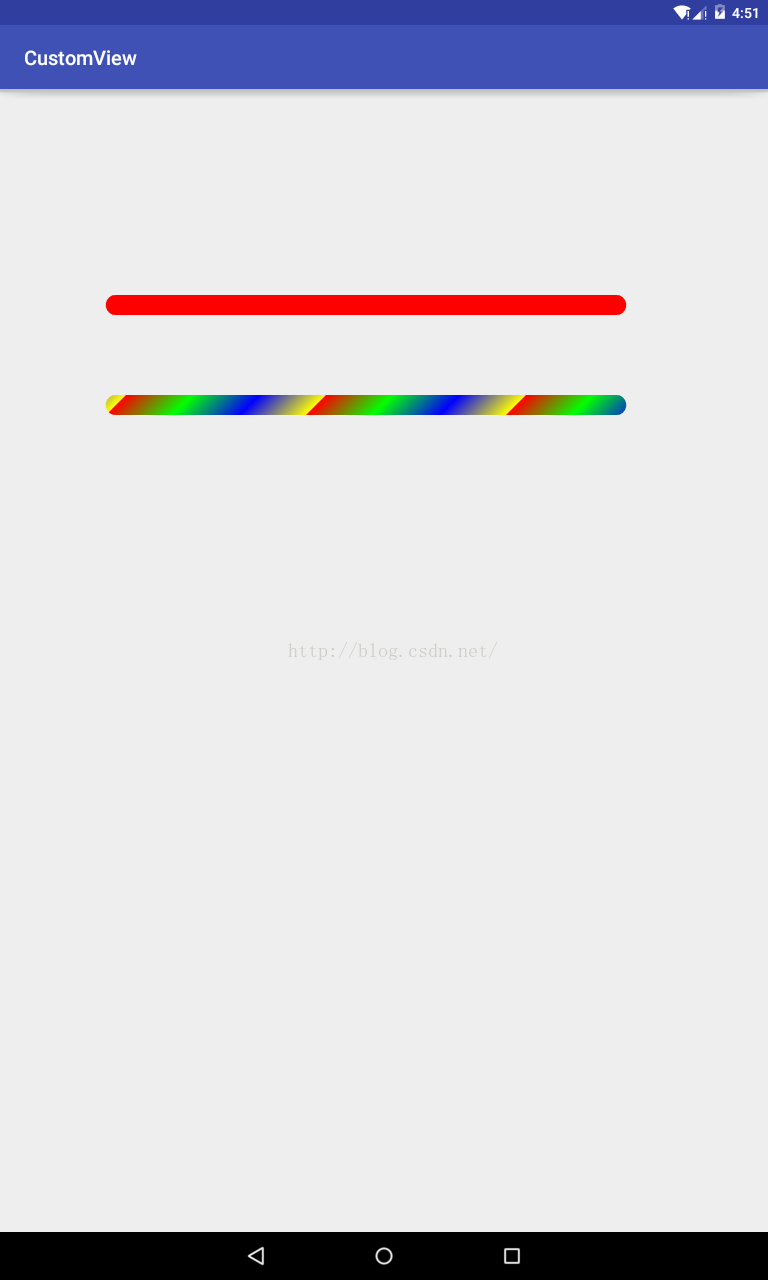 Android 2D 繪圖详解:Canvas 與 Paint
在 Android 自訂 View 中,2D 繪圖是很重要的一塊。最常見的兩個核心類別是 Canvas 與 Paint:Canvas 負責決定畫在哪裡、畫什麼形狀;Pai
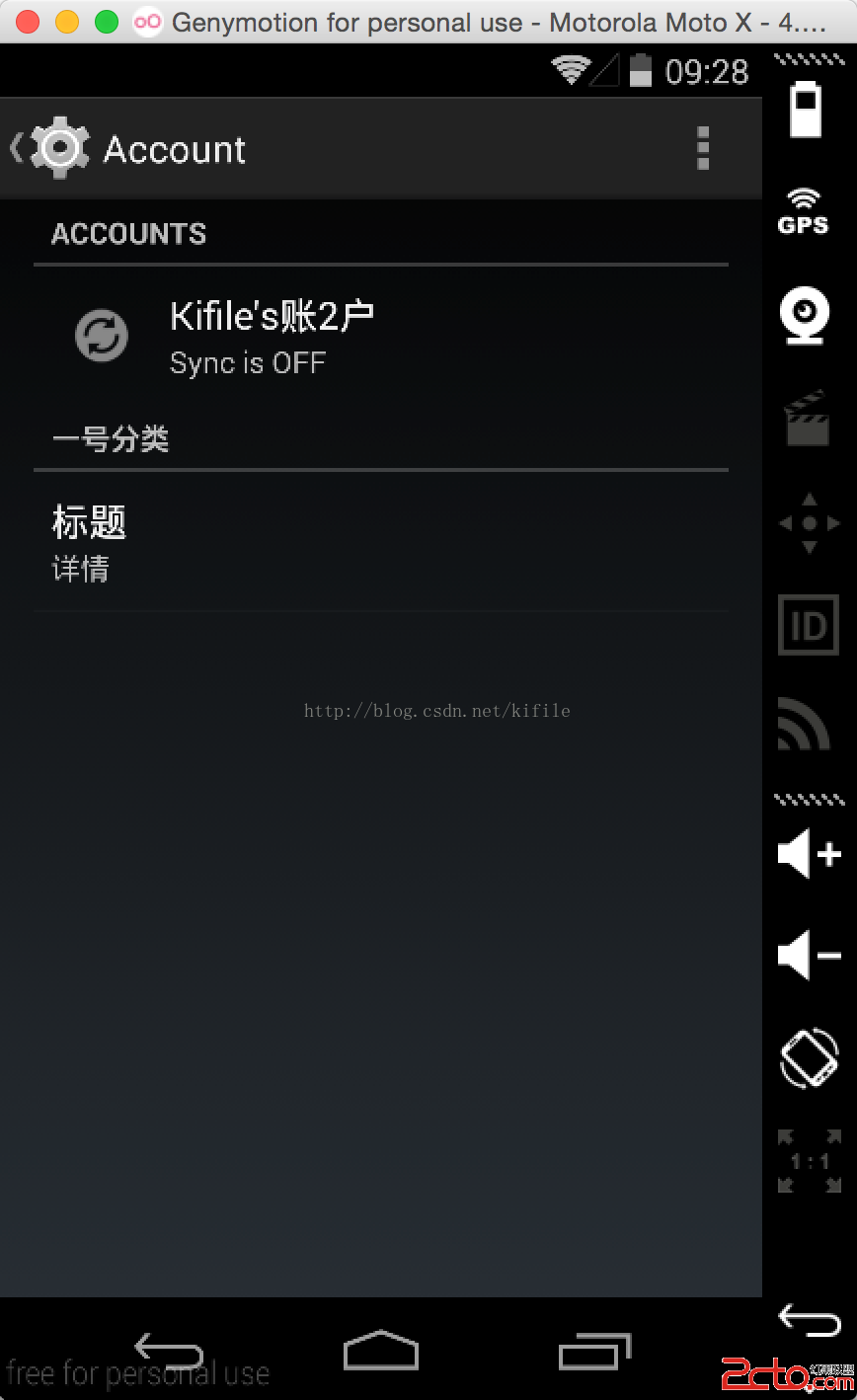 一步一步打造 Android 帳號系統(二):資料同步機制與帳號設定頁
上一篇我們把 Android 帳戶系統的骨架搭了起來——建立帳戶類型、實作 Authenticator、註冊同步服務。這一前半段來談「怎麼用」,也就是資料同步;後半段則說