

編輯:關於 Android 程式設計
Universal-Image-Loader(以下簡稱 UIL)曾是 Android 圈內最流行的圖片載入方案之一。它把非同步下載、多層快取、Bitmap 解碼與記憶體管理都包好了,開發者只要指定 URL 和目標 ImageView 就能收工。
把下載回來的 sample 專案裡 libs 目錄下的 jar 複製到自己的專案中即可。
package com.example.iapplication;

import com.nostra13.universalimageloader.core.ImageLoader;
import com.nostra13.universalimageloader.core.ImageLoaderConfiguration;
import android.app.Application;

public class MyApplication extends Application {
    @Override
    public void onCreate() {
        super.onCreate();
        // 建立預設的 ImageLoader 設定參數
        ImageLoaderConfiguration configuration = ImageLoaderConfiguration.createDefault(this);
        // 以設定初始化 ImageLoader
        ImageLoader.getInstance().init(configuration);
    }
}
<manifest xmlns:android="https://schemas.android.com/apk/res/android"
    package="com.example.iapplication"
    android:versionCode="1"
    android:versionName="1.0">

    <uses-sdk android:minSdkVersion="8" android:targetSdkVersion="18" />

    <uses-permission android:name="android.permission.INTERNET" />
    <!-- 若要把圖片快取到 SD 卡,需要加上這一行 -->
    <uses-permission android:name="android.permission.WRITE_EXTERNAL_STORAGE" />

    <application
        android:name=".MyApplication"
        android:label="@string/app_name"
        android:icon="@drawable/ic_launcher">
        <activity android:name=".MainActivity">
            <intent-filter>
                <action android:name="android.intent.action.MAIN" />
                <category android:name="android.intent.category.LAUNCHER" />
            </intent-filter>
        </activity>
    </application>
</manifest>
別忘了 application 節點上的 android:name,否則初始化不會被執行。
<FrameLayout xmlns:android="https://schemas.android.com/apk/res/android"
    android:layout_width="fill_parent"
    android:layout_height="fill_parent">

    <ImageView
        android:id="@+id/image"
        android:layout_width="wrap_content"
        android:layout_height="wrap_content"
        android:layout_gravity="center"
        android:src="@drawable/ic_empty" />
</FrameLayout>
public void loadImage() {
    final ImageView mImageView = (ImageView) findViewById(R.id.image);
    String imageUrl = "https://example.com/demo.jpg";

    DisplayImageOptions options = new DisplayImageOptions.Builder()
            .showImageOnLoading(R.drawable.ic_stub)
            .showImageOnFail(R.drawable.ic_error)
            .cacheInMemory(true)
            .cacheOnDisk(true)
            .bitmapConfig(Bitmap.Config.RGB_565)
            .build();

    ImageLoader.getInstance().displayImage(imageUrl, mImageView, options);
}
只要在 displayImage() 後面多傳一個 ImageLoadingProgressListener:
imageLoader.displayImage(imageUrl, mImageView, options,
        new SimpleImageLoadingListener(),
        new ImageLoadingProgressListener() {
            @Override
            public void onProgressUpdate(String imageUri, View view, int current, int total) {
                // 更新進度條
            }
        });
UIL 用 Scheme 機制統一處理來源,寫法相當一致:
// 本機檔案
String imagePath = "/mnt/sdcard/image.png";
String fileUrl = Scheme.FILE.wrap(imagePath);

// Content provider
String contentUrl = "content://media/external/audio/albumart/13";

// assets
String assetsUrl = Scheme.ASSETS.wrap("image.png");

// drawable
String drawableUrl = Scheme.DRAWABLE.wrap(R.drawable.image);

imageLoader.displayImage(fileUrl, mImageView, options);
快速滑動 ListView 或 GridView 時,先把圖片載入停下來,滑動停止後再載入當前畫面,這對順滑度幫助很大。UIL 內建了 PauseOnScrollListener:
listView.setOnScrollListener(new PauseOnScrollListener(imageLoader, pauseOnScroll, pauseOnFling));
gridView.setOnScrollListener(new PauseOnScrollListener(imageLoader, pauseOnScroll, pauseOnFling));
第一個參數是 ImageLoader 實例;第二個控制「滑動中是否暫停」;第三個控制「快速 fling 時是否暫停」。
UIL 有完善的快取設計,能有效降低 OOM 發生的機率,而且框架內部對 OOM 做了 catch,讓 App 不至于直接閃退。但若專案圖片量特別大,仍可能頻繁遇到 OOM,可以從下列方向調整:
ImageLoaderConfiguration 中的 threadPoolSize,建議 1~5。DisplayImageOptions 把 bitmapConfig 設為 Bitmap.Config.RGB_565。預設是 ARGB_8888,改用 RGB_565 可省下約一半記憶體(代價是沒有 alpha 通道)。memoryCache(new WeakMemoryCache()),或乾脆關閉記憶體快取。imageScaleType 為 IN_SAMPLE_INT 或 EXACTLY,讓解碼尺寸貼近目標視圖。另外一個容易忽略的選擇:盡量用 displayImage() 而不是 loadImage()。loadImage() 是把結果回呼到 onLoadingComplete(),你得自己塞進 ImageView;而 displayImage() 內部對 ImageView 使用弱引用,方便 GC 回收,還會依 ImageView 的測量值、layout_width/height 或 maxWidth/maxHeight 自動裁切圖片。若確實要用 loadImage() 載入固定尺寸,記得多傳一個 ImageSize 物件。
值得一提的是,UIL 早已停止維護,官方倉庫也宣布不再接受更新。新專案建議改用 Glide、Fresco 或 Coil,它們對 AndroidX、HTTP/2 與記憶體模型的支援都更完整。
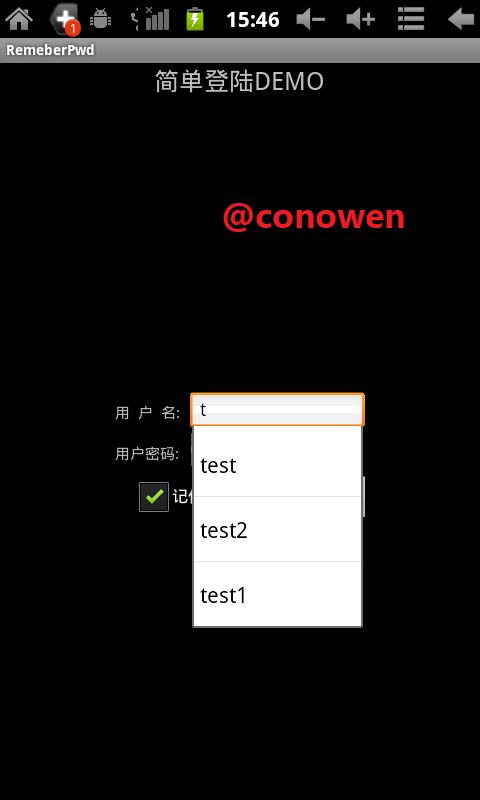 Android 登入頁面記住密碼功能:SharedPreferences 與自動補全
設計思路 這個登入範例使用 SharedPreferences 保存使用者名稱與密碼,並搭配 AutoCompleteTextView 與 TextWatcher,讓使用
 Android Dialog 使用大全:五種常見對話框一次學會
對話框是與使用者確認、選擇、輸入資訊時最直接的互動元件。Android 的 AlertDialog.Builder 提供了足夠的彈性,從簡單提示到完全自訂版面都能勝任。
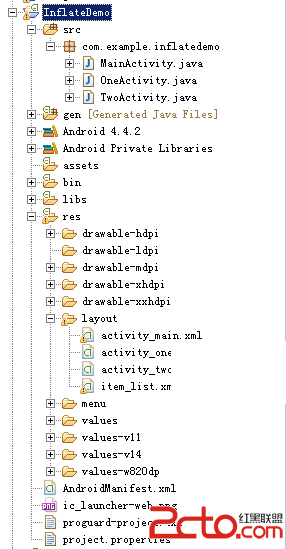 LayoutInflater 的正确姿势:inflate 第三個參數為何不能亂傳
標題確實有點聳動,但 LayoutInflater 這個類在使用中存在的誤區,實在非常普遍——至少我看過的那些小項目源碼,幾乎都在用錯的方式調用它。日前讀到一篇講 Lay
 Android Launcher 定制技巧彙編(二)
本文彙整了一系列 Launcher(桌面)定制中的常見問題與改法,涵蓋圖標位置、HomeScreen 數量、菜單排序、狀態欄樣式等多個實用場景,適合同學們在做系統或 RO