

編輯:關於 Android 程式設計
標籤(空格分隔):Android 進階
在此前的 Android 基礎入門系列里,我們已經帶大家初步玩過 Git。而在進階系列中,我們會系統地把 Git 梳理一遍:從基本命令的使用,到工作區、暫存區、本地倉庫與遠程倉庫這幾個核心概念,再到團隊協作中的分支管理,以及在 Android Studio 中如何集成 Git。
Git 是一款快如閃電的分布式版本控制系統。它與其他版本控制工具最大的差別在於:Git 直接記錄快照,而不是一味地去比較差異。傳統的差異型系統只關心文件內容變了哪裡、每次更新了哪些文件、改動了哪幾行;一旦你想切換回舊版本,往往還得做 merge。而 Git 在每次 commit 時,都會完整保存當前版本所有被修改的文件,並非只存一份 diff,因此想回到某個歷史版本,只要一個簡單的 reset 就能搞定。
正式上手之前,我們得先認識 Git 的四個關鍵部分:
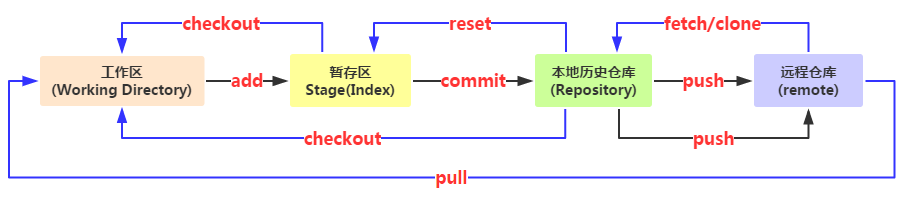
「工作區」不必多說,就是我們當前的操作目錄。剩下三個部分有點抽象,我們不妨借個生活化的例子來理解。
大家都網購過吧?逛某貓超市時看到心儀的商品,我們會先把它丟進購物車(暫存區),期間可能頻繁地增刪(對應 git add);挑來挑去終於定稿,於是在「我的訂單」里生成一筆正式記錄(對應 git commit);而「歷史訂單」就相當於倉庫里累積下來的每一次提交(對應 History)。最後把貨真正送出去、讓別處也能拿到,就是 git push。這樣一對照,四個部分是不是清晰多了?
Windows 系統:前往 Git For Windows 或 git-for-windows.github.io 下載,一路「下一步」即可。
Linux 系統:到 Download for Linux and Unix 頁面下載。若你和我一样使用 Ubuntu,直接在 Terminal 里敲:
sudo apt-get install gitMac 系統:前往 Installing on Mac 下載安裝。
裝好 Git 之後,就可以打開命令行開始折騰了:Windows 用戶在任意位置右鍵選擇 Git Bash;Ubuntu 用戶直接打開 Terminal,快捷鍵是 ctrl + alt + t。
順帶聊聊為什麼推薦命令行:一是嫻熟之後著實「有型」,二是能降低跨平台遷移的成本。設想你精通了某個 Windows 下的 Git GUI 工具,可一旦換到只有命令行的 Linux 環境,或者被迫改用另一款圖形工具,又得重新花時間去適應。當然,這並非硬性要求,你也可以用圖形化工具,後面我們也會講 Android Studio 裡的 Git 用法。
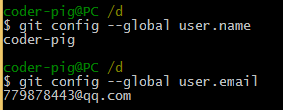
裝好 Git 後要做的第一件事,就是配置你的身份信息——團隊協作萬一出岔子,总得知道該找誰對吧?執行:
git config --global user.name "coder-pig"
git config --global user.email "779878443@qq.com"
配置完後,把上面的內容去掉值再執行一次,就能確認是否寫入成功。
若想查看全部配置項,可以執行:
git config --list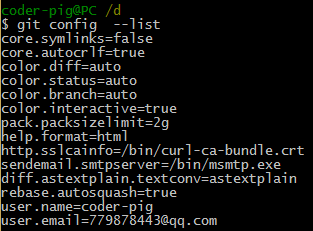
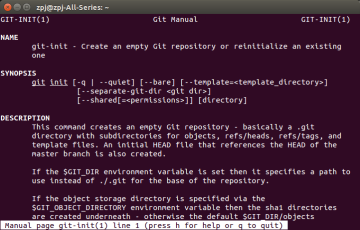
和大多數命令行工具一樣,Git 自帶 help 指令。遇到沒見過或忘記了的命令,直接敲:
git help init把 init 換成你要查的命令即可,例如 git help add。Windows 下會打開 Git 的手冊(Manual)頁面,Ubuntu 下則會直接在命令行輸出說明。你也可以翻閱 Git 官方手冊查找對應指令。

你可以用下面的指令一口氣創建一個帶 Git 倉庫的新項目:
git init GitForTest把 GitForTest 換成你想要的工程名即可。接著進入新建的目錄,把隱藏文件設為可見,就能看到 .git 文件夾——裡面的東西正是 Git 倉庫的核心,切記不要隨意改動或刪除(也可以用 ls -ah 查看隱藏文件)。

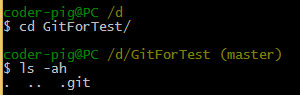
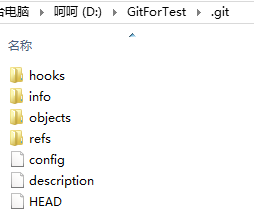
如果你已經有現成項目,想為它加上 Git 倉庫,只需進到工程目錄,執行:
git init新建或修改過的文件,可以用 git add 添加到暫存區。逐個添加:
git add README.md文件太多時,可以批量處理。這裡先明確兩個術語:tracked 指已納入 Git 倉庫的文件,untracked 指尚未納入的文件。
1)把所有 tracked 文件中被修改或刪除的信息加入暫存區,不處理 untracked 文件:
git add -u2)把所有 tracked 與 untracked 文件的信息都加入暫存區:
git add -A3)把當前工作區的所有文件全部加入暫存區:
git add .此外,Git 還提供了交互模式:
git add -i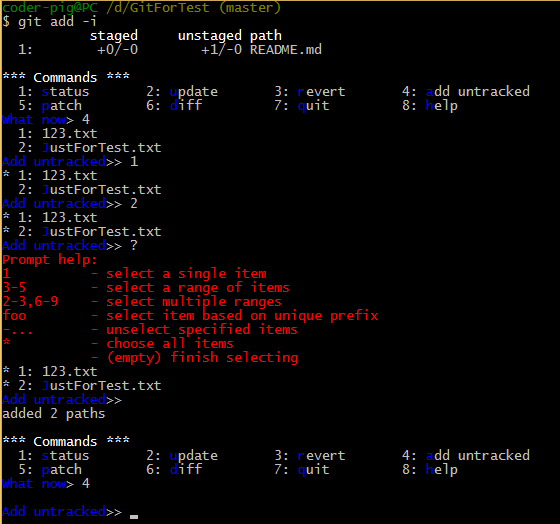
操作流程是這樣的:先在 GitForTest 目錄里建兩個文件;執行 git add -i 後輸入 4,選擇添加 untracked 文件;系統列出待添加文件,按序號挑選;輸入 ? 可查看提示,回車結束選擇;再次進入可以看到 untracked 文件已被清空。
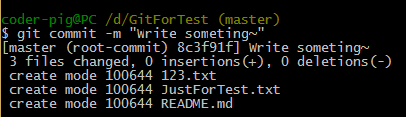
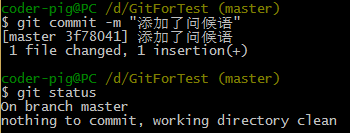
用 git commit -m "xxx" 就能把暫存區的內容提交到倉庫:
git commit -m "修改了xxx"-m 後跟的是本次提交的說明,別偷懶省掉;即使不寫,Git 也會把你拉進 Vim 讓你補上提交信息。
項目里難免有些幾百年不變或自動生成的文件,比如 lib、gen、bin 目錄,沒必要每次都 commit。你可以在與 .git 同級的目錄下建一個名為 .gitignore 的文件,把需要忽略的文件寫進去,提交時 Git 就會自動跳過它們。
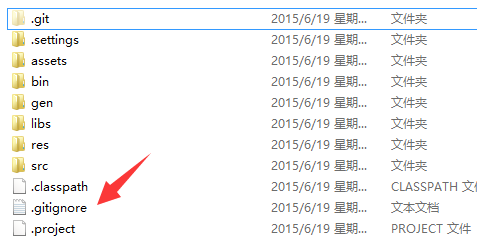
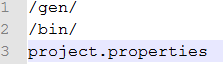
用 git status 可以查看當前工作區與暫存區的情況——哪些文件改動了還沒 add、哪些已經 add 但尚未提交,一目了然:
git status只改了沒 add:
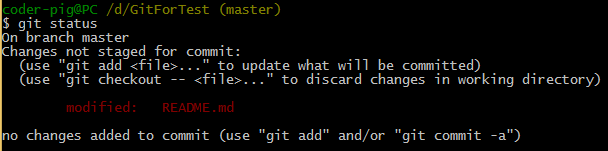
add 之後:
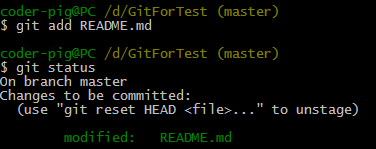
commit 提交:
想讓輸出更簡潔,可以加上 -s:
git status -sgit status 只告訴你「狀態」,若想看具體改了哪些內容,就得用:
git diff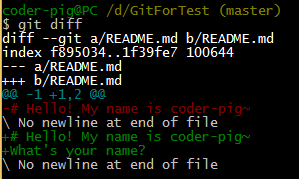
這樣便能對比出工作區與暫存區之間的每一處改動。
還記得網購的例子嗎?我們能在「我的訂單」里翻歷史記錄。同樣地,Git 也能查看所有 commit:
git log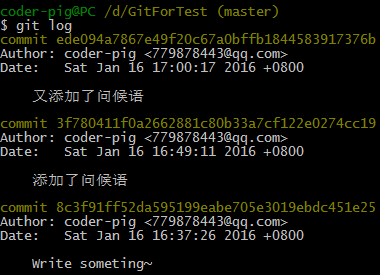
想要更精簡的輸出:
git log --oneline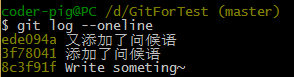
如果這還滿足不了你,還可以對 log 做高度定制:

你可以直接右鍵刪除,或在命令行用 rm 刪掉文件,但這只影響工作區,暫存區里那份還在。此時執行 git status 會看到提示:
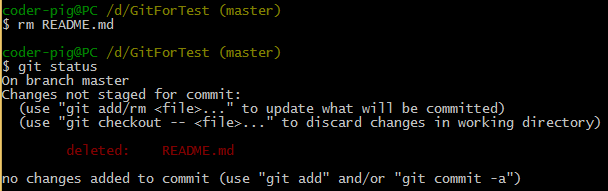
Git 給你兩個選擇:
1)確實要刪,把暫存區里的也刪掉:
git rm "xxx.xxx"
git commit -m "xxx"
2)誤刪了,想恢復到工作區:
git checkout -- xxx.xxx文件就回來了。此外,當你把某個文件改得面目全非又追悔莫及,也可以用這招回到它最初的樣子——前提是你還沒 add。
如果文件已經 git add 進暫存區,單純 checkout 就不管用了。這時需要先用 reset 撤銷這次改動,讓文件回到上次提交的狀態:
git reset HEAD xxx.xxx再執行:
git checkout -- xxx.xxx文件即可復原。
如果改動已經 commit,而你突然后悔想回到上一個版本,Git 為我們準備了「時光機」。回退到上一個版本:
git reset HEAD^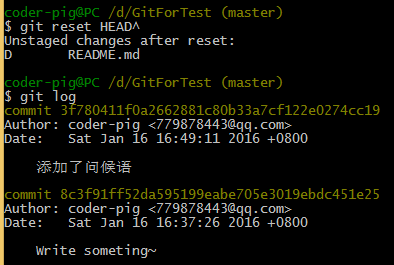
執行 git log 便能看到版本已回退。想退到上上個版本,多加一個 ^ 即可,以此類推。當然也可以按版本號回退,比如退到第一個版本:
git reset --hard 8c3f91f若又反悔想回到較新的版本,把版本號換成對應那次 commit 的即可:
git reset --hard cf2d155萬一你把命令行關了、git log 里也找不到最新版本號怎麼辦?別慌,Git 會記錄你敲過的每一條指令:
git reflog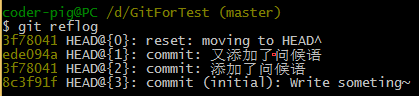
拿到版本號,再 git reset 即可。
輸入命令時按兩次 Tab 鍵即可自動補全。
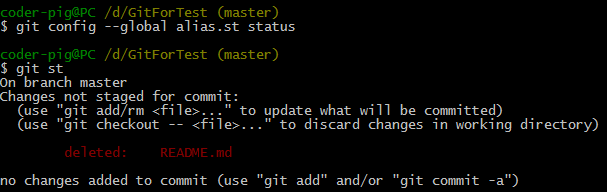
想偷懶少敲幾個字母,可以為命令設置別名,比如把 status 設成 st,之後敲別名就能調用對應指令。
本節我們把 Git 的本地操作系統梳理了一遍。日常開發中,大多數操作都是在本地完成的,因此這些命令務必練熟。這需要一點一滴的積累,敲得多了,自然也就行雲流水。下一節我們將進入遠程倉庫、分支管理與團隊協作的世界。
參考文獻:
Pro Git(官方)、Pro Git(oschina)
 深入解析 Android Service 的概念、生命週期與通訊
Service 是 Android 四大元件之一,是一種在後台執行、不與使用者直接互動的服務。它沒有介面,卻能在應用退出後依然存活,因而廣泛應用於音樂播放、資料定時更新等
 Android 實現列表捲動時標題欄自動顯示與隱藏
越來越多應用喜歡讓頂部標題欄隨列表捲動自動收放,把更多空間還給內容。本文嘗試實現這樣一個效果:為 ListView 設定 mListView.setOnTouchList
 用 SurfaceView 與属性動畫打造彈跳小球載入動畫
先看效果 這個動畫看起來簡單,真要做得自然卻需要幾個知識點配合: 1. 属性動畫(ValueAnimator / AnimatorSet) 2. Path 與 Canv
 jadx:一款強大的 Android APK 反編譯利器
從一次遺漏說起 在上一篇對比 Android ClassyShark 與 ApkTool 的文章中,感謝讀者 @weishu 的提醒,讓我意識到自己漏掉了一個非常好用的