

編輯:關於 Android 程式設計
這個範例示範 Android 網路請求的三個基本環節:先檢查網路是否可用,再開一條背景執行緒去取資料,最後透過 Handler 把結果送回 UI 執行緒更新畫面。
private void callToWebSrvice() {

    ConnectivityManager connManager = (ConnectivityManager)getSystemService(Context.CONNECTIVITY_SERVICE);

    if (connManager.getNetworkInfo(ConnectivityManager.TYPE_MOBILE).getState() == NetworkInfo.State.CONNECTED ||  connManager .getNetworkInfo(ConnectivityManager.TYPE_WIFI).getState() == NetworkInfo.State.CONNECTED  ) {
        _progresssDialog = ProgressDialog.show(this,"Please Wait...","Retrieving Data");
        getData();
    } else
        Toast.makeText(BestScore.this, "Network Error!!!", Toast.LENGTH_LONG).show();

}

public void getData(){

    Thread _thread = new Thread(){

            public void run(){
                Message _msg = new Message();
                _msg.what = _updataSmsLog;
                callDataBase();
                BestScore.this._uicallback.sendMessage(_msg);
            }
    };
    _thread.start();
}

Handler _uicallback = new Handler(){

    public void handleMessage(Message msg) {

            switch(msg.what){

                case _updataSmsLog :
                    if(_dataList.size() > 0 ){
                        _initial.setText(((Data)(_dataList.get(0)))._initial);
                        _wpm.setText(((Data)(_dataList.get(0)))._wpm);
                        _phone.setText(((Data)(_dataList.get(0)))._smartPhone);
                        _country.setText(((Data)(_dataList.get(0)))._country);

                        _progresssDialog.dismiss();
                        setListAdapter(new IconicAdator(BestScore.this,R.layout.viewrow,_dataList));
                    }

                    else{
                        _progresssDialog.dismiss();
                        Toast.makeText(BestScore.this,"No Record Found",Toast.LENGTH_LONG).show();
                    }
            }

    };

};
ConnectivityManager 提供 getNetworkInfo(),傳入連線類型常數(TYPE_MOBILE、TYPE_WIFI)後可取得 NetworkInfo,再比對 getState() 是否為 CONNECTED。先檢查再連線,可以避免在無網路環境下白等一個 timeout。
網路 I/O 屬於阻塞操作,Android 從 3.0 起明確禁止在主執行緒進行(會拋 NetworkOnMainThreadException)。這裡用一條 Thread 包住 callDataBase(),符合基本要求。
同樣的規則也適用於「更新控制項」。背景執行緒透過 Message.what 標記任務類型,呼叫 sendMessage() 把訊息丟進主執行緒的佇列,由 handleMessage() 在主執行緒中執行 setText()、setListAdapter() 等操作。
<uses-permission android:name="android.permission.INTERNET"/>
<uses-permission android:name="android.permission.ACCESS_NETWORK_STATE"/>
它作為教學骨架是清楚的,但實際專案中不建議照抄,原因如下:
getNetworkInfo() 與 NetworkInfo 從 API 29 起被標記為不建議使用,原因是「連線」與「網路可用」並不等價——裝置連上 Wi-Fi 不代表能連通網際網路(可能有登入頁面攔截)。現行做法應改用 NetworkCapabilities:
ConnectivityManager cm = (ConnectivityManager) getSystemService(Context.CONNECTIVITY_SERVICE);
NetworkCapabilities caps = cm.getNetworkCapabilities(cm.getActiveNetwork());
boolean online = caps != null &&
    caps.hasCapability(NetworkCapabilities.NET_CAPABILITY_INTERNET);
ProgressDialog 在 API 26 起被標記為不建議使用,且 Android O 之後在 Activity 稍後才呼叫 show() 會直接拋 BadTokenException。應改用 ProgressBar 放在版面中切換顯示,或使用 Material 元件庫的 loading indicator。
無參數建構子在背景執行緒建立時會拋例外,且依賴建立位置隱式綁定 Looper。建議寫成 new Handler(Looper.getMainLooper()) 明確表意。
每次請求都 new 一條 Thread,請求頻繁時開銷可觀。應改用 ExecutorService 或更高層的抽象。
背景執行緒寫入 _dataList,UI 執行緒讀取,兩者之間沒有同步機制。訊息傳遞本身提供了一定程度的 happens-before 保證,但這屬於偶然正確,不應依賴。
今天的 Android 網路層幾乎全面收斂到幾個選項:Kotlin 協程搭配 Retrofit 是最主流的組合,Java 專案則可用 RxJava 或至少 ThreadPoolExecutor + Callback。核心原則不變——網路在背景、UI 在主執行緒,只是同步機制從 Handler 換成了更安全的抽象。
 Android 通過 Path 實現復雜效果(搜索按鈕 + 時鐘的實現)
Path:在 Android 中,絕大多數複雜圖形的繪制都是通過 Path 實現的,比如繪製一條曲線並讓物體沿其運動,比如搜索按鈕,比如一個簡單的時鐘。 定義:Path
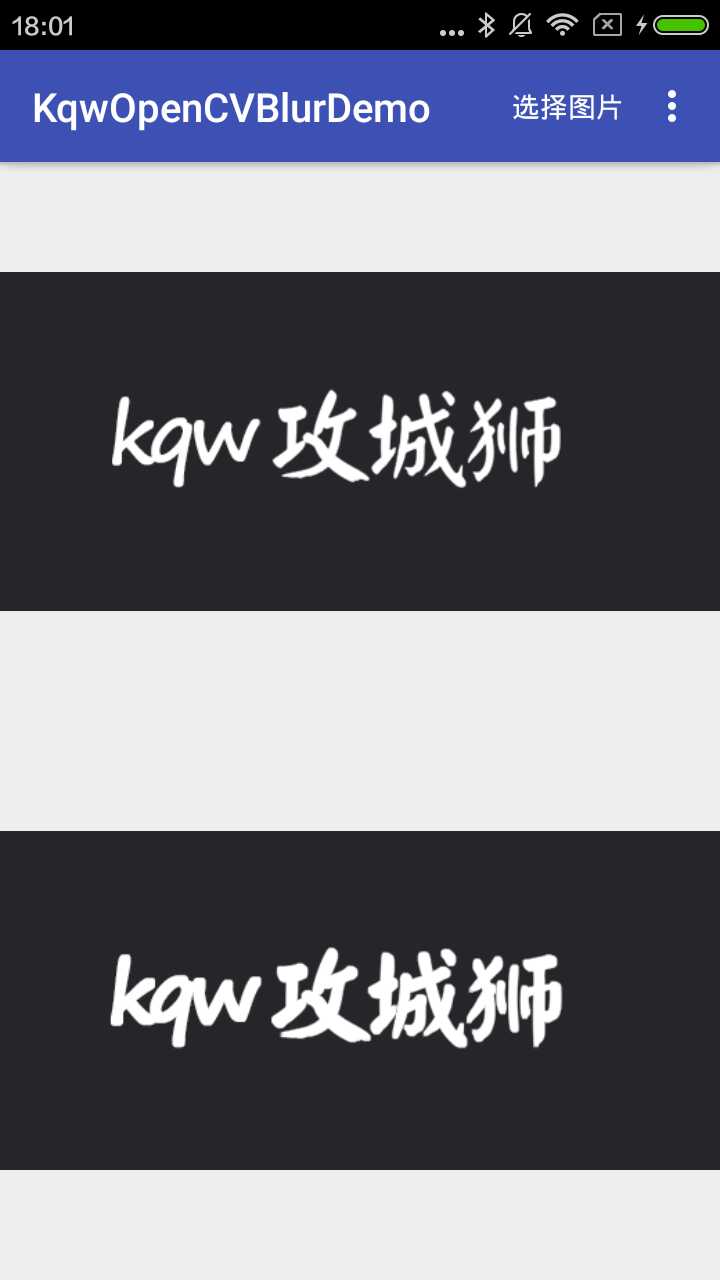 OpenCV 實作圖像亮區擴張(膨脹)與 RxJava 執行緒切換
效果預覽 原理與核心程式碼 專案:KqwOpenCVBlurDemo 亮區擴張也叫膨脹。要實現這樣的效果,我們選取一個合適大小的核(kernel),用被核覆蓋區域中
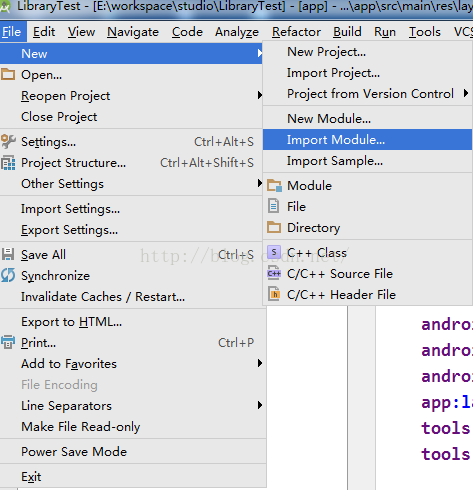 Android Studio 引用 Library 與導入 jar 完整流程
在 Android Studio 中引用 Library 與匯入 jar 是常見的專案整合步驟。以下整理完整流程。 引用 Library 模組 先選擇 File,再點選
 Android 自定義 View:單行上下滾動公告
在許多 App 首頁,公告欄會以單行方式持續上下輪播。看似簡單,其實需要處理文字切換、動畫位移與定時更新。 實作思路 可以自訂一個 LinearLayout,內部放置兩