

編輯:關於 Android 程式設計
系統「設定 → 電池 → 使用情況」裡那些電量佔比數字,並不是即時量測出來的,而是以 power_profile.xml 中的預設功率值為基礎參數,再乘上各模組的實際啟用時間估算出來的。因此想知道某項功能到底多耗電,得先看這份檔案。
<?xml version="1.0" encoding="utf-8"?>
<device name="Android">
    <item name="none">0</item>
    <item name="screen.on">100</item>
    <item name="bluetooth.active">142</item>
    <item name="bluetooth.on">0.3</item>
    <item name="bluetooth.at">35690</item>
    <item name="screen.full">160</item>
    <item name="wifi.on">4</item>
    <item name="wifi.active">120</item>
    <item name="wifi.scan">220</item>
    <item name="dsp.audio">88</item>
    <item name="dsp.video">88</item>
    <item name="radio.active">300</item>
    <item name="gps.on">170</item>
    <item name="battery.capacity">1390</item>
    <item name="radio.scanning">70</item>
    <array name="radio.on">
        <value>3</value>
        <value>3</value>
    </array>
    <array name="cpu.speeds">
        <value>245000</value>
        <value>384000</value>
        <value>460800</value>
        <value>499200</value>
        <value>576000</value>
        <value>614400</value>
        <value>652800</value>
        <value>691200</value>
        <value>768000</value>
        <value>806400</value>
        <value>844800</value>
        <value>998400</value>
    </array>
    <item name="cpu.idle">2.8</item>
    <array name="cpu.active">
        <value>66.6</value>
        <value>84</value>
        <value>90.8</value>
        <value>96</value>
        <value>105</value>
        <value>111.5</value>
        <value>117.3</value>
        <value>123.6</value>
        <value>134.5</value>
        <value>141.8</value>
        <value>148.5</value>
        <value>168.4</value>
    </array>
</device>
battery.capacity:電池容量(mAh),這裡是 1390。screen.on / screen.full:螢幕最低亮度與全亮度下的功率(mW)。可以清楚看到全亮度是待機的 1.6 倍。wifi.on 4 mW、wifi.active 120 mW、wifi.scan 220 mW——Wi-Fi 待機很省,但一旦開始傳輸就是 30 倍;掃描 AP 更是最貴的狀態。radio.active 300 mW:行動網路資料傳輸的功率,是所有項目中最高的一個,這解釋了為什麼弱訊號環境下特別耗電(手機會不斷提高發射功率)。gps.on 170 mW:GPS 定位。cpu.speeds 與 cpu.active 是一一對應的兩個陣列:前者是各個 CPU 頻率(kHz),後者是該頻率下的功率(mW)。245 MHz 時 66.6 mW,拉到 998 MHz 時 168.4 mW,約 2.5 倍。而 cpu.idle 只有 2.8 mW,這正是「降到低頻、盡快進入 idle」如此重要的原因。系統計算某個 App 的電量佔比時,大致是用「各模組功率 × 該模組被你使用的時間 ÷ 電池容量」再加總。所以只要 App 能減少高功率狀態的停留時間,就能有效降低排名。
它位於 /system/framework/framework-res.apk 裡面的 res/xml/ 目錄。步驟如下:
在 Linux 終端執行:
adb pull /system/framework/framework-res.apk ./
這會把 APK 複製到目前所在目錄。
framework-res.apk 裡的 XML 是二進位格式,不能直接用文字編輯器開啟,必須先反編譯。
dell@OptiPlex-7010:~/apktool/apktool-install-linux-r05-ibot$ ls
aapt  apktool  apktool.jar  framework-res.apk
dell@OptiPlex-7010:~/apktool/apktool-install-linux-r05-ibot$ ./apktool d framework-res.apk newapk
I: Loading resource table...
I: Loaded.
I: Decoding AndroidManifest.xml with resources...
I: Regular manifest package...
I: Decoding file-resources...
I: Decoding values */* XMLs...
I: Done.
I: Copying assets and libs...
dell@OptiPlex-7010:~/apktool/apktool-install-linux-r05-ibot/newapk/res/xml$ ls
apns.xml                          password_kbd_qwerty_shifted.xml  storage_list.xml
autotext.xml                      password_kbd_qwerty.xml          time_zones_by_country.xml
eri.xml                           password_kbd_symbols_shift.xml   zzz_cdmaapns.xml
password_kbd_extension.xml        password_kbd_symbols.xml         zzz_m_pdp_limit.xml
password_kbd_numeric.xml          power_profile.xml
password_kbd_popup_template.xml   preferred_time_zones.xml
也就是:framework-res.apk → /res/xml/power_profile.xml。
反編譯時 apktool 需要 aapt 與 Java 執行環境,若遇到版本相容問題,可以改用 apkanalyzer(Android SDK 內建)或 unzip 取出後再用 Android SDK 的 aapt2 dump xmltree 解析。
另外要留意:不同機種、不同 ROM 的這份檔案內容差異很大,廠商有動機把某些項目調低讓自家機型在省電排行中好看一些。因此它可以作為「理解功耗模型」與「比較自家裝置」的工具,但拿來跨機型比較絕對電量則參考價值有限。
如果你只是想降低自家 App 的耗電,比對這份檔案後可以得到的實務結論通常是:避免長時間持有 wakelock、不要用 Wi-Fi / 行動網路做高頻小量輪詢(喚醒無線電的成本遠高於資料本身)、把非即時的工作批次合併執行並交給 JobScheduler 或 WorkManager 讓系統安排、以及避免讓 CPU 長時間停留在高頻。
 Android UI 技巧:ActionBar 隨 ScrollView 滾動產生透明度漸變
近年許多應用會讓 ActionBar 的背景透明度隨著 ScrollView 滾動而改變,這種效果能提升畫面層次感,也能讓使用者更清楚目前內容的位置。 實作思路 核心概念
 打造一個到處都能複用的 Android 通用搜尋框
做專案的時候,搜尋框幾乎是必備元件。功能雖不複雜,但每次都要重寫一遍資料過濾與輸入框狀態處理,實在麻煩。與其反覆勞動,不如一次封裝好。 一、先想清楚要做什麼 典型的搜尋
 Android 實戰教程第十四話:模仿金山助手打造桌面 Widget 小工具
這一話的目標是從零做出一個可以放進桌面、能定時更新的 App Widget,做法參照 Google 官方 API 的說明,介面則模仿金山助手那種程序管理小工具。 先看官
 Android 熱修復之 AndFix 使用教程
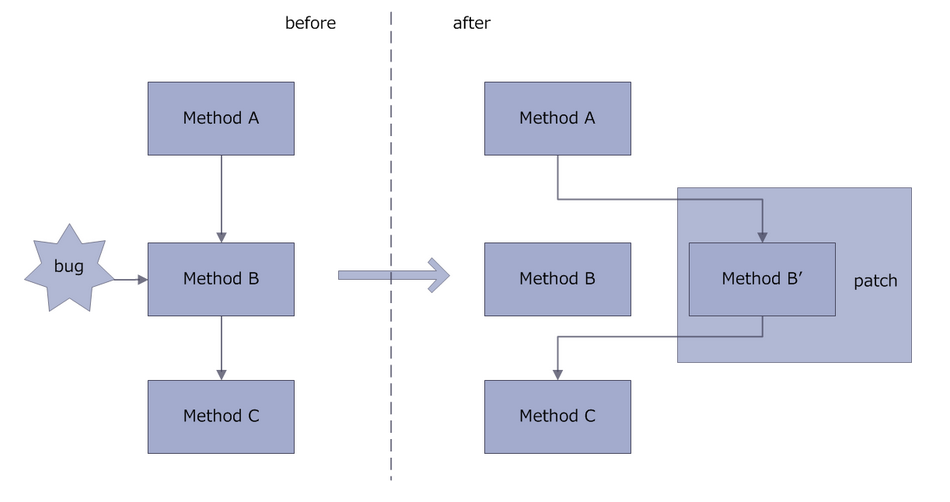
一、AndFix 簡介 AndFix 全稱 Android hot-fix,是阿里巴巴推出的 Android 熱修復框架,支持 Android 2.3 到 6.0 版本,