

編輯:關於 Android 程式設計
這一話的目標是從零做出一個可以放進桌面、能定時更新的 App Widget,做法參照 Google 官方 API 的說明,介面則模仿金山助手那種程序管理小工具。
Google API 的原文大意是:App Widget 是一種小型的應用視圖,可以嵌入到其他應用(例如桌面)當中並接收週期性更新。使用者介面上的這類視圖就稱為 Widget,開發者透過 App Widget Provider 發佈它;而能夠承載這些 Widget 的應用元件,則稱為 App Widget Host。
文件也舉了最常見的例子——音樂播放器 Widget:

照著文件,先在 AndroidManifest.xml 裡註冊 AppWidgetProvider:
<receiver android:name="ExampleAppWidgetProvider">
    <intent-filter>
    </intent-filter>
    <meta-data android:name="android.appwidget.provider"
               android:resource="@xml/example_appwidget_info" />
</receiver>
然後新增類別 public class ExampleAppWidgetProvider extends AppWidgetProvider {}。它本質上是一個特殊的廣播接收者,這一點後面會再回來談。
把上面那段直接貼進清單檔後,@xml/example_appwidget_info 會報錯,因為專案裡還沒有這個資源。解法是自己建一個 xml 資料夾,再放進 example_appwidget_info.xml。
文件裡 "Adding the AppWidgetProviderInfo Metadata" 一節緊跟著給了一段 XML,把它複製進剛建好的檔案。貼完通常會看到兩行報錯:
android:previewImage="@drawable/preview"
android:initialLayout="@layout/example_appwidget"
一個是預覽圖,一個是版面配置。專案裡都沒有,所以要自己補。為了讓外觀接近金山助手那種樣式,這裡直接把金山助手 res 目錄下名為 process_widget_provider 的內容整份搬過來,貼進 example_appwidget_info.xml。
接著 initialLayout 那行還是會報錯,因為版面資源同樣缺席。金山助手的 res/layout 下有一支 process_widget,把它整個複製到自己的專案即可。
這個環節的節奏大致就是:一個資源報錯 → 補上資源 → 新的資源又報錯 → 再補。到最後把所有引用都對齊,錯誤自然就清空了。過程中不必急著理解每一行,重點是掌握「怎麼補資源、怎麼貼上」的順序。
跑起來看看:
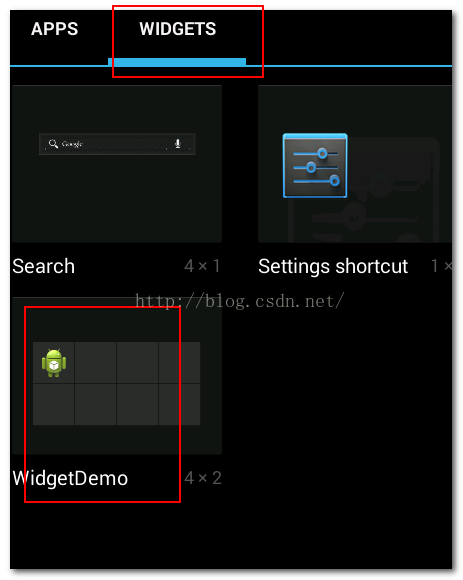
接著就能把它直接拖到桌面上顯示:
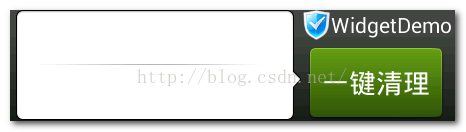
到這裡,Widget 的外殼就算完成了。
怎麼在這個小畫面上放資料?答案就在前面提到的那個類別——ExampleAppWidgetProvider extends AppWidgetProvider。它是特殊廣播接收者,也正是 Widget 與程式邏輯之間的橋樑。先把生命週期方法覆寫出來觀察:
public class ExampleAppWidgetProvider extends AppWidgetProvider {

    @Override
    public void onDeleted(Context context, int[] appWidgetIds) {
        super.onDeleted(context, appWidgetIds);
        System.out.println("onDeleted");
    }

    @Override
    public void onDisabled(Context context) {
        super.onDisabled(context);
        System.out.println("onDisabled");
    }

    @Override
    public void onEnabled(Context context) {
        super.onEnabled(context);
        System.out.println("onEnabled");
    }

    @Override
    public void onReceive(Context context, Intent intent) {
        super.onReceive(context, intent);
        System.out.println("onReceive");
    }

    @Override
    public void onUpdate(Context context, AppWidgetManager appWidgetManager, int[] appWidgetIds) {
        super.onUpdate(context, appWidgetManager, appWidgetIds);
        System.out.println("onUpdate");
    }
}
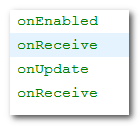
執行後新增一個 Widget,log 如下:
再新增第二個:
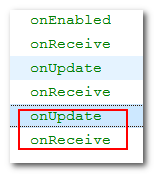
可以發現多了兩組 onUpdate / onReceive 輸出。接著刪掉一個,log 出現:
onDeleted
onReceive
把最後一個也刪掉,log 變成:
onDeleted
onReceive
onDisabled
onReceive
比對以上幾組輸出可以歸納出:
· onEnabled 只在「桌面上第一次出現這個 Widget」時觸發一次。
· onDisabled 只在「桌面上最後一個同類 Widget 被移除」時觸發一次。
· onUpdate 每新增一個實例就會跑一次,也是更新內容與刷新時間的主要入口。
· onDeleted 每刪掉一個實例觸發一次。
· onReceive 幾乎 accompanies 每一次事件,是底層的分派中心。
實務上,全域性的初始化與收尾寫在 onEnabled / onDisabled 裡最合適,例如註冊與反註冊定時器、開關背景服務;單一實例的內容更新則放 onUpdate。至於要在裡面寫什麼,就回到自己的產品需求上判斷了。
 Android Service 深入解析:啟動、綁定、生命週期與後台限制
Service 是什麼 在 Android 中,Service 是四大元件之一。它可以在背景執行較長時間的工作,但不提供使用者介面。開發者常用它處理下載、播放、檔案同步等
 仿微信/QQ 左滑顯示刪除與置頂的 ListView 實作
聊天列表往左滑會浮出「刪除」「置頂」按鈕,這是高頻互動。原理不複雜:把每個 item 的內容區塊透過 margin 平移開來,藏在下面的操作區自然露出。 效果預覽:
 百度地圖 Android 起步:打造一張會呼吸的基本地圖
一切地圖應用的起點,都是一張能顯示、能縮放、能平移的基本地圖。本文示範如何用 TextureMapView 建立最簡單的地圖頁面,並妥善管理它的生命週期,還能監聽地圖載入
 Android Activity 生命週期實務注意事項整理
1. onDestroy() 一定會被呼叫嗎? There are situations where the system will simply kill the