

編輯:關於 Android 程式設計
Android 的 ImageView 只認得靜態圖片,直接把 GIF 丟進去只會顯示第一幀,不會動。要在 App 裡播放 GIF,最經典的做法是自己寫一個 View,利用系統提供的 android.graphics.Movie 類別逐幀解碼繪製。
import android.content.Context;
import android.graphics.Canvas;
import android.graphics.Movie;
import android.util.AttributeSet;
import android.view.View;
import android.view.ViewGroup.LayoutParams;

public class GifView extends View {

    private long movieStart;
    private Movie movie;

    public GifView(Context context, AttributeSet attributeSet) {
        super(context, attributeSet);
        movie = Movie.decodeStream(getResources().openRawResource(
                R.drawable.ic_showseat));
    }

    public GifView(Context context) {
        super(context);
        movie = Movie.decodeStream(getResources().openRawResource(
                R.drawable.ic_showseat));
    }

    @Override
    protected void onDraw(Canvas canvas) {
        long curTime = android.os.SystemClock.uptimeMillis();

        if (movieStart == 0) {
            movieStart = curTime;
        }

        if (movie != null) {
            int duraction = movie.duration();
            int relTime = (int) ((curTime - movieStart) % duraction);
            movie.setTime(relTime);
            movie.draw(canvas, 0, 0);
            invalidate();     // 請求下一幀
        }

        super.onDraw(canvas);
    }

    @Override
    public void setLayoutParams(LayoutParams params) {
        super.setLayoutParams(params);
    }
}
使用方式:
GifView gifView = new GifView(this);
// 或直接在 XML 中放置 <com.example.GifView ... />
1. 解碼:Movie.decodeStream()
Movie 是 Android 對 GIF 這種多幀圖片格式的解碼物件。範例用 Movie.decodeStream(getResources().openRawResource(...)) 從 res/raw 或 drawable 資源讀入。這個方法失敗時會回傳 null,所以 onDraw() 裡的 null 檢查是必要的。
2. 時間軸:用 uptimeMillis 計算相對時間
這裡有個關鍵細節:範例用的是 SystemClock.uptimeMillis() 而非 System.currentTimeMillis()。前者計的是「系統開機後經過的毫秒數」,不受使用者手動改時鐘影響,也不會因對時而跳動。做動畫計時時,這類單調遞增的時鐘永遠是正確選擇。
3. 取模實現無限循環
(curTime - movieStart) % duraction 這一行是整個動畫的核心。duraction 是 GIF 播放完一整輪所需的毫秒數;用 currently elapsed 對它取餘數,得到的就是「在這一輪中的相對位置」,範圍恆定在 0 到 duration 之間。這讓動畫能無縫循環,不需要任何狀態重置的程式碼。
4. invalidate() 是驅動播放的引擎
呼叫 invalidate() 會告訴系統「這個 View 的內容過期了,請重新繪製」,於是 onDraw() 被引發,下一幀就被畫出來。這形成了一個自我驅動的迴圈:onDraw 畫一幀 → invalidate → onDraw 畫下一幀。少了這一行,動畫只會顯示靜態的第一幀。
1. 不要在 onDraw 中解碼
範例把 Movie 的建立放在建構式中,是正確做法。onDraw() 的呼叫頻率極高,在裡面做任何解碼或配置都是效能災難。
2. 這個 View 會持續佔用主線程
因為每次 invalidate() 都觸發一次同步的 onDraw,動畫播放期間主線程一直被佔用。GIF 尺寸大、幀數多時會明顯卡頓。實務上的解法有幾種:把 GIF 縮小後再解碼;限制播放幀率(不是每幀都 invalidate);或者改用 SurfaceView 把繪製搬到獨立線程。
3. 記得在不可見時停止播放
這是範例缺少的一段。View 捲出畫面或 Activity 進入背景後,那個 invalidate 迴圈仍然在跑,白白消耗 CPU 與電力。正確做法是把「是否播放」抽成旗標:
private boolean mMoving = true;

public void setMoving(boolean moving) {
    mMoving = moving;
}

@Override
protected void onDraw(Canvas canvas) {
    if (movie != null) {
        // ... 畫一幀
        if (mMoving) {
            invalidate();
        }
    }
    super.onDraw(canvas);
}

// Activity 中
@Override
protected void onPause() {
    super.onPause();
    gifView.setMoving(false);
}

@Override
protected void onResume() {
    super.onResume();
    gifView.setMoving(true);
}
4. 支援自訂尺寸與縮放
範例直接 movie.draw(canvas, 0, 0) 從左上角原尺寸畫,不會依 View 大小縮放。若要自適應,需要覆寫 onMeasure() 回報 GIF 的固有尺寸,並在繪製時用 canvas.save() + canvas.scale() + canvas.restore() 做縮放。
5. 現成方案的選擇
自己寫 GifView 的價值在於理解原理、沒有任何第三方依賴、也能完全掌控播放時機。但在真實專案中,Glide 與 Fresco 都原生支援 GIF:Glide 只要 Glide.with(context).asGif().load(R.drawable.xxx).into(imageView) 就能播放,還免費附帶記憶體/磁碟快取、生命週期自動暫停、以及網路載入。除非你有特殊客製需求,否則優先考慮這些成熟方案會省下不少時間。
另外提醒一點:android.graphics.Movie 在較新的 Android 版本中已被標記為 deprecated,官方建議改用 ImageDecoder(API 28+)搭配 AnimatedImageDrawable,或直接採用上面提到的第三方函式庫。
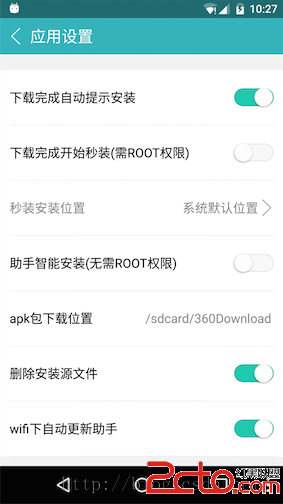 Android 靜默安裝的兩條路:Root 秒裝與無障礙服務輔助安裝
很多人問過:Android 上到底能不能做到靜默安裝?所謂靜默安裝,就是不彈出系統安裝介面,在使用者無感的情況下把程式裝好。 這種做法有個繞不開的問題:系統安裝介面原本會
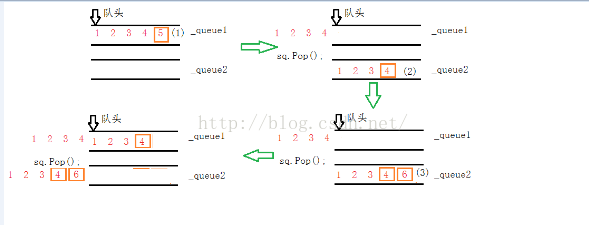 栈的应用:如何用两个队列实现一个栈
用两个队列实现一个栈 之前我实现过“两个栈实现一个队列”这道面试题,思路其实很简单,就是充分利用栈后进先出的特性:把输入的数据先压入栈 1,再把栈 1 的数据倒到栈 2,
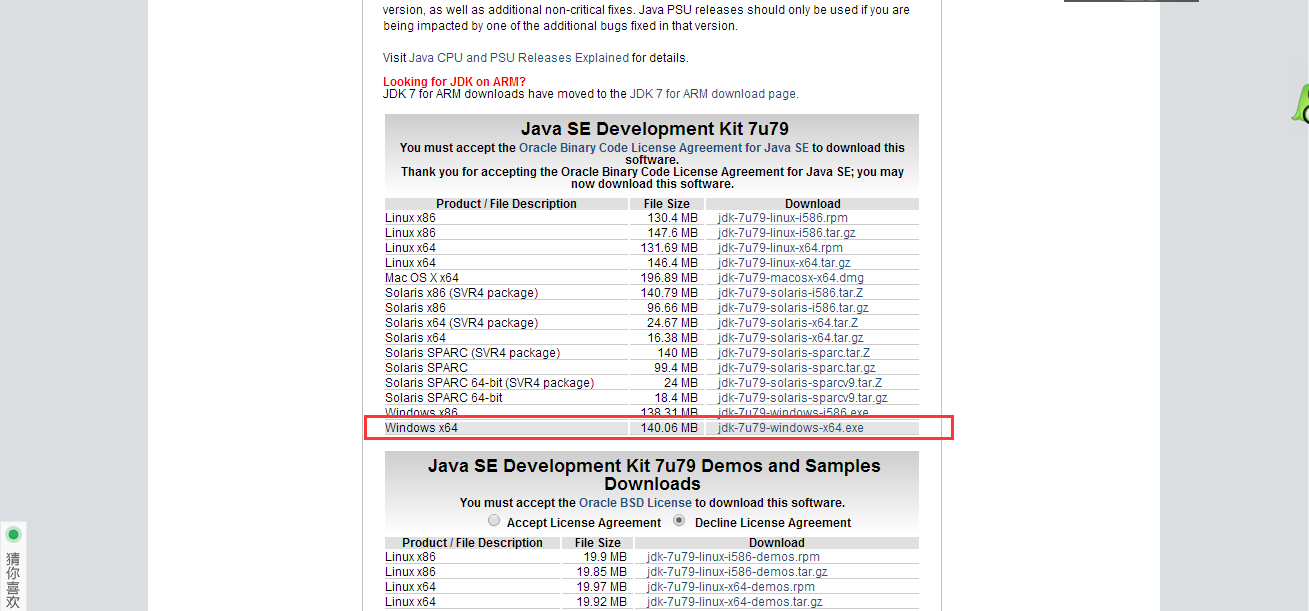 在 Windows 下快速搭建 Android Studio 開發環境
一、Android Studio 簡介 2013 年 Google I/O 大會首次發布了 Android Studio IDE(Android 平台整合開發環境)。它基
 樂 2 Pro 有幾個版本?X20 與 X25 差異評測
樂 2 Pro 依處理器分為 Helio X20 與 Helio X25 兩個版本,售價相差 100 元。 版本差異 X20 版搭載聯發科 Helio X20,X25