

編輯:關於 Android 程式設計
一、Android Studio 簡介
2013 年 Google I/O 大會首次發布了 Android Studio IDE(Android 平台整合開發環境)。它基於 IntelliJ IDEA 開發環境,旨在取代 Eclipse 與 ADT(Android 開發者工具),為開發者提供更好的開發工具。既然 Google 一直努力推廣,相信不久之後就有望追上 Eclipse。
相較於 Eclipse,Android Studio 有幾個鮮明的特點:
二、下載與安裝相關軟體工具:
2.1、開發環境:
物理機版本:Win 7(64 位)
Java SDK 版本:jdk-7u79-windows-x64.exe
Android Studio 版本:android-studio-bundle-143.2739321-window.exe
註:物理機版本與 Java SDK 版本必須保持一致,即同為 64 位或同為 32 位。
2.2、下載 JDK
我下載的是 JDK 1.7 版本,下載地址:https://www.oracle.com/technetwork/java/javase/downloads/jdk7-downloads-1880260.html
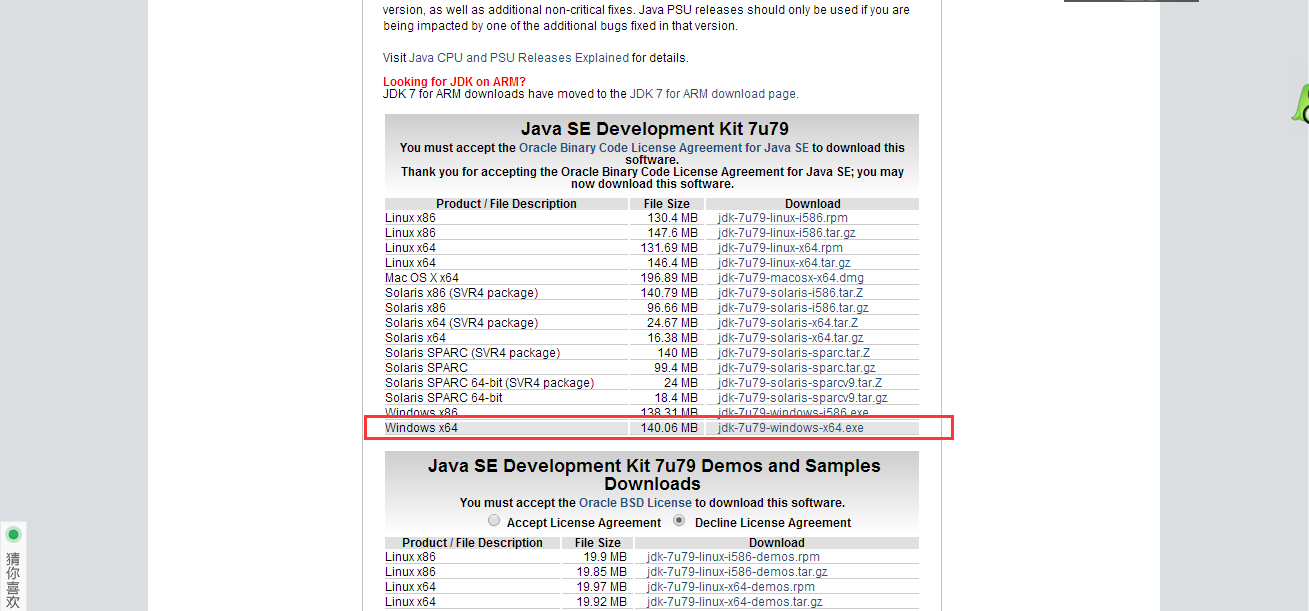
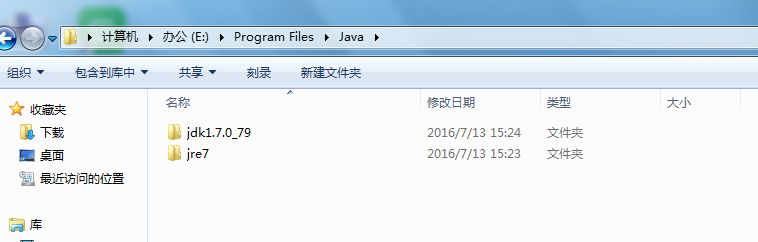
下載到本機後雙擊安裝。JDK 的安裝過程比較簡單,基本上就是一路 Next,做 Java 開發的人都會。安裝時只需注意將 JDK 與 JRE 安裝到同一個目錄即可。JDK 預設安裝成功後,會在系統目錄下出現兩個資料夾,一個代表 jdk,一個代表 jre。
JDK 的全稱是 Java SE Development Kit,也就是 Java 開發工具箱,SE 表示標準版。JDK 是 Java 的核心,包含 Java 的運行環境(Java Runtime Environment)、一堆 Java 工具,以及給開發者開發應用程式時呼叫的 Java 類庫。
我們可以打開 jdk 安裝目錄下的 bin 目錄,裡面有許多副檔名為 exe 的可執行程式,如下圖:
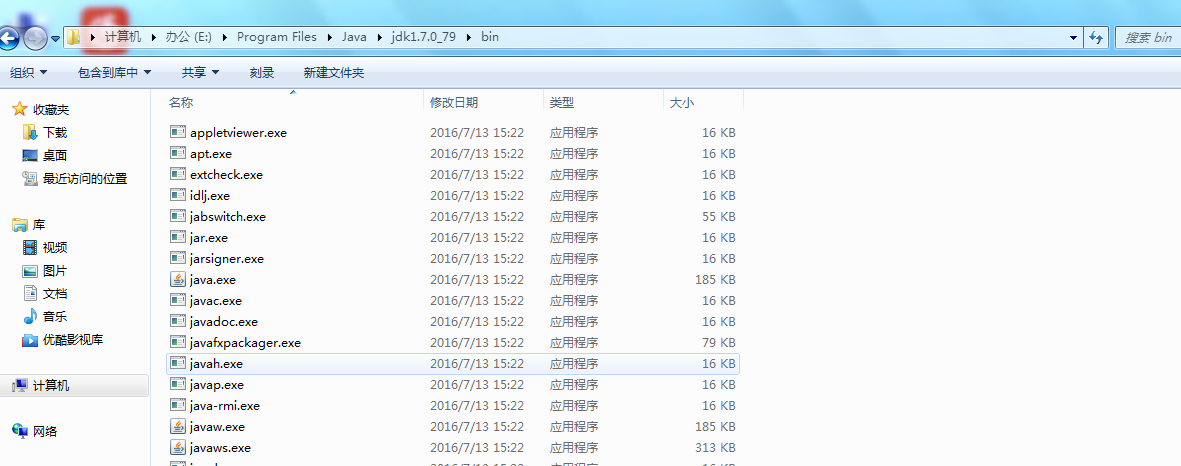
這些都是 JDK 包含的工具,透過設定 JDK 的變數環境,我們可以方便地呼叫這些工具及其命令。JDK 包含的基本工具主要有:
javac:Java 編譯器,將原始碼轉成位元碼。 jar:打包工具,將相關的類別檔打包成一個檔案。 javadoc:文件產生器,從原始碼註解中提取文件。 java:運行編譯後的 Java 程式。2.3、設定 Windows 上 JDK 的變數環境
為了設定 JDK 的系統變數環境,我們需要設置兩個系統變數,分別是 JAVA_HOME 與 Path。以下是這兩個變數的設定。
1、JAVA_HOME 指向 JDK 的安裝目錄,例如 C:\Program Files\Java\jdk1.7.0,點擊確定即可。
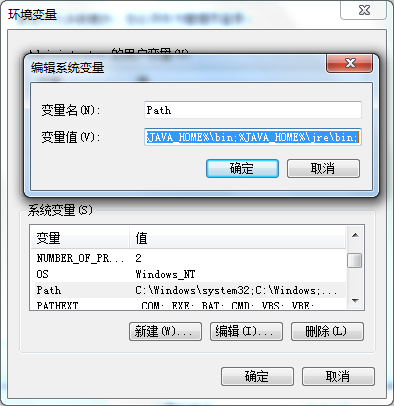
系統變數 → 尋找 Path 變數 → 編輯
在變數值最後輸入 %JAVA_HOME%\bin;%JAVA_HOME%\jre\bin;
(注意原本 Path 的變數值末尾有沒有 ; 號,如果沒有,先輸入 ; 號再輸入上面的程式碼)
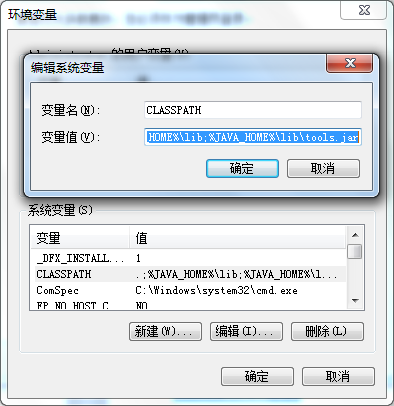
系統變數 → 新建 CLASSPATH 變數
變數值填寫 .;%JAVA_HOME%\lib;%JAVA_HOME%\lib\tools.jar(注意最前面有一點)
系統變數設定完畢。
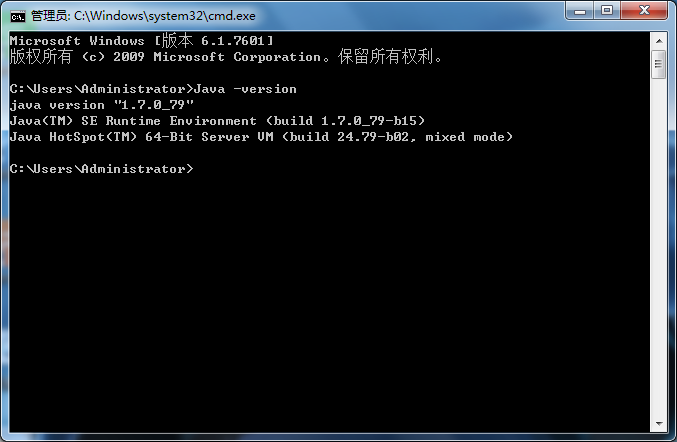
檢驗是否設定成功:運行 cmd,輸入 java -version(java 和 -version 之間有空格)。
若如圖所示顯示版本資訊,則說明安裝與設定成功。
2.4、Android Studio 下載
下載地址:https://developer.android.com/sdk/index.html。注意,下載 Android Studio 需要翻牆,不過我們公司有伺服器,這方面很方便。
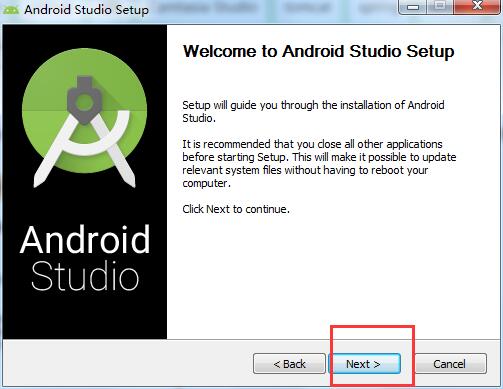
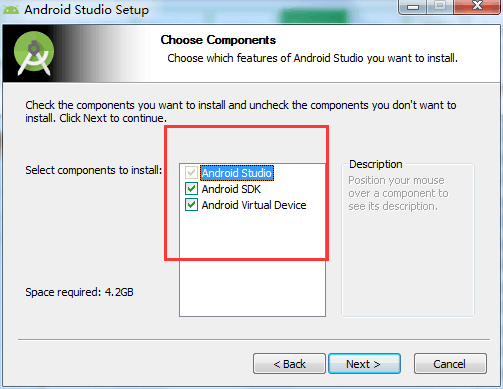
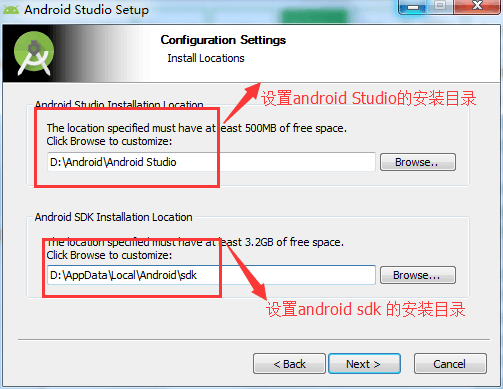
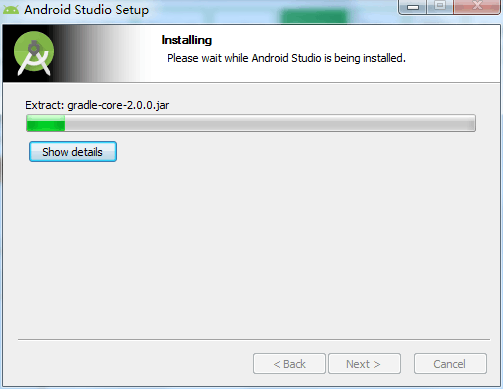
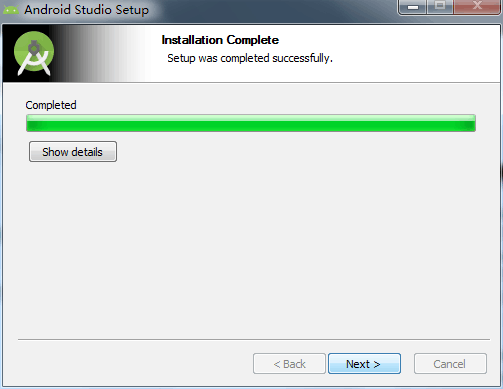
下載完成後即可開始安裝,雙擊 android-studio-bundle-143.2739321-window.exe 啟動安裝程式,安裝過程如下圖:
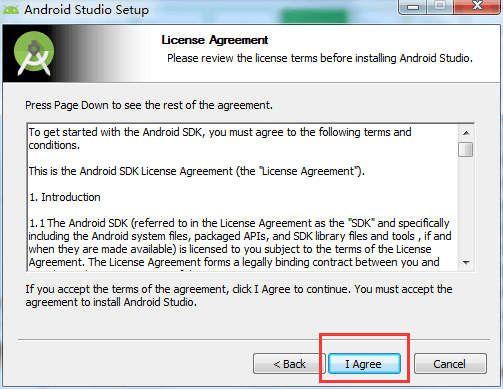
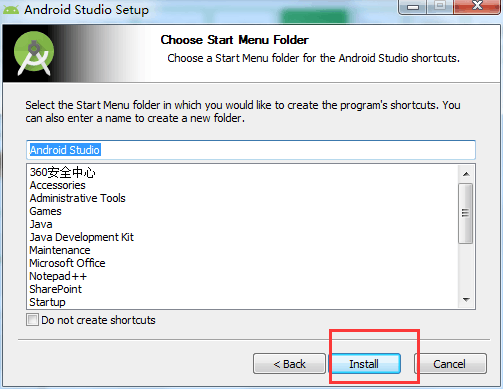
Android Studio 集成了 Android SDK,所以安裝時記得勾選上 Android SDK。
這個安裝過程有點久,需要一點時間。
2.6、啟動運行 Android Studio
Android Studio 啟動過程如下圖:

第一次啟動 Android Studio 時,需要設定一下 SDK 的安裝目錄,因此會彈出如下圖所示的對話框。
設定 Android SDK 的安裝目錄,如下圖所示。
打開 Android Studio 之後,預設會幫我們建立一個 app 的專案,如下圖所示。
三、Android Studio 的簡單使用
已安裝好的 Android SDK 版本如下圖所示。
 Android WebView 實作範例:手勢翻頁切換與網頁載入
把既有網頁包成 App 是相當常見的需求,Android 的 WebView 就是為此而生。這個範例示範了三件事:用 WebView 載入網頁、點擊標題切換不同頁面,以
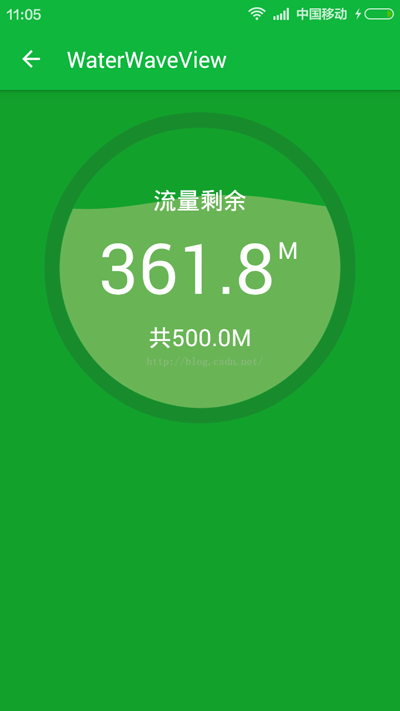 自定義 View 繪製水波載入進度條的完整實作
水波式的進度顯示比傳統的環形或線性進度條更有畫面感,常用於流量監控、電量顯示這類場景。本文示範如何只用 Canvas 與 Path 完成一個會自動橫向流動的水波元件。
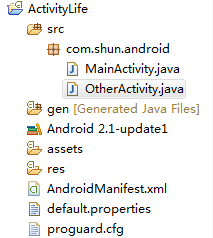 深入解析 Android Activity 生命週期
Activity 是 Android 四大元件之一,也是使用者最直接接觸的介面單元。幾乎所有應用程式都需要透過 Activity 與使用者互動,因此理解它的角色與生命週期
 Android 輔助功能 AccessibilityService 開發指南
AccessibilityService 是 Android 提供給身心障礙使用者或自動化工具的輔助服務。它可監聽系統事件、讀取畫面節點、模擬點擊與滑動,也可用於語音提示