

編輯:關於 Android 程式設計
在 Hybrid App(PhoneGap/Cordova)裡產生 PDF,聽起來像是件麻煩事,但有了 jsPDF 這個純 JavaScript 函式庫,實際上相當直覺。整個流程只有兩段:先用 jsPDF 在記憶體中組出 PDF 內容,再用 PhoneGap 的 File API 把它寫進裝置的檔案系統。
先在命令列建立專案,並補上檔案系統外掛與 console 外掛(後者方便除錯):
phonegap create . "jspdf.sample" "JSPDF App"
phonegap local plugin add org.apache.cordova.file
phonegap local plugin add https://git-wip-us.apache.org/repos/asf/cordova-plugin-console.git
下載 jsPDF 專案原始碼,把檔案複製到 PhoneGap 專案目錄下(範例放在 www/js),然後在主 HTML 檔中引入:
<script type="text/javascript" src="js/jspdf.source.js"></script>
範例採用的是 dist 目錄下未經壓縮/最小化的版本。開發階段建議用這種版本,出錯時堆疊追蹤還讀得懂;上正式環境再換成 minified 版本以縮小體積。
接下來就是核心。這段程式碼利用 PhoneGap 的 File API 產生一個簡單的 PDF 並存到裝置本機。請注意它必須放在 deviceready 事件之後執行——PhoneGap 的所有原生 API 都要等這個事件觸發才可用,提前呼叫會得到 undefined。範例中的 console.log 純屬除錯用途:
document.addEventListener("deviceready", onDeviceReady, false);

function onDeviceReady() {

    // ---- 第一階段:產生 PDF 文件 ----
    console.log("generating pdf...");
    var doc = new jsPDF();

    doc.text(20, 20, 'HELLO!');
    doc.setFont("courier");
    doc.setFontType("normal");
    doc.text(20, 30, 'This is a PDF document generated using JSPDF.');
    doc.text(20, 50, 'YES, Inside of PhoneGap!');

    var pdfOutput = doc.output();
    console.log(pdfOutput);

    // ---- 第二階段:存到裝置本機檔案系統 ----
    console.log("file system...");

    window.requestFileSystem(LocalFileSystem.PERSISTENT, 0, function(fileSystem) {

        console.log(fileSystem.name);
        console.log(fileSystem.root.name);
        console.log(fileSystem.root.fullPath);

        fileSystem.root.getFile("test.pdf", { create: true }, function(entry) {

            var fileEntry = entry;
            console.log(entry);

            entry.createWriter(function(writer) {
                writer.onwrite = function(evt) {
                    console.log("write success");
                };

                console.log("writing to file");
                writer.write(pdfOutput);

            }, function(error) {
                console.log(error);
            });

        }, function(error) {
            console.log(error);
        });

    }, function(event) {
        console.log(event.target.error.code);
    });
}
PDF 產生部分
new jsPDF() 建立一個文件物件,之後用 doc.text(x, y, content) 寫入文字。這裡的座標單位預設是毫米,原點在左上角——所以 doc.text(20, 20, 'HELLO!') 是「距左 20mm、距頂 20mm」。建構式可以傳入參數改變單位(new jsPDF('p', 'pt', 'a4') 用點為單位、A4 紙張)。
setFont() 與 setFontType() 分別設定字型與樣式。
doc.output() 是關鍵
這個方法把組好的文件輸出成字串。整個流程之所以簡單,就在於這一點:拿到字串之後,後續要怎麼處理完全由你決定——存到本機、POST 上傳到伺服器、甚至用 window.open() 開一個 data URI 讓系統的 PDF 閱讀器直接開啟,都是一行的事。
檔案系統部分
window.requestFileSystem() 的第一個參數決定儲存位置與生命週期:LocalFileSystem.PERSISTENT 表示持續保存,除非使用者或 App 手動刪除,內容一直都在;另一個選項 TEMPORARY 則是暫存空間,系統在空間不足時可以隨時清掉。
取得 fileSystem 之後,用 getFile() 指向目標檔案({create: true} 表示不存在時就建立),再用 createWriter() 拿到寫入器,最後 writer.write(pdfOutput) 把內容寫進去。
這整套都是非同步的
requestFileSystem、getFile、createWriter 三層都必須傳回呼函式,所以程式碼會有明顯的巢狀結構。這是瀏覽器/PhoneGap 檔案 API 的固有風格。若要寫得整齊一些,可以用 Promise 逐一包裝,或直接在支援 async/await 的環境中改寫。
外掛名稱已過時。範例中的 org.apache.cordova.file 是舊式的 plugin ID,現行寫法是 cordova-plugin-file。若照抄舊名稱安裝失敗,換成新 ID 即可:
cordova plugin add cordova-plugin-file
cordova plugin add cordova-plugin-console
中文需要嵌入字型。jsPDF 內建的 14 種標準字型(Helvetica、Courier、Times 等)只涵蓋基本拉丁字元,直接寫中文會變成亂碼。要輸出中文,必須先用 doc.addFileToVFS() 與 doc.addFont() 嵌入一個支援 CJK 的 TTF 字型,再透過 setFont() 指定。完整字型檔動輒數 MB,會明顯增加 App 體積,記得納入評估。
注意 FileWriter 的分段寫入行為。較新的 cordova-plugin-file 中,writer.write() 若寫入內容超過某個長度,會自動觸發多次 write 事件。若你的 PDF 很大,建議監聽 writer.onwriteend 而非单次 onwrite 來判斷「全部寫完」。
Android 的儲存位置限制。新版的 cordova-plugin-file 預設會把 PERSISTENT 空間對應到 App 專用目錄(getExternalFilesDir() 一帶),而非早期那種共享的 SD 卡根目錄。這是為了配合 Scoped Storage 政策。若你希望使用者能在檔案總管中直接看到 PDF,需要另外處理分享(cordova-plugin-file-opener2 或 social-sharing)或走 Storage Access Framework。
PhoneGap 已停止維護。Adobe 已於 2020 年結束 PhoneGap Build 服務,PhoneGap CLI 也不再更新。若是新專案,建議直接遷移到 Cordova(PhoneGap 的開源後繼,外掛生態相容)或 Capacitor(Ionic 出品,對現代前端工具鏈支援更好)。上面這套 jsPDF + 檔案寫入的邏輯在這些平台上完全通用,只是外掛安裝指令略有差異。
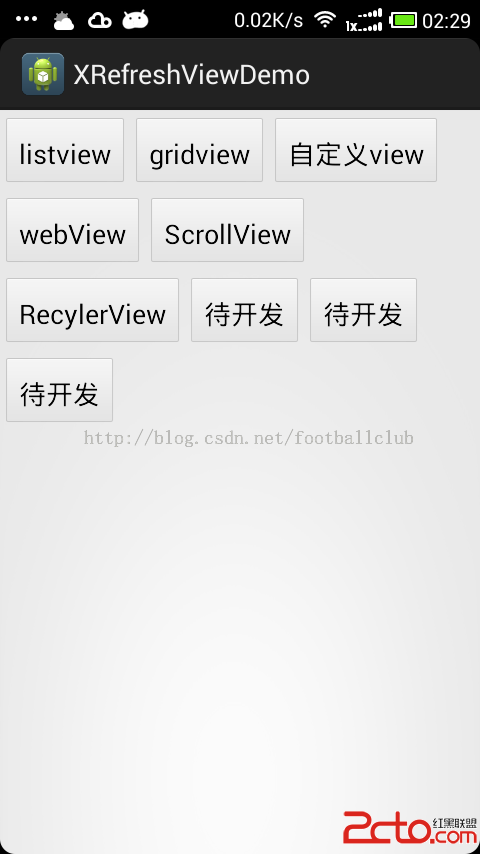 打造萬能下拉/上拉刷新框架 XRefreshView(二)
一、前言 上一篇發表之後忙了大半個月,但每天晚上下班後仍持續更新與維護 XRefreshView,也依據一些朋友的回饋修掉了若干問題。這次再寫一篇,是因為它已經走到了功能
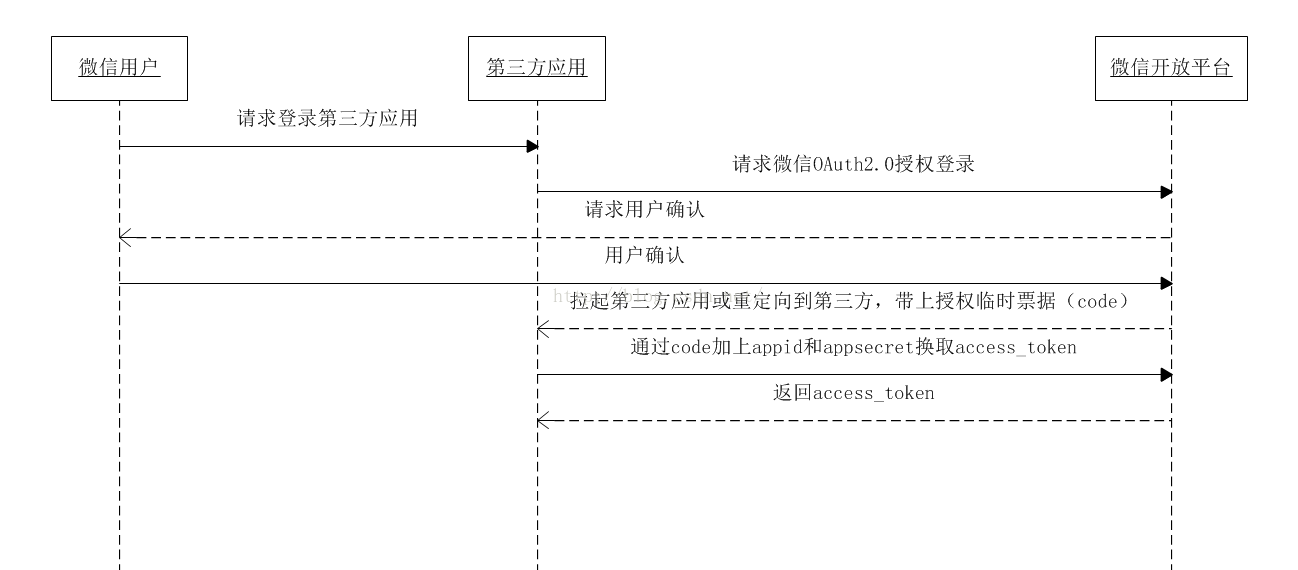 微信第三方登入 Android 端實作解析
微信第三方登入讓使用者能快速進入 App,也減少重複註冊的成本。在 Android 端實作時,重點是取得授權碼,再交由伺服器完成後續驗證。 前置準備 首先需要在微信開放平
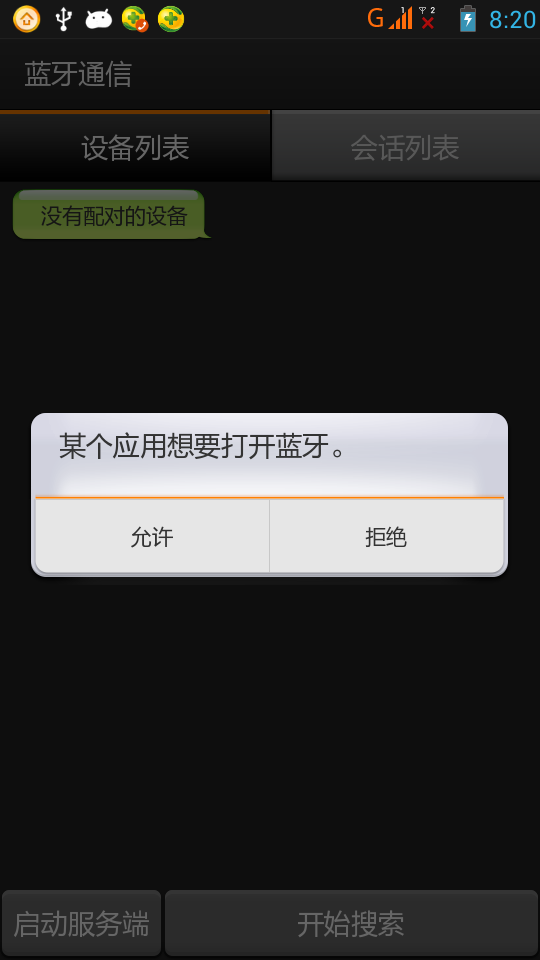 Android 藍牙通信實戰:客戶端與伺服器端的完整建構
前言 先說一件很重要的事:藍牙功能必須用真機測試。模擬器沒有相關硬體,一定會報錯。以下是最後的執行結果: 一、基礎 API 概覽 1. 判斷裝置是否支援藍牙 Bl
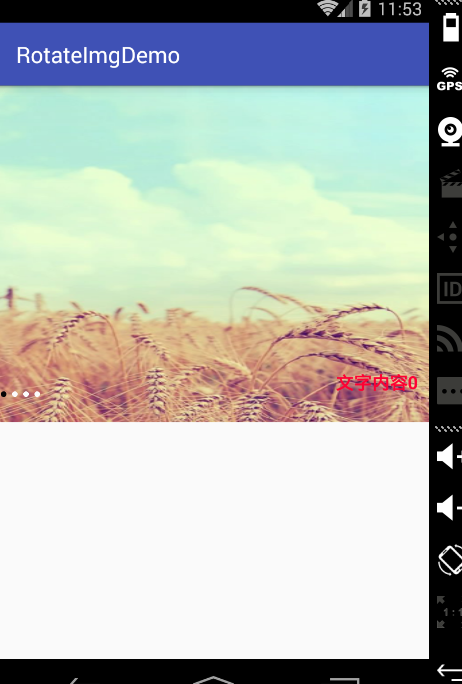 Android 輪播圖原理思路分析與完整實現方案
把輪播圖設為 ListView 的 headerView,再結合上拉下拉刷新,幾乎成了當今多數 App 的標配功能。對不少初學者來說,輪播圖涉及線程延時、自動切換、動態刷