

編輯:關於 Android 程式設計
「進到某個頁面就全螢幕、離開就恢復」是很常見的需求。網路上流傳的寫法不少,但有些在實測時並不會生效。本文整理兩種做法,並標明哪一種真正可用。
一種常見說法是於 Activity 的 onCreate() 中加入:
getWindow().setFlags(WindowManager.LayoutParams.FLAG_FULLSCREEN,
                     WindowManager.LayoutParams.FLAG_FULLSCREEN);
但這個寫法有個硬性前提——必須在 setContentView() 之前呼叫,否則不生效。從這麼多附加條件就能看出,它天生不適合「動態切換」的情境。
真正支援動態控制的是 View 提供的 setSystemUiVisibility(),可用參數如下:
View.SYSTEM_UI_FLAG_FULLSCREEN,          // 全螢幕,狀態欄與導覽欄都不顯示
View.SYSTEM_UI_FLAG_HIDE_NAVIGATION,     // 隱藏導覽欄
View.SYSTEM_UI_FLAG_LAYOUT_FULLSCREEN,   // 全螢幕,狀態欄會覆蓋在版面之上
View.SYSTEM_UI_FLAG_LAYOUT_HIDE_NAVIGATION,
View.SYSTEM_UI_FLAG_LAYOUT_STABLE,
View.SYSTEM_UI_FLAG_LOW_PROFILE,
View.SYSTEM_UI_FLAG_VISIBLE,             // 顯示狀態欄與導覽欄
View.SYSTEM_UI_LAYOUT_FLAGS
這些旗標可用位元運算任意組合,例如同時要全螢幕又隱藏導覽列,就用 | 串接起來。值得一提的是,這組 API 在後續 Android 版本中已被標記為不建議使用,官方改推 WindowInsetsController,新專案建議直接採用新介面。
把下面的方法封裝好,傳入 true 進入全螢幕、傳入 false 還原,就能隨時切換:
private void full(boolean enable) {
    if (enable) {
        WindowManager.LayoutParams lp = getWindow().getAttributes();
        lp.flags |= WindowManager.LayoutParams.FLAG_FULLSCREEN;
        getWindow().setAttributes(lp);
        getWindow().addFlags(WindowManager.LayoutParams.FLAG_LAYOUT_NO_LIMITS);
    } else {
        WindowManager.LayoutParams attr = getWindow().getAttributes();
        attr.flags &= (~WindowManager.LayoutParams.FLAG_FULLSCREEN);
        getWindow().setAttributes(attr);
        getWindow().clearFlags(WindowManager.LayoutParams.FLAG_LAYOUT_NO_LIMITS);
    }
}這段程式用了兩個技巧。第一是位元 OR(|=)把 FULLSCREEN 旗標打開,還原時則用 AND 加上 NOT(&= (~...))精準清掉該位元,不會誤傷其他旗標。第二是搭配 FLAG_LAYOUT_NO_LIMITS,讓版面延伸到狀態欄區域,內容才不會被留白切掉一塊。
實務上建議把這個方法抽成工具類,再依頁面需求在 onResume() 呼叫啟用、在 onPause() 還原,這樣使用者離開頁面時不會殘留全螢幕狀態。
 關於 Android Button 響應頁面跳轉的常見問題解析
在 Android 應用中,Button 的點擊事件通常有兩種寫法,本文將說明這兩種方式,並釐清初學者最常遇到的頁面跳轉錯誤。 一、兩種常見的監聽寫法 第一種是使用具名的
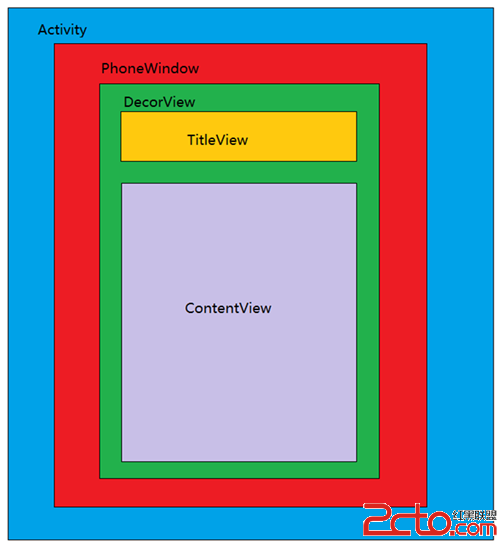 Android View 體系:從源碼解析 Activity 的構成
在學習 View 工作流程前,需要先理解 Activity 的窗口與視圖結構。setContentView 並不是直接把布局放入 Activity,而是交給 Window
 微信「那年今天」搜不出來?三種入口與排查方式
最近朋友圈被「那年今天」刷屏了嗎?這是微信新版加入的一個小彩蛋:在搜尋欄輸入「那年今天」,就會列出你在往年同一天發過的朋友圈內容。不少人想試卻發現搜不到東西,其實多半是入
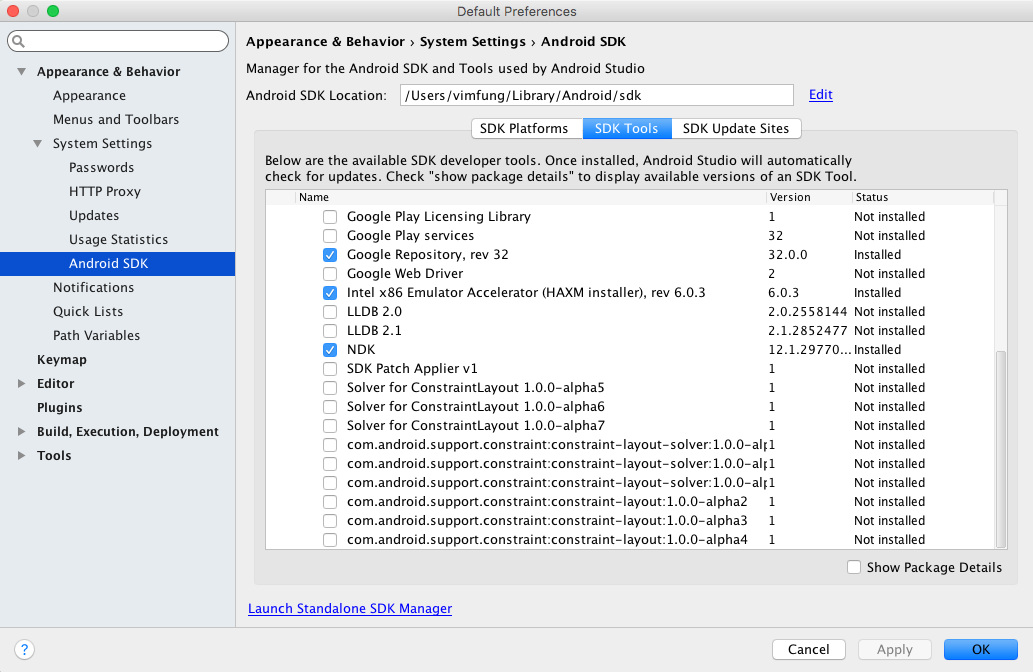 在Mac上使用Android Studio開發JNI的完整教學
對於剛踏入Android開發的新手而言,從環境配置到真正寫出第一行程式碼,JNI的學習路徑往往充滿坎坷。本文把整個流程重新梳理了一遍,希望能幫助同樣在摸索中的開發者少走彎