

編輯:關於 Android 程式設計
在自訂 View 時,我們常會繼承 SurfaceView 並重寫 surfaceCreated 方法來取得螢幕尺寸與繪製座標,例如下面這段程式:
[java]
@Override
public void surfaceCreated(SurfaceHolder holder) {
ScreenW = this.getWidth();
ScreenH = this.getHeight();
bp_x = ScreenW/2-bitmapr.getWidth()/2;
bp_y = ScreenH/2-bitmapb.getWidth()/2;
thread.start();
}
我依照 HIMI 的教學嘗試撰寫登入介面,卻發現 draw 的繪製位置怎麼看都不對。於是我仔細地對兩份程式碼做了逐行比對,卻始終找不到差異所在。
反覆 debug 之後才恍然大悟,原來問題出在 Android jar 包的版本不一致。不同版本的預設螢幕解析度截然不同:
Android 2.2 為 480×800,而 Android 1.5 則是 320×480。
由於 getWidth 與 getHeight 取得的數值會隨版本而異,硬編碼的座標算法自然會失準。因此在繪製介面時,務必依照程式實際採用的版本來安排排版,素材尺寸與計算邏輯都要一併調整,才能確保畫面呈現正確。
 AsyncTask 完整整理:三個泛型、四個回呼與使用禁忌
Android 有單一執行緒模型的硬性限制:UI 元件不是執行緒安全的,所有對介面的操作都必須在 UI 線程上進行。因此一旦有網路請求、檔案讀寫這類耗時工作,就得開子線程
 Android Gallery 控制項用法解析
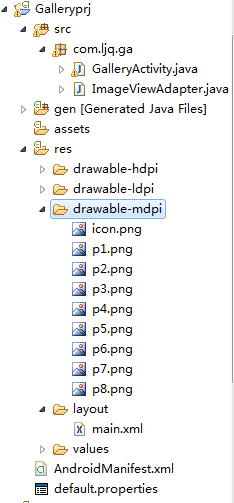
Gallery 基本概念 Gallery 主要用於橫向顯示圖片列表。若要讓圖片循環顯示,可透過自訂 Adapter 並搭配取餘運算來實現。 版面配置 <Galler
 Android UI 之 FrameLayout(幀佈局)详解
FrameLayout 幀佈局介紹 幀佈局會為其中的每個元件開闢一塊空白區域(稱為「幀」),這些幀一層層疊加在一起,有點像一張張覆蓋貼上的海報,後加入的元件會把前面的元件
 AndBase 框架實戰(一):打造多功能標題欄
本文是 AndBase 框架學習筆記的第一篇。AndBase 內部提供了許多方式,讓我們能動態設置一個更美觀的標題欄,而不是把界面寫死。整體思路就是動態獲取布局,再透過對