

編輯:關於 Android 程式設計
OPPO R9 是 OPPO 發表的最新款手機,不過有些人對它的操作細節還不太熟悉,最常被問到的就是「怎麼截圖」。以下整理三種方式,從最基本的按鍵組合到進階的長截圖都涵蓋了。
作為一款 Android 手機,OPPO R9 同樣支援 【電源鍵】+【音量 − 鍵】 的通用截圖方式。切到要截的畫面,兩個鍵同時按下即可。
要注意按鍵位置:R9 的電源鍵在機身右側,音量鍵在左側。第一次操作時兩隻手的位置不習慣,容易按成調音量或鎖屏,多試幾次就上手了。
R9 的系統內加入了這個比較有個性的做法,需先手動開啟:進入「設定」→「手勢體感」→「亮屏手勢」,把「三指截螢幕」打開。
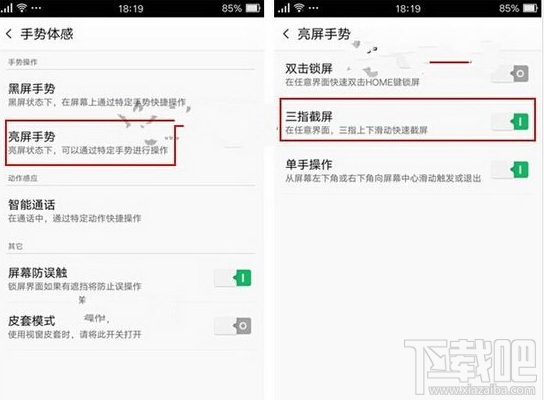
啟用之後,在任意介面用三指上下滑動就能快速截圖。單手握持時用這招比找按鍵方便得多。
需要截取一整個網頁怎麼辦?R9 支援長截圖,例如在瀏覽器中想把整頁文章存下來時特別實用。
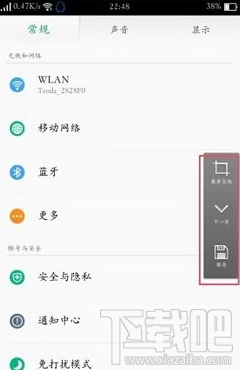
使用方法:在要截圖的畫面上同時按住【電源鍵】+【音量上鍵】約 3 秒,就會進入長截圖狀態,接著選擇「長截圖」即可。
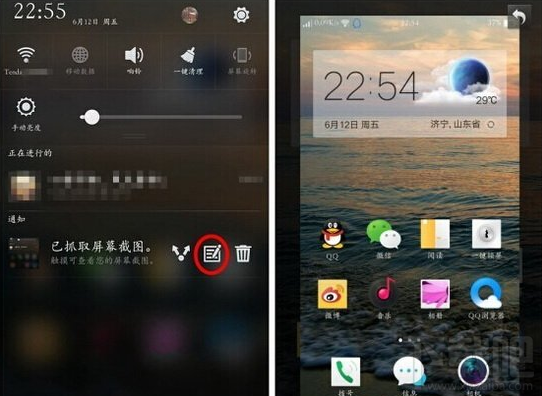
自由截圖:在任意畫面完成截圖後,拉下頂部的快捷設定選單,點擊「編輯」圖示,就能對截圖進行裁剪、標註等調整,相當於自訂範圍的自由截圖。
R9 內建的截圖功能相當完整,各種方式截下的圖片都會存進相冊,可以隨時分享到朋友圈或其他社群平台。若長截圖在部分 App 中無法使用,通常是因為該介面不允許連續捲動擷取,改用逐張截圖再拼合會更保險。
 Android Wear 初體驗:通知與手錶端開發
Android Wear 是針對穿戴裝置設計的 Android 平台。與手機端相比,它在通知、手錶介面與裝置互動上有不同規範,也考驗開發者對小螢幕體驗的掌握。開發環境要開
 Android 自定義 View 實作隨機圖形驗證碼的完整流程
驗證碼這種小功能,幾乎每個登入或註冊類的頁面都會用到。這篇文章以「隨機生成圖形驗證碼」為切入點,但真正的重點其實在於自定義 View 的開發套路——從屬性聲明、構造函數的
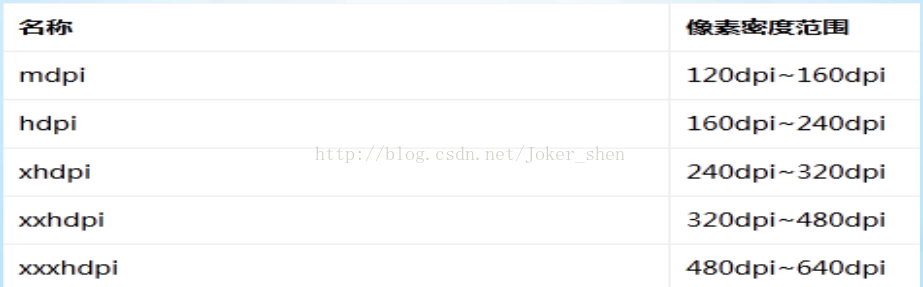 談談 Android 機型適配:語言、屏幕與 SDK 三大面向
機型適配的核心目的,在於讓 Android 應用能夠適應不同國家語言、型號、螢幕尺寸與 SDK 版本等多元的手机環境,同時保持主要功能與介面風格不變。手機適配主要包括三個
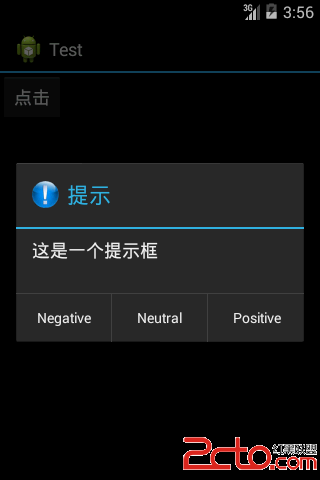 Android AlertDialog 全面實戰:提示框、列表、單選、多選與自定義佈局
對話框是用戶與應用交互最頻繁的載體之一:確認刪除、選擇項、填寫信息、簡單提示,都離不開它。Android 提供的 AlertDialog 通過 Builder 模式把常見