

編輯:關於 Android 程式設計
一些零散的筆記,記下來免得以後忘了。
模擬器實際上是一個基於 qemu 的 ARM 環境模擬器,源碼位於 external/qemu,編譯輸出的產物在 out/host/linux-x86。把下面兩個環境變數加進去之後,直接執行 emulator 就會跑我們自己編譯出來的 image:
export ANDROID_PRODUCT_OUT=~/google_r2/out/target/product/generic
export PATH=$PATH:~/google_r2/out/host/linux-x86/bin
這個現象通常和電池電量的回報有關。可以改 BatteryService.java 中的這幾行,把電量固定成 100,不讓它變成 0:
mBatteryStats.setOnBattery(mPlugType == BATTERY_PLUGGED_NONE, mBatteryLevel);
intent.putExtra("level", mBatteryLevel);
電量為 0 時系統會認為電池耗盡而直接關機,把 mBatteryLevel 寫死成固定值就能避開這個行為。
要在模擬器上做出滑鼠游標,可以拆成兩個部分:
網路上 x86 的 patch 是畫在 WindowManager 裡面的,這個做法有兩個好處:一是能直接從 WindowManager 取得目前的 z-order,安排圖層順序變得很方便;二是可以直接沿用 WindowManager 既有的事件控制機制,不必另外實作一套。如果要在底層自己畫,這兩件事就得自己處理。
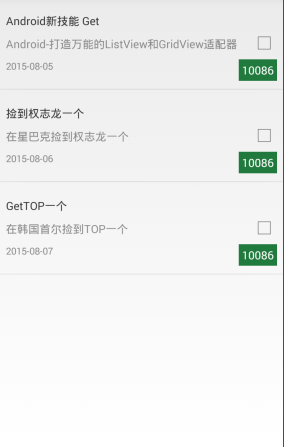 Android ListView 萬能適配器實例代碼分享
ListView 是開發中最常用的控件之一,但每次都要重複書寫大量相似的適配器代碼,既浪費時間又缺乏意義。最近參考了一些資料,發現一種「萬能 ListView 適配器」的
 三款炫酷的 Android Loading 動畫組件推薦
最近突然對 Loading 動畫產生了興趣。Loading 這東西說重要也重要,說不重要也不重要——它是提升產品體驗的一個細節。如果 loading 做得好,對於那些耗時
 Android 常用布局小結:FrameLayout、LinearLayout、RelativeLayout 與漸變背景
1. FrameLayout(幀布局) 效果是多個圖層依次疊加,像畫一幅畫:先放一張背景 ImageView,再往上疊其他元素。 如果想讓三個按鈕分別在水平方向左對齊、居
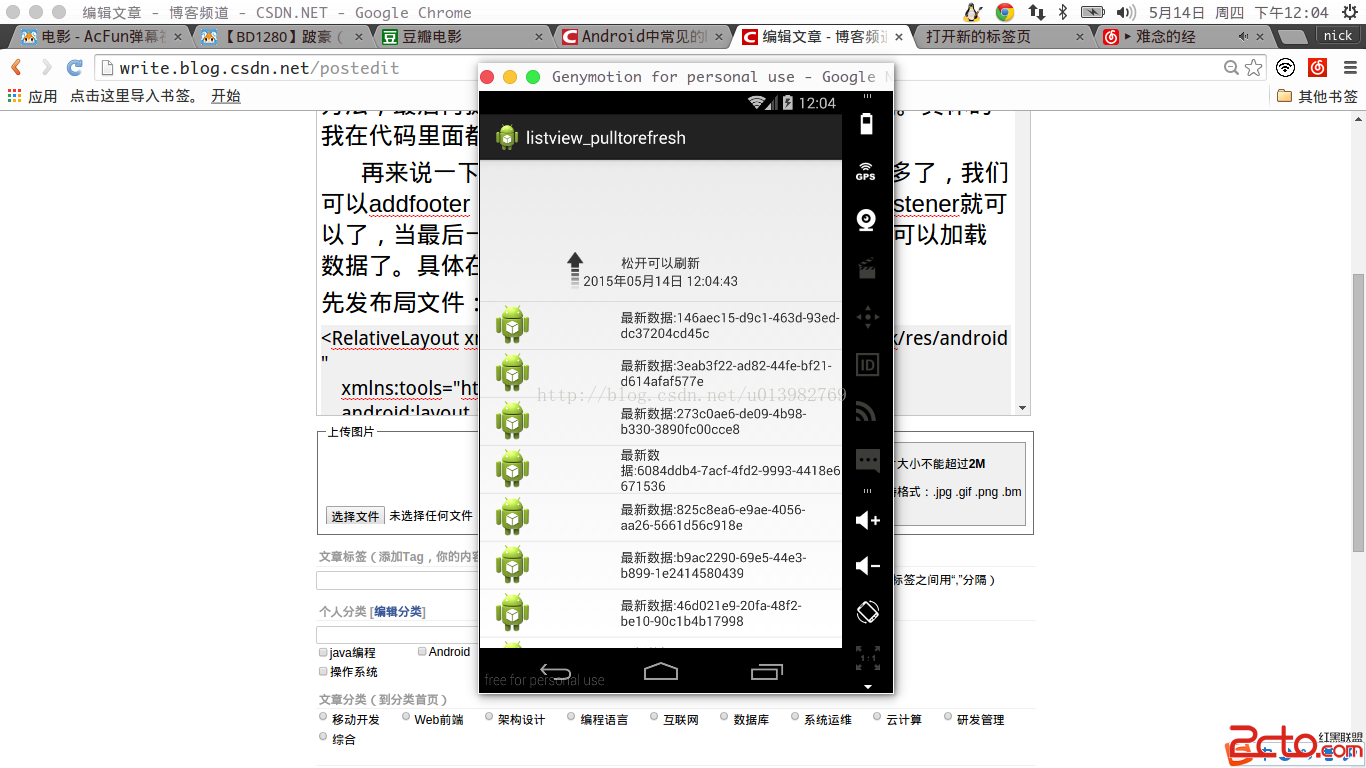 android 基礎實戰:自訂 ListView 實現下拉刷新與上拉加載更多
接續上次的內容,這次我們動手實作 ListView 的下拉刷新與上拉加載更多功能。 當然,Google 在 Android 4.0 以上的 API 中提供了一個可下拉加載