

編輯:關於 Android 程式設計
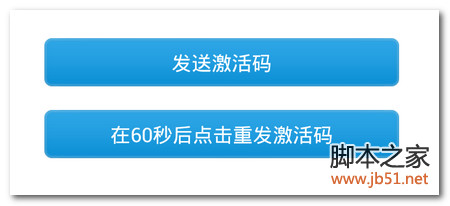
为了防止使用者惡意地連續發送激活碼,應用端需要對「發送驗證碼」這個動作加上頻率限制。最常見的實作就是一個 60 秒的倒數計時器。
整體流程是這樣的:頁面初始化時按鈕為可點擊狀態;使用者點擊「發送激活碼」後,按鈕轉為不可點擊,同時按鈕上的文字變成倒數提示;倒數歸零後,按鈕恢復可點擊,文字改回「發送激活碼」。Android 內建的 CountDownTimer 正好適合這個場景。
package cn.sunzn.countdown;

import android.app.Activity;
import android.os.Bundle;
import android.os.CountDownTimer;
import android.view.Menu;
import android.view.View;
import android.view.View.OnClickListener;
import android.widget.Button;

public class MainActivity extends Activity implements OnClickListener {

    private TimeCount timeCount;
    private Button btn_reget_captcha;

    protected void onCreate(Bundle savedInstanceState) {
        super.onCreate(savedInstanceState);
        setContentView(R.layout.activity_main);
        init();
    }

    private void init() {
        initView();
        initData();
    }

    private void initData() {
        // 總長 60000 毫秒,每 1000 毫秒回呼一次
        timeCount = new TimeCount(60000, 1000);
    }

    private void initView() {
        btn_reget_captcha = (Button) findViewById(R.id.btn_reget_captcha);
        btn_reget_captcha.setOnClickListener(this);
    }

    public boolean onCreateOptionsMenu(Menu menu) {
        getMenuInflater().inflate(R.menu.main, menu);
        return true;
    }

    public void onClick(View v) {
        int id = v.getId();
        switch (id) {
            case R.id.btn_reget_captcha:
                if (btn_reget_captcha.isClickable()) {
                    // TODO 在此執行你要的邏輯,例如向伺服器索取驗證碼
                    timeCount.start();
                }
                break;

            default:
                break;
        }
    }

    class TimeCount extends CountDownTimer {

        public TimeCount(long millisInFuture, long countDownInterval) {
            super(millisInFuture, countDownInterval);
        }

        public void onFinish() {
            btn_reget_captcha.setText("發送激活碼");
            btn_reget_captcha.setClickable(true);
        }

        public void onTick(long millisUntilFinished) {
            btn_reget_captcha.setClickable(false);
            btn_reget_captcha.setText("在" + millisUntilFinished / 1000 + "秒後點擊重發激活碼");
        }
    }
}
CountDownTimer 的建構子有兩個參數:millisInFuture 是總倒數時間,countDownInterval 是回呼間隔。上例中設定 60 秒、每秒更新一次。
兩個回呼各有分工:onTick() 在每個間隔被呼叫,參數 millisUntilFinished 是剩餘毫秒數,除以 1000 就是剩餘秒數;onFinish() 則在倒數結束時呼叫一次,用來把按鈕恢復成初始狀態。
把 setClickable(false) 放在 onTick() 而非 onClick() 裡,是為了確保計時器一旦啟動就立刻鎖住按鈕,不必依賴外部狀態變數。而 onClick() 中的 isClickable() 判斷,則是防止倒數期間被重複觸發。
timeCount.cancel(),回呼仍會持續執行並操作一個已不存在的 Button,容易導致 WindowLeaked 或空指針。建議在 onDestroy() 中取消,或改用 ViewModel 把倒數狀態與視圖生命週期解耦。Handler 實作,回呼都在建立它的執行緒上觸發,因此可以直接更新 UI——但也意味著倒數精度會受主線程繁忙程度影響,不適合當作精準計時工具。setEnabled(false) 會同時改變按鈕的視覺狀態(通常會變灰),對使用者而言回饋更明確;單純 setClickable(false) 只擋事件,外觀毫無變化,容易讓人以為自己點擊失敗。 Android 使用 Gallery 實現 3D 相冊(附效果圖 + Demo 原始碼)
今天因為要實作一個設定開機画面的功能,讓用戶能自選開機圖片,因此應用層需要提供挑選圖片的功能,於是著手做一個簡單的圖片瀏覽選擇程式,最後選用 Gallery 作為基礎控制
 深入剖析 Android 事件分派機制:View 與 ViewGroup 的源碼級解讀
Android 之所以好用,很大一部分要歸功於優秀的觸控事件分派機制。想做出互動順暢的 App,就必須把這套機制吃透。本文從 View 與 ViewGroup 的源碼出發
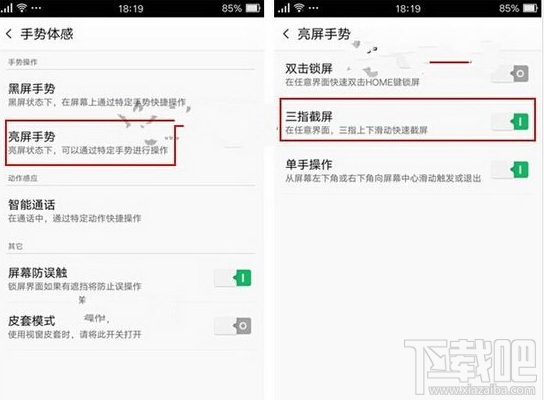 OPPO R9 怎麼截圖?按鍵、手勢與長截圖完整教學
OPPO R9 是 OPPO 發表的最新款手機,不過有些人對它的操作細節還不太熟悉,最常被問到的就是「怎麼截圖」。以下整理三種方式,從最基本的按鍵組合到進階的長截圖都涵蓋
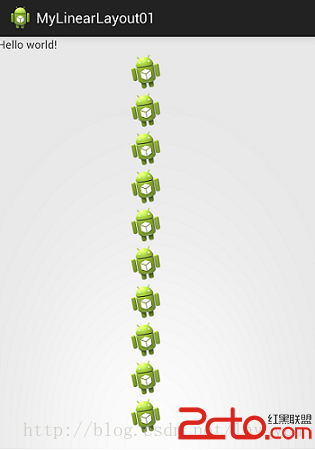 Android 線性版面配置 LinearLayout 屬性與三種實作方式
LinearLayout 是什麼 LinearLayout 是 Android 常見的線性版面配置,子元件會依水平或垂直方向排列。若內容超出邊界,可能會被裁切或看不到,因