

編輯:關於 Android 程式設計
桌面或功能首頁常見的九宮格入口,在 Android 中最直接的實作方式是 GridView 搭配 SimpleAdapter。以下用一個 3×3 的圖文入口作為範例。
<?xml version="1.0" encoding="utf-8"?>
<LinearLayout xmlns:android="https://schemas.android.com/apk/res/android"
    android:orientation="vertical"
    android:layout_width="fill_parent"
    android:layout_height="fill_parent"
    android:layout_weight="1.0"
    android:background="@drawable/yellow" >

    <ImageView android:id="@+id/ImageView01"
        android:layout_width="100sp"
        android:layout_height="100sp"
        android:layout_gravity="center_vertical"
        android:background="@drawable/a"></ImageView>

    <GridView
        android:id="@+id/gridview"
        android:layout_width="wrap_content"
        android:layout_height="wrap_content"
        android:numColumns="3"
        android:verticalSpacing="30dip"
        android:horizontalSpacing="10dip"
        android:columnWidth="90dip"
        android:stretchMode="columnWidth"
        android:gravity="center"
        android:listSelector="@drawable/c" >
    </GridView>
</LinearLayout>
其中 android:numColumns="3" 決定九宮格的列數,設為 auto_fit 時會依容器寬度自動決定;columnWidth 控制單格寬度,stretchMode="columnWidth" 讓空格自動補齊,避免右側留下空白。
public class MainActivity extends Activity {

    @Override
    protected void onCreate(Bundle savedInstanceState) {
        super.onCreate(savedInstanceState);
        // 隱藏標題列
        this.requestWindowFeature(Window.FEATURE_NO_TITLE);
        // 全螢幕
        this.getWindow().setFlags(WindowManager.LayoutParams.FLAG_FULLSCREEN,
                WindowManager.LayoutParams.FLAG_FULLSCREEN);
        setContentView(R.layout.activity_main);

        GridView gridview = (GridView) findViewById(R.id.gridview);

        // 準備每一格的資料
        ArrayList<HashMap<String, Object>> lstImageItem =
                new ArrayList<HashMap<String, Object>>();

        for (int i = 1; i < 10; i++) {
            HashMap<String, Object> map = new HashMap<String, Object>();
            map.put("ItemImage", getResources().getIdentifier(
                    "g1" + i, "drawable", getPackageName()));
            map.put("ItemText", getResources().getString(
                    getResources().getIdentifier(
                            "gridview" + i, "string", getPackageName())));
            lstImageItem.add(map);
        }

        // SimpleAdapter 的五個參數:context、資料來源、單格版面、
        // 對應的 key 陣列、對應的 view id 陣列
        SimpleAdapter saImageItems = new SimpleAdapter(this, lstImageItem,
                R.layout.grid_item,
                new String[] { "ItemImage", "ItemText" },
                new int[] { R.id.ItemImage, R.id.ItemText });

        gridview.setAdapter(saImageItems);
        gridview.setOnItemClickListener(new ItemClickListener());
    }

    class ItemClickListener implements OnItemClickListener {
        @SuppressWarnings("unchecked")
        public void onItemClick(AdapterView<?> parent, View view, int position, long id) {
            HashMap<String, Object> item =
                    (HashMap<String, Object>) parent.getItemAtPosition(position);
            // 依被點擊的項目決定要跳轉的頁面
            Toast.makeText(MainActivity.this,
                    item.get("ItemText").toString(),
                    Toast.LENGTH_LONG).show();
        }
    }
}
原始範例用九段 if 分別塞入每格的圖與文字,這裡改成用 getIdentifier() 依命名規則動態取資源,程式碼短很多;若你的 drawable 命名不規則,仍可依原寫法逐項 map.put(),效果相同。
單格的版面 grid_item.xml 大致如下:
<?xml version="1.0" encoding="utf-8"?>
<LinearLayout xmlns:android="https://schemas.android.com/apk/res/android"
    android:layout_width="wrap_content"
    android:layout_height="wrap_content"
    android:orientation="vertical"
    android:gravity="center" >
    <ImageView
        android:id="@+id/ItemImage"
        android:layout_width="wrap_content"
        android:layout_height="wrap_content" />
    <TextView
        android:id="@+id/ItemText"
        android:layout_width="wrap_content"
        android:layout_height="wrap_content" />
</LinearLayout>
點擊事件的取項方式。與其像原始範例那樣用九段字串比對來判斷點了哪一格,不如直接用 onItemClick() 帶進來的 position 去索引資料來源,程式更短也更不容易出錯。
單位選擇。範例把 ImageView 的寬高寫成 sp,但 sp 會隨使用者字級縮放,圖示尺寸通常該用 dip(dp)。
選取效果。範例透過 android:listSelector 指定按下時的狀態圖,這比自訂 selector 色 ourselves 更直觀;若只需要高亮,也可以改用 android:background 搭配 color state list。

整體來說,九宮格的關鍵就是 GridView 的欄數設定加上一個餵資料的 Adapter。想要更複雜的版面(例如間距不規則、單格大小不一),再換成自訂 BaseAdapter 或改用 RecyclerView 搭配 GridLayoutManager 即可。
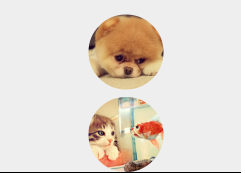 用 RoundedBitmapDrawable 產生圓角與圓形圖片
RoundedBitmapDrawable 是官方提供的 Drawable 子類,能直接把一張 Bitmap 轉成帶圓角的樣子,省去自己寫 Canvas 裁切的麻煩。最
 Android ViewPager 與 Fragment 結合:打造新聞類應用實作解析
這是 ViewPager 與 Fragment 結合的新聞類應用系列的第三階段。經過前幾篇的基礎,畫面已能呈現多個新聞分類、可滑動切換的標題列,以及可捲動的新聞列表。整體
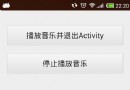 Android 通過 startService 播放背景音樂完整示例
關於 startService 的基本使用及其生命週期,可參見《Android 中 startService 基本使用方法概述》。本文則通過播放背景音樂這一簡單示例,演示
 Android 自訂元件完整教學:從繼承 View 到自訂屬性
在 Android 開發過程中,系統內建的元件與屬性未必能滿足所有需求。遇到特殊情境時,我們就需要自己動手做一個自訂 View 與專屬屬性。 一、實作步驟 繼承 Vi