

編輯:關於 Android 程式設計
用實機(而非模擬器)除錯時,偶爾會遇到 Logcat 一片空白、明明寫了 Log.d 卻什麼都看不到的狀況。與其急著懷疑程式碼,不如先確認 Eclipse 有沒有正確連上裝置。
這個現象大多不是程式問題,而是 ADT 與 ADB 的連線狀態卡住了。Devices 視窗是 Eclipse 與裝置之間的橋樑,當它沒有正常刷新時,Logcat 也就收不到任何訊息;觸發一次截圖會強制建立一次 adb 通道,連線重新建立後日誌便恢復正常。
值得一提的是,Eclipse + ADT 這套組合早已停止維護。若你正在開新專案,改用 Android Studio 會省下不少這類環境問題——它的 Logcat 面板預設就能依 package 自動過濾,不必手動處理這些連線疑慮。
 與其他 App 交互:Intent 的發送、接收與結果回傳
來源:https://developer.android.com/training/basics/intents/index.html 在 App 裡共享數據是再日常不過
 Android Handler is abstract 報錯解析與正確用法
問題現象 在 Android 中直接建立 Handler 實例時,若寫成 new Handler(),可能出現 Handler is abstract, cannot b
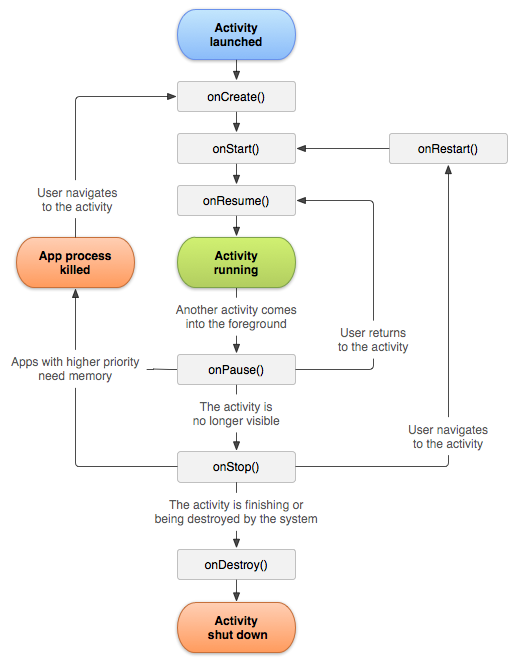 Android 官方文檔精讀:App Components 之 Activities
Activity 是 Android 四大組件之首。本文將圍繞 Activity 的含義、創建、啟動、銷毀以及生命周期等方面展開介紹。 Activity 是什麼 Act
 仿斗魚滑動登錄驗證:自定義拼图驗證控件 DouYuView 實作
最近不太忙,閒暇時看看直播,總能撞見一些新奇的登錄驗證方式。恰好我也想熟悉一下新的開發工具 Android Studio,於是決定親手實現一個類似斗魚的滑動拼图驗證。