

編輯:關於 Android 程式設計
同一份版面,為什麼在自己手機上剛剛好,換一台機器就擠成一團?答案幾乎都在「單位」這兩個字上。搞懂 px / dp / sp 的差異,再理解密度(density)與解析度不是同一件事,適配問題就解決了大半。
各單位的定義如下:
建議:文字用 sp,其餘間距與尺寸用 dp,避免直接使用 px。
密度值表示每英吋有多少個顯示點,解析度則是螢幕的像素總數,兩者不可混為一談。常見的密度對應關係:
近似換算關係為:解析度 = 密度 × 螢幕實際尺寸(x × y ≈ d × a × b)。
以 480dip × 800dip 的 WVGA(density = 240)為例,當 density = 120 時,螢幕的實際解析度為 240px × 400px,也就是兩個像素點對應一個密度單位。
以下以同一台 WVGA 裝置為基準,列出三種密度下的換算結果:
density = 120
density = 160
density = 240
資源目錄的對應規則是:density = 240 時使用 hdpi 標籤的資源,density = 160 時使用 mdpi,density = 120 時使用 ldpi。未加任何標籤的資源則是各種解析度共用。
dp 與 px 之間的轉換,可以透過 DisplayMetrics 的 density 值完成(以下已修正原始範例中 getResource() 的筆誤,並去除重複定義):
public static int dip2px(Context context, float dipValue) {
    final float scale = context.getResources().getDisplayMetrics().density;
    return (int) (dipValue * scale + 0.5f);
}

public static int px2dip(Context context, float pxValue) {
    final float scale = context.getResources().getDisplayMetrics().density;
    return (int) (pxValue / scale + 0.5f);
}
取得螢幕解析度的方式,是在 Activity 的 onCreate 中讀取 DisplayMetrics:
DisplayMetrics metric = new DisplayMetrics();
getWindowManager().getDefaultDisplay().getMetrics(metric);

int width      = metric.widthPixels;   // 螢幕寬度(像素)
int height     = metric.heightPixels;  // 螢幕高度(像素)
float density  = metric.density;       // 螢幕密度(0.75 / 1.0 / 1.5)
int densityDpi = metric.densityDpi;    // 螢幕密度 DPI(120 / 160 / 240)
這段程式碼看起來很單純,但你有沒有在 800×480 的機器上試過?你可能會發現取到的寬度是 533 而不是 800。原因是早期 Android 預設 density 為 1.0,導致換算結果不如預期。解法是在 AndroidManifest.xml 中補上兩段宣告。
1. uses-sdk 節點
<uses-sdk android:minSdkVersion="4" />
這表示不支援 SDK 1.6 以下的裝置安裝你的 APK。
2. supports-screens 節點
<supports-screens
    android:smallScreens="true"
    android:normalScreens="true"
    android:largeScreens="true"
    android:resizeable="true"
    android:anyDensity="true" />
其中 android:anyDensity="true" 是讓系統依實際密度正確縮放資源的關鍵。
一句話總結:版面用 dp、文字用 sp、圖片準備多套密度資源,並在 Manifest 中開啟 anyDensity,螢幕適配這件事基本上就不再是問題了。
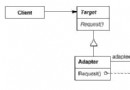 《Android 源碼設計模式解析與實戰》讀書筆記(二十):適配器模式
第二十章、適配器模式 適配器模式是結構型設計模式的一員,在我們的開發中使用率極高——ListView、GridView 乃至 RecyclerView,都離不開 Adap
 更省事也更完整的 Material Design 狀態列方案彙整
從實際需求出發,用盡可能簡短的方式實行了七種常見的 MD 狀態列型態。核心關鍵其實只有一個:fitsSystemWindows 該加在哪一層。 零、使用前提 Theme
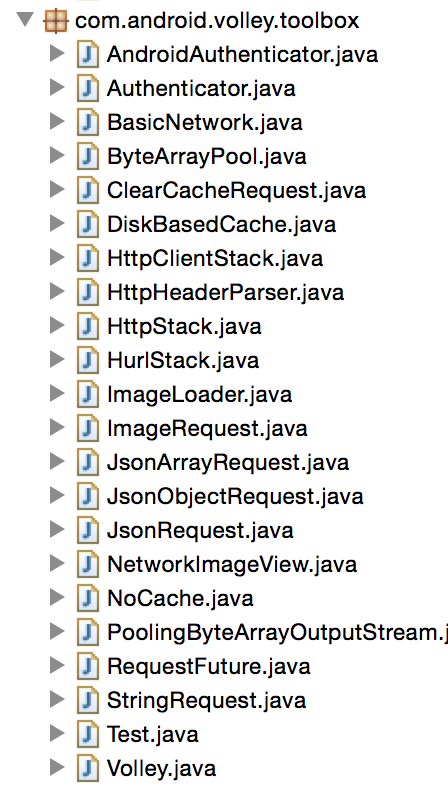 Android Volley 實作解析:請求佇列、快取與圖片載入
Volley 是 Android 常用的網路請求框架,適合高頻、短小的請求。它的核心是可插拔元件,包括 RequestQueue、Network、Cache、Reques
 Android 進階:封裝一個 SQLite 分頁表格控件
上一篇講的是 Android 上的 SQLite 分頁讀取,但那個例子只是把資料倒進文字框裡,看起來實在算不上表格。這次我們往前推一步,做一個真正可複用的分頁表格控件——