

編輯:關於 Android 程式設計
搞懂坐標系與觸控事件之後,下一步就是讓 View 真的「動起來」。無論用哪一種方案,底層思路都是同一套:手指按下時記下座標,移動時再記一次,兩者相減得到偏移量,用偏移量去改 View 的位置,如此反覆。下面用同一個範例,把七種做法逐一走過。
<LinearLayout xmlns:android="https://schemas.android.com/apk/res/android"
    android:layout_width="match_parent"
    android:layout_height="match_parent"
    android:orientation="vertical">

    <com.blankj.achievescroll.dragview
        android:layout_width="100dp"
        android:layout_height="100dp"
        android:background="#ff09cfb1" />
</LinearLayout>
目標很簡單:讓這個自訂 View 跟著手指在螢幕上滑動。
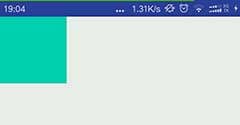
View 繪製時會呼叫 onLayout() 決定顯示位置,那麼直接改 left、top、right、bottom 四個屬性自然可行。每次回呼 onTouchEvent 時先取座標:
int x = (int) event.getX();
int y = (int) event.getY();
在 ACTION_DOWN 記下初始位置:
case MotionEvent.ACTION_DOWN:
    // 記錄觸摸點坐標
    lastX = x;
    lastY = y;
    break;
在 ACTION_MOVE 計算偏移量並重新 layout:
case MotionEvent.ACTION_MOVE:
    // 計算偏移量
    int offsetX = x - lastX;
    int offsetY = y - lastY;
    // 在當前 left、top、right、bottom 的基礎上加上偏移量
    layout(getLeft() + offsetX, getTop() + offsetY,
           getRight() + offsetX, getBottom() + offsetY);
    break;
上面用的是 getX()/getY(),也就是相對父容器的視圖座標。如果改用 getRawX()/getRawY() 取得絕對座標,做法有一個關鍵差異:
@Override
public boolean onTouchEvent(MotionEvent event) {
    int rawX = (int) event.getRawX();
    int rawY = (int) event.getRawY();

    switch (event.getAction()) {
        case MotionEvent.ACTION_DOWN:
            lastX = rawX;
            lastY = rawY;
            break;
        case MotionEvent.ACTION_MOVE:
            int offsetX = rawX - lastX;
            int offsetY = rawY - lastY;
            layout(getLeft() + offsetX, getTop() + offsetY,
                   getRight() + offsetX, getBottom() + offsetY);
            // 務必重新設定初始坐標
            lastX = rawX;
            lastY = rawY;
            break;
    }
    return true;
}
用絕對座標時,每次處理完 ACTION_MOVE 一定要重設初始座標,否則偏移量會一直從最初那點算起,View 會飛出螢幕。這兩種寫法的差異值得自己推一遍。
系統把左右、上下偏移封裝成了兩個 API,算出偏移量後一行搞定,效果與 layout() 相同:
// 同時對 left 和 right 進行偏移
offsetLeftAndRight(offsetX);
// 同時對 top 和 bottom 進行偏移
offsetTopAndBottom(offsetY);
LayoutParams 保存著一個 View 的布局參數,改它就能改位置。偏移量的算法與前面一致,拿到之後這樣寫:
LinearLayout.LayoutParams layoutParams = (LinearLayout.LayoutParams) getLayoutParams();
layoutParams.leftMargin = getLeft() + offsetX;
layoutParams.topMargin  = getTop()  + offsetY;
setLayoutParams(layoutParams);
這裡要注意:getLayoutParams() 轉型的類型必須對應父容器的種類。放在 LinearLayout 裡就用 LinearLayout.LayoutParams,放在 RelativeLayout 裡就要用 RelativeLayout.LayoutParams,否則會 ClassCastException。而且前提是這個 View 必須已經有父容器。
既然實際上改的多半是 margin,也可以直接用更通用的寫法,不必關心父容器型別:
ViewGroup.MarginLayoutParams layoutParams = (ViewGroup.MarginLayoutParams) getLayoutParams();
layoutParams.leftMargin = getLeft() + offsetX;
layoutParams.topMargin  = getTop()  + offsetY;
setLayoutParams(layoutParams);
這兩個方法的差別就像英文介詞:scrollTo(x, y) 是移動到絕對座標 (x, y),scrollBy(dx, dy) 是移動增量 dx、dy。使用 scrollBy 的話:
int offsetX = x - lastX;
int offsetY = y - lastY;
scrollBy(offsetX, offsetY);
此時你會發現View 完全沒動。程式碼沒錯,只是它移動的對象不是你想的那個。scrollTo/scrollBy 移動的是 View 的內容:在 ViewGroup 上呼叫,移動的是所有子 View;在 View 上呼叫,移動的是內容本身(TextView 的文字、ImageView 的 Drawable)。所以我們要改成讓父容器去滾動:
((View) getParent()).scrollBy(offsetX, offsetY);
再試一次,View 動了,卻是「亂動」。這裡需要一個很關鍵的心智模型。
想像手機螢幕是一塊中央挖空矩形洞的蓋板,蓋板下面是一張巨大的畫布,也就是我們的內容。蓋板移到哪裡,你就看見畫布的哪一部分。scrollBy 移動的不是內容,而是這塊蓋板。
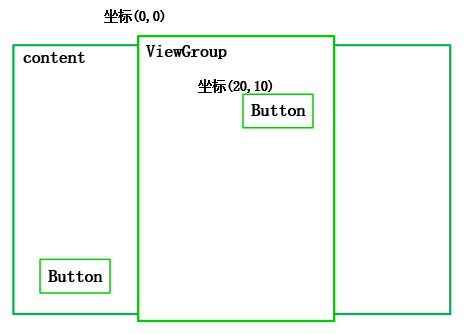
上圖中央矩形是可視區域,後面的 content 是畫布。此時只有內容的中間部分可見,左上角有一顆座標 (20, 10) 的 Button。
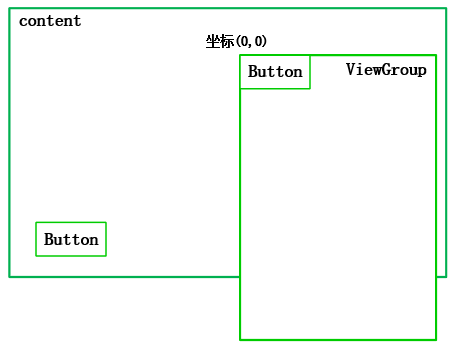
接著呼叫 scrollBy(20, 10),也就是把蓋板往 X 軸正方向(右)移 20、往 Y 軸正方向(下)移 10。結果在可視區域內,Button 反而往負方向跑掉了。這就是參考物的差異造成的錯覺。
結論是:dx、dy 為正,內容往座標軸負方向移動;dx、dy 為負,內容往正方向移動。所以要跟手,偏移量必須取負號:
int offsetX = x - lastX;
int offsetY = y - lastY;
((View) getParent()).scrollBy(-offsetX, -offsetY);
scrollTo/scrollBy 是瞬間完成的,直接用在「點擊按鈕移動 100 像素」這類場景會顯得非常突兀。Scroller 就是為了解決這件事而出現的。
它的原理其實和方案四很像:把一段距離切成 N 個極小的偏移量,每個偏移量瞬間移動一次,整體看起來就是平滑的——和動畫利用視覺暫留的機制一樣。
使用 Scroller 有三個步驟。
1. 初始化
// 初始化 Scroller
mScroller = new Scroller(context);
2. 重寫 computeScroll(),模擬滾動
draw() 會呼叫 computeScroll(),它是整個 Scroller 的核心,本質上就是在反覆呼叫 scrollTo:
@Override
public void computeScroll() {
    super.computeScroll();
    // 判斷 Scroller 是否執行完畢
    if (mScroller.computeScrollOffset()) {
        ((View) getParent()).scrollTo(mScroller.getCurrX(), mScroller.getCurrY());
        // 透過重繪不斷呼叫 computeScroll
        invalidate();
    }
}
computeScrollOffset() 回傳 false 代表模擬結束,迴圈自然中斷。這裡的 invalidate() 不能省:computeScroll() 不會被主動呼叫,只能靠 invalidate() → draw() → computeScroll() 這條路徑間接觸發,否則永遠只會移動一次。
3. 用 startScroll() 啟動
public void startScroll(int startX, int startY, int dx, int dy, int duration)
public void startScroll(int startX, int startY, int dx, int dy)
兩者只差一個自訂時長。回到範例,在 ACTION_UP 時把子 View 平滑送回原點:
case MotionEvent.ACTION_UP:
    // 手指離開時,執行滑動過程
    View viewGroup = ((View) getParent());
    mScroller.startScroll(
            viewGroup.getScrollX(), viewGroup.getScrollY(),
            -viewGroup.getScrollX(), -viewGroup.getScrollY());
    invalidate();
    break;
這裡把偏移量設為目前滾動量的相反數,就能回到 (0, 0)。同樣別忘了 invalidate()。
拖動時改位置,松手時用屬性動畫把 View 送回原處,程式碼最直觀:
@Override
public boolean onTouchEvent(MotionEvent event) {
    int x = (int) event.getX();
    int y = (int) event.getY();

    switch (event.getAction()) {
        case MotionEvent.ACTION_DOWN:
            lastX = x;
            lastY = y;
            break;
        case MotionEvent.ACTION_MOVE:
            int offsetX = x - lastX;
            int offsetY = y - lastY;
            offsetLeftAndRight(offsetX);    // 同時對 left 和 right 偏移
            offsetTopAndBottom(offsetY);    // 同時對 top 和 bottom 偏移
            break;
        case MotionEvent.ACTION_UP:
            // 手指離開時,執行滑動過程
            ObjectAnimator animator1 = ObjectAnimator.ofFloat(this, "translationX", -getLeft());
            ObjectAnimator animator2 = ObjectAnimator.ofFloat(this, "translationY", -getTop());
            AnimatorSet set = new AnimatorSet();
            set.playTogether(animator1, animator2);
            set.start();
            break;
    }
    return true;
}
DrawerLayout 與 SlidingPaneLayout 這兩個 support 庫的布局很好用,但它們背後真正的功臣是 ViewDragHelper。掌握它,幾乎各種拖放需求都能做。
使用難度也是七種裡最高的,我們分四步走。
1. 初始化
通常定義在 ViewGroup 內部,用靜態工廠方法建立:
mViewDragHelper = ViewDragHelper.create(this, callback);
第一個參數是要監聽的 View(一般是 parentView),第二個參數是 Callback,也就是全部邏輯所在。
2. 攔截事件
@Override
public boolean onInterceptTouchEvent(MotionEvent ev) {
    return super.onInterceptTouchEvent(ev);
}

@Override
public boolean onTouchEvent(MotionEvent event) {
    // 將觸摸事件傳遞給 ViewDragHelper,此操作必不可少
    mViewDragHelper.processTouchEvent(event);
    return true;
}
3. 處理 computeScroll
ViewDragHelper 內部也是靠 Scroller 實現平滑移動,所以同樣要重寫:
@Override
public void computeScroll() {
    if (mViewDragHelper.continueSettling(true)) {
        ViewCompat.postInvalidateOnAnimation(this);
    }
}
4. 實作 Callback
先建立 Callback,IDE 會自動幫你補上 tryCaptureView():
private ViewDragHelper.Callback callback = new ViewDragHelper.Callback() {
    @Override
    public boolean tryCaptureView(View child, int pointerId) {
        return false;
    }
};
tryCaptureView() 決定哪一個子 View 可以被拖動。範例的 ViewGroup 裡有 MenuView 與 MainView,只放行 MainView:
// 何時開始檢測觸摸事件
@Override
public boolean tryCaptureView(View child, int pointerId) {
    // 只有 mMainView 可以被拖動
    return mMainView == child;
}
接著是滑動的本體——clampViewPositionVertical() 與 clampViewPositionHorizontal(),分別對應垂直與水平方向。這兩個方法必須重寫,因為預設回傳 0 代表不動:
@Override
public int clampViewPositionVertical(View child, int top, int dy) {
    return top;
}

@Override
public int clampViewPositionHorizontal(View child, int left, int dx) {
    return left;
}
參數 top / left 是該方向的目前位置,dy / dx 是本次增量。一般直接回傳即可,若要精算 padding 或邊界,就在這裡加工。
只重寫上面三個方法,就已經有一個能跟手的基本滑動了:
private ViewDragHelper.Callback callback = new ViewDragHelper.Callback() {

    // 何時開始檢測觸摸事件
    @Override
    public boolean tryCaptureView(View child, int pointerId) {
        return mMainView == child;
    }

    @Override
    public int clampViewPositionVertical(View child, int top, int dy) {
        return 0;
    }

    @Override
    public int clampViewPositionHorizontal(View child, int left, int dx) {
        return left;
    }
};
接著加上「松手後吸附」的效果。這裡不需要自己監聽 ACTION_UP,Callback 提供了 onViewReleased():
// 拖動結束後調用
@Override
public void onViewReleased(View releasedChild, float xvel, float yvel) {
    super.onViewReleased(releasedChild, xvel, yvel);
    // 手指抬起後緩慢移動到指定位置
    if (mMainView.getLeft() < 500) {
        // 關閉菜單
        mViewDragHelper.smoothSlideViewTo(mMainView, 0, 0);
    } else {
        // 打開菜單
        mViewDragHelper.smoothSlideViewTo(mMainView, 300, 0);
    }
    ViewCompat.postInvalidateOnAnimation(DragViewGroup.this);
}
左邊距小於 500 就收回 (0, 0),否則展開到 (300, 0) 露出 MenuView。對比一下就很清楚,它與 Scroller 的用法幾乎一一對應:
// ViewDragHelper
mViewDragHelper.smoothSlideViewTo(mMainView, 0, 0);
ViewCompat.postInvalidateOnAnimation(DragViewGroup.this);

// Scroller
mScroller.startScroll(x, y, dx, dy);
invalidate();
最後自訂一個 ViewGroup 把兩塊拼起來。在 onFinishInflate() 中依序指定子 View,在 onSizeChanged() 中取得寬度備用:
@Override
protected void onFinishInflate() {
    super.onFinishInflate();
    mMenuView = getChildAt(0);
    mMainView = getChildAt(1);
}

@Override
protected void onSizeChanged(int w, int h, int oldw, int oldh) {
    super.onSizeChanged(w, h, oldw, oldh);
    mWidth = mMenuView.getMeasuredWidth();
}
Callback 裡還有不少好用的回呼,值得一併認識:
ViewDragHelper 的前提是你對事件分發與衝突處理有清楚的認識,建議前面幾種先寫熟,再來碰它。
範例專案:AchieveScroll
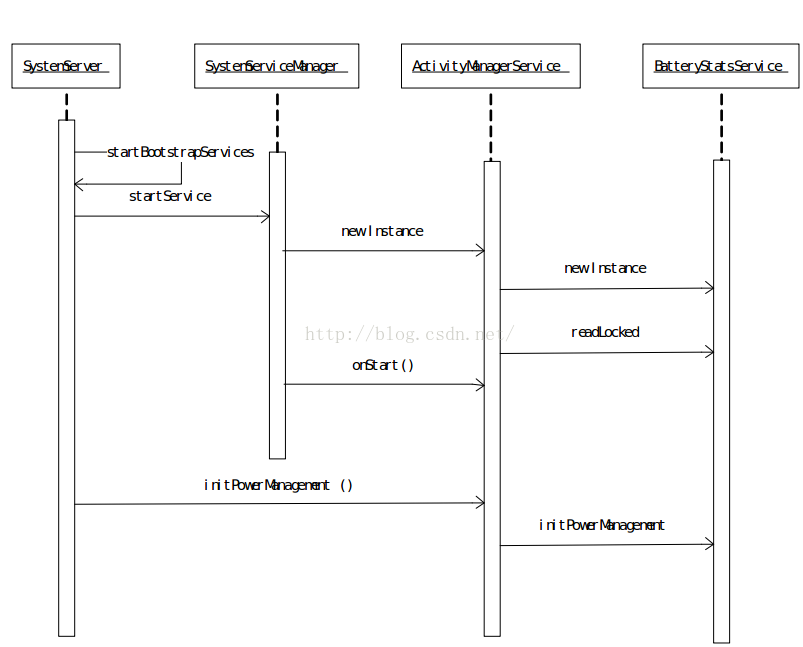 BatteryStatsService 電池電量統計服務源碼剖析
BatteryStatsService 主要負責電池電量的統計。本文先從它的啟動過程說起,再逐步深入到電量的收集、存儲與計算。 BatteryStatsService 啟
 Android 開發知識點與實用技巧整理
隱藏 ActionBar 與全螢幕 可使用 Theme.Holo.NoActionBar、getActionBar().hide() 或 requestWindowFea
 翻閱原始碼筆記:自訂 LoadingDrawable 進度動畫元件
這個元件最早看到的是 V1 版本,後來作者又做了一輪升級,並補寫了原理分析文章。這篇就把用法與重點整理出來,方便直接上手。 先看效果 畫面中的每一幀都是純手繪完成,
 微信怎麼分享音樂?把喜歡的歌分享到朋友圈的圖文教學
逛朋友圈時常看到朋友分享歌曲,點下去就能直接播放,自己也想試試卻不知道從何下手。其實流程很短,只要音樂 App 本身支援分享就能完成。以下以 iPhone 上的網易雲音樂