

編輯:關於 Android 程式設計
網路上很多「移動控件位置」的教學會寫 view.setPadding(left, top, right, bottom)。但這個方法名不副實——padding 是內容相對邊界的內縮距離,它會讓檢視本身的內容被往內推,檢視的外框並沒有移動。大多數人想要的其實是「把這個檢視放到螢幕左上角的某個 (X, Y) 座標」,那是完全不同的兩件事。
在 RelativeLayout 裡,一個子檢視的位置是由它的 LayoutParams 決定的。透過 MarginLayoutParams.setMargins() 設定左、上、右、下四個邊距,就能把它推到指定座標,而且寬高完全不變。
import android.view.View;
import android.view.ViewGroup.MarginLayoutParams;
import android.widget.RelativeLayout;

/**
 * 取得、設定檢視資訊
 */
public class WidgetController {

    /** 取得檢視寬度 */
    public static int getWidth(View view) {
        int w = View.MeasureSpec.makeMeasureSpec(0, View.MeasureSpec.UNSPECIFIED);
        int h = View.MeasureSpec.makeMeasureSpec(0, View.MeasureSpec.UNSPECIFIED);
        view.measure(w, h);
        return view.getMeasuredWidth();
    }

    /** 取得檢視高度 */
    public static int getHeight(View view) {
        int w = View.MeasureSpec.makeMeasureSpec(0, View.MeasureSpec.UNSPECIFIED);
        int h = View.MeasureSpec.makeMeasureSpec(0, View.MeasureSpec.UNSPECIFIED);
        view.measure(w, h);
        return view.getMeasuredHeight();
    }

    /** 設定 X 座標,寬高不變 */
    public static void setLayoutX(View view, int x) {
        MarginLayoutParams margin = new MarginLayoutParams(view.getLayoutParams());
        margin.setMargins(x, margin.topMargin,
                          x + margin.width, margin.bottomMargin);
        view.setLayoutParams(new RelativeLayout.LayoutParams(margin));
    }

    /** 設定 Y 座標,寬高不變 */
    public static void setLayoutY(View view, int y) {
        MarginLayoutParams margin = new MarginLayoutParams(view.getLayoutParams());
        margin.setMargins(margin.leftMargin, y,
                          margin.rightMargin, y + margin.height);
        view.setLayoutParams(new RelativeLayout.LayoutParams(margin));
    }

    /** 同時設定 X、Y 座標,寬高不變 */
    public static void setLayout(View view, int x, int y) {
        MarginLayoutParams margin = new MarginLayoutParams(view.getLayoutParams());
        margin.setMargins(x, y, x + margin.width, y + margin.height);
        view.setLayoutParams(new RelativeLayout.LayoutParams(margin));
    }
}margin 的四邊是「外框到父容器的距離」,所以左上角位置就是 (leftMargin, topMargin)。而 RelativeLayout 的排版規則中,若同時給了 left 與 right margin,檢視寬度會被視為「父寬 − left − right」。因此我們把 right 設成 x + width,等於告訴系統「從 x 開始、留給我 width 這麼寬」,寬度就不會被壓縮。
第一,getWidth() / getHeight() 這兩個方法用 UNSPECIFIED 規格強制量測,適合用在「檢視尚未完成 layout、getWidth() 還回傳 0」的早期階段。但如果檢視已經上過畫面,直接呼叫 view.getWidth() 就好,不必多此一舉。而在 onCreate() 裡量測通常會得到 0,這類工作該放到 onWindowFocusChanged() 或用 view.post(Runnable) 延到下一個 message loop。
第二,這些方法硬轉成 RelativeLayout.LayoutParams,因此只適用於 RelativeLayout 的子檢視。若父容器是 LinearLayout、FrameLayout 或 ConstraintLayout,轉型會失敗——實作時應改用 ViewGroup.LayoutParams 通用型別,或在 API 17 之後改用 view.setX() / view.setY(),直接操作 translation 屬性,不必碰 LayoutParams。而現代專案裡,這種「絕對座標擺放」的需求多半該由 ConstraintLayout 的 constraint 屬性表達,宣告式的寫法比命令式改 LayoutParams 好維護得多。
 橫豎屏切換時 Activity 生命週期的實測對照
不少公司在面試時都會問到 Activity 在橫向與縱向之間切換時的生命週期變化,這題和 Handler 機制、單例模式一樣屬於高頻考點。與其背誦,不如自己跑一遍看日誌。
 自訂 Toast 顯示圖片:打造圖片上傳預覽提示
在 Android 開發中,Toast 並非只能顯示一行單調的文字。透過自訂版面配置,我們完全可以把上傳後的圖片直接呈現在提示框裡,讓使用者即時看到預覽效果。本文就來拆解
 Android 開發實戰:用 jsoup 解析並抓取 HTML 頁面
在 Android 開發過程中,抓取、解析與展示網頁內容幾乎是難免的課題。本文就透過 jsoup 這個輕巧好用的 Java 函式庫,示範如何抓取 cnbeta.com 網
 Android 監聽軟鍵盤彈出與隱藏的兩種實現方案
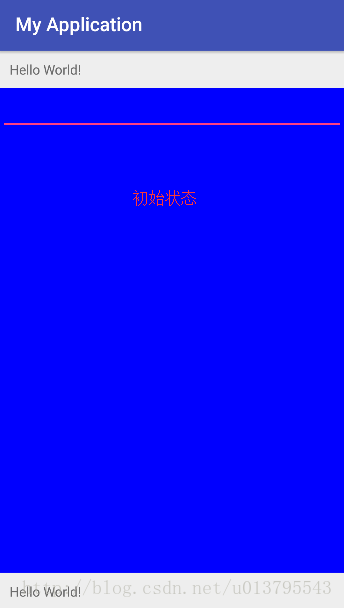
情境描述:版面檔中有一個 ScrollView,內含一個 EditView,版面底部還有一個控制項。程式一啟動時 EditView 就獲取焦點、彈出軟鍵盤,把底部的控制項