

編輯:關於 Android 程式設計
本文示範兩件事:如何在自己的 App 內跳轉到另一個 Activity,以及如何透過 Intent 啟動系統自帶的應用。
先新建一個 Java 類 OtherScreenActivity,繼承自 Activity。Activity 是系統的重要組件,系統要能找到它,就必須在清單檔中配置:
package com.wuyudong.twoactivity;

import android.app.Activity;
import android.os.Bundle;

public class OtherScreenActivity extends Activity {
    @Override
    protected void onCreate(Bundle savedInstanceState) {
        super.onCreate(savedInstanceState);
        setContentView(R.layout.activity_two);
    }
}
再準備一個 activity_two 佈局,隨便擺些控制項:
<LinearLayout xmlns:android="https://schemas.android.com/apk/res/android"
    android:layout_width="match_parent"
    android:layout_height="match_parent"
    android:orientation="vertical">
    <Button
        android:id="@+id/button1"
        android:layout_width="wrap_content"
        android:layout_height="wrap_content"
        android:text="Button" />
    <ProgressBar
        android:id="@+id/progressBar1"
        android:layout_width="wrap_content"
        android:layout_height="wrap_content" />
</LinearLayout>
MainActivity 中,透過按鈕點擊觸發跳轉:
package com.wuyudong.twoactivity;

import android.os.Bundle;
import android.app.Activity;
import android.content.Intent;
import android.view.View;

public class MainActivity extends Activity {
    @Override
    protected void onCreate(Bundle savedInstanceState) {
        super.onCreate(savedInstanceState);
        setContentView(R.layout.activity_main);
    }

    // 點擊按鈕跳轉到第二個頁面
    public void click(View view) {
        Intent intent = new Intent();
        intent.setClassName(this, "com.wuyudong.twoactivity.OtherScreenActivity");
        startActivity(intent);
    }
}
上面這段也可以換成更直觀的寫法:
public void click(View view) {
    Intent intent = new Intent(this, OtherScreenActivity.class);
    startActivity(intent);
}
activity_main.xml 中的按鈕透過 android:onclick="click" 綁定事件:
<LinearLayout xmlns:android="https://schemas.android.com/apk/res/android"
    xmlns:tools="https://schemas.android.com/tools"
    android:layout_width="match_parent"
    android:layout_height="match_parent"
    android:orientation="vertical"
    tools:context=".MainActivity">
    <TextView
        android:layout_width="wrap_content"
        android:layout_height="wrap_content"
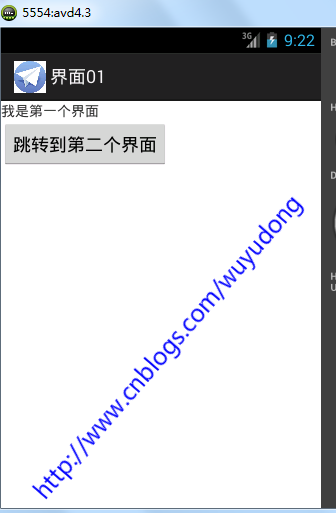
        android:text="我是第一個界面" />
    <Button
        android:layout_width="wrap_content"
        android:layout_height="wrap_content"
        android:onclick="click"
        android:text="跳轉到第二個界面" />
</LinearLayout>
清單檔 AndroidManifest.xml 中別忘了把兩個 Activity 都註冊進去。完成後點擊按鈕即可跳轉:
對於 intent.setClassName(packageName, className),當我們不知道某個應用的 packageName 與 className 時,可以點擊該 App 圖標,從 logcat 日誌裡找到線索。以下是我點擊圖庫圖標後看到的資訊:

07-11 09:31:44.153: I/ActivityManager(1227): START u0 {act=android.intent.action.MAIN cat=[android.intent.category.LAUNCHER] flg=0x10200000 cmp=com.android.gallery/com.android.camera.GalleryPicker} from pid 1512
從 cmp 欄位就能讀出 packageName 與 className,於是啟動圖庫的程式碼就是:
public void click2(View view) {
    Intent intent = new Intent();
    intent.setClassName("com.android.gallery", "com.android.camera.GalleryPicker");
    startActivity(intent);
}
設計一個常見場景:偵測到網路不通時,自動把使用者導向系統的網路設定頁。
package com.wuyudong.testnetwork;

import android.net.ConnectivityManager;
import android.net.NetworkInfo;
import android.os.Bundle;
import android.widget.Toast;
import android.app.Activity;
import android.content.Context;
import android.content.Intent;

public class MainActivity extends Activity {
    @Override
    protected void onCreate(Bundle savedInstanceState) {
        super.onCreate(savedInstanceState);
        setContentView(R.layout.activity_main);

        ConnectivityManager cm = (ConnectivityManager) this.getSystemService(Context.CONNECTIVITY_SERVICE);
        NetworkInfo info = cm.getActiveNetworkInfo();
        if (info != null && info.isConnected()) {
            Toast.makeText(this, "網絡可用", 0).show();
        } else {
            Toast.makeText(this, "網絡不可用", 0).show();
            // 引導用戶到系統網路設定界面
            Intent intent = new Intent();
            intent.setClassName("com.android.settings", "com.android.settings.WirelessSettings");
            startActivity(intent);
        }
    }
}
透過 ConnectivityManager 判斷連線狀態,不通時用 Intent 打開系統的無線網路設定頁,引導使用者自助排查,是相當實用的小技巧。
 百行 Android 程式碼,手寫一個會長高的動畫柱狀圖
做專案的時候碰到一個需求:頁面上要放幾根柱子來展示數據。看似簡單,但仔細一想,柱子的頂端要帶圓角,上方還要浮著數值,最關鍵的是——進場時柱子得一根根「長」起來。單純用 D
 從零實現 ImageLoader:線程池、Bitmap 高效加載與二級緩存
這次要動手做一個圖片加載器,其中會用到線程池、Bitmap 高效加載、LruCache 內存緩存與 DiskLruCache 磁盤緩存。出發之前,先把這四個知識點逐一理清
 Android 內存洩露全解析:成因、典型場景與檢測排查
什麼是內存洩露? Android 虛擬機的垃圾回收採用的是根搜索算法。GC 會從根節點(GC Roots)出發遍歷整個 heap,最終那些無法直接或間接引用到 GC Ro
 Android 中 GET 與 POST 的三種提交方式整理
在 Android 開發中,向伺服器提交資料最常見的方式就是 GET 與 POST。兩者的差異主要在安全性、長度限制與資料結構。GET 會把參數附在網址後方,較容易暴露,