

編輯:關於 Android 程式設計
在 Android 的繪圖體系裡,Matrix 幾乎是所有圖形變換的中樞。它本質上是一個 3×3 的變換矩陣,平移、縮放、旋轉、錯切這四類操作都可以藉由它完成,而且能任意疊加。本文示範如何用它把一張本地圖片縮放到指定尺寸,再順勢旋轉一個角度。
整體思路分為四步:讀取原圖並取得寬高、計算縮放比例、把縮放與旋轉動作依序寫進 Matrix、最後用 Bitmap.createBitmap() 產出新的位圖。
package com.android.matrix;

import android.app.Activity;
import android.graphics.Bitmap;
import android.graphics.BitmapFactory;
import android.graphics.Matrix;
import android.graphics.drawable.BitmapDrawable;
import android.os.Bundle;
import android.widget.ImageView;
import android.widget.LinearLayout;
import android.widget.ImageView.ScaleType;

public class MatixActivity extends Activity {
    public void onCreate(Bundle icicle) {
        super.onCreate(icicle);
        setTitle("Android 實現圖片縮放與旋轉");

        LinearLayout linLayout = new LinearLayout(this);

        // 載入待處理的圖片
        Bitmap bitmapOrg = BitmapFactory.decodeResource(getResources(), R.drawable.r);

        // 取得原圖尺寸
        int width = bitmapOrg.getWidth();
        int height = bitmapOrg.getHeight();

        // 目標尺寸
        int newWidth = 200;
        int newHeight = 200;

        // 縮放率 = 新尺寸 / 原尺寸
        float scaleWidth = ((float) newWidth) / width;
        float scaleHeight = ((float) newHeight) / height;

        Matrix matrix = new Matrix();
        matrix.postScale(scaleWidth, scaleHeight);   // 縮放
        matrix.postRotate(45);                        // 順時針旋轉 45 度

        // 依矩陣產生新位圖
        Bitmap resizedBitmap = Bitmap.createBitmap(bitmapOrg, 0, 0,
                width, height, matrix, true);

        // 轉成 Drawable 才能交給 ImageView / ImageButton 使用
        BitmapDrawable bmd = new BitmapDrawable(resizedBitmap);

        ImageView imageView = new ImageView(this);
        imageView.setImageDrawable(bmd);
        imageView.setScaleType(ScaleType.CENTER);

        linLayout.addView(imageView,
                new LinearLayout.LayoutParams(
                        LinearLayout.LayoutParams.FILL_PARENT,
                        LinearLayout.LayoutParams.FILL_PARENT));

        setContentView(linLayout);
    }
}
這裡有幾個容易踩坑的細節。postScale() 的兩個參數分別對應 X 軸與 Y 軸,數值大於 1 是放大、小於 1 是縮小;若兩軸比例不同,圖形就會被拉變形。postRotate() 的角度以「度」為單位,正數順時針、負數逆時針,預設旋轉中心是圖片左上角 (0,0),若要以中心旋轉需再傳入 pivot 座標。另外 createBitmap() 最後的 filter 參數建議設為 true,讓縮放後的邊緣走雙線性插值,畫面會平滑許多。
上面那段程式碼是「一次性」的靜態處理。如果想要讓使用者即時放大縮小,更直覺的做法是自訂一個 View,在 onDraw() 中依目前的比例狀態決定繪製範圍,再用 invalidate() 觸發重繪。這樣不需要每次都重新配置 Bitmap,效能好得多。
專案結構如下圖:

Zoom.java:
package com.android.zooming;

import android.content.Context;
import android.graphics.Canvas;
import android.graphics.drawable.Drawable;
import android.view.KeyEvent;
import android.view.View;

public class Zoom extends View {
    private Drawable image;
    private int zoomControler = 20;   // 縮放控制量,數值越大圖越大

    public Zoom(Context context) {
        super(context);
        image = context.getResources().getDrawable(R.drawable.x);
        setFocusable(true);           // 必須可取得焦點,才收得到按鍵事件
    }

    @Override
    protected void onDraw(Canvas canvas) {
        super.onDraw(canvas);
        // 以 View 中心為基準,用 zoomControler 撐開繪製範圍
        image.setBounds(
                (getWidth() / 2) - zoomControler,
                (getHeight() / 2) - zoomControler,
                (getWidth() / 2) + zoomControler,
                (getHeight() / 2) + zoomControler);
        image.draw(canvas);
    }

    @Override
    public boolean onKeyDown(int keyCode, KeyEvent event) {
        if (keyCode == KeyEvent.KEYCODE_DPAD_UP) {        // 放大
            zoomControler += 10;
        }
        if (keyCode == KeyEvent.KEYCODE_DPAD_DOWN) {      // 縮小
            zoomControler -= 10;
        }
        if (zoomControler < 10) {                          // 下限保護
            zoomControler = 10;
        }
        invalidate();                                     // 請求重繪
        return true;
    }
}
關鍵在於 setBounds():它並未真正改動 Drawable 的解析度,只是重新定義了 Drawable 在 Canvas 上的落墨範圍,因此每次縮放的成本極低。記得別忘了呼叫 setFocusable(true),否則方向鍵事件會被上層 View 攔走。若使用觸控螢幕的裝置,把 onKeyDown() 換成 onTouchEvent() 並搭配 SCALE_FACTOR 手勢計算,就能做出更順手的縮放體驗。
 Servlet 入門:生命週期、核心 API 與表單處理實作
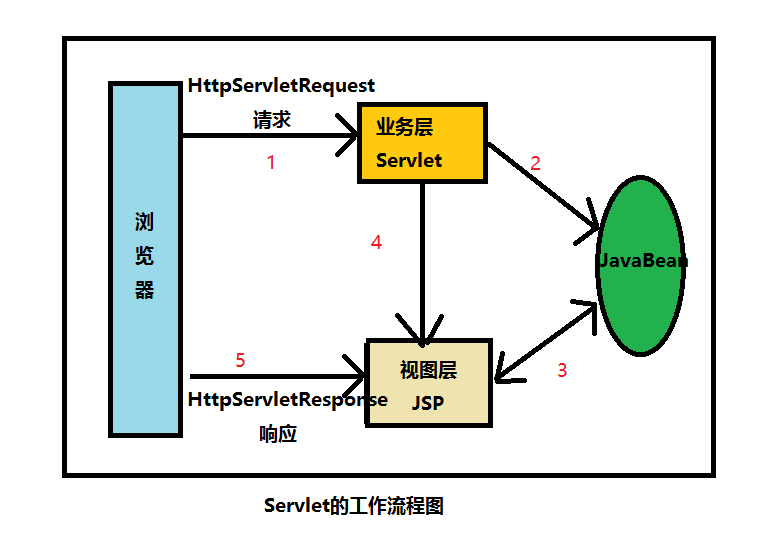
Servlet 概述Servlet = Server + Applet,主要用於處理各種業務邏輯,比 JSP 更貼近「業務邏輯層」的定位。早期的開發模式是 JSP + J
 繪圖篇:全面掌握 Android 屬性動畫
本文將為大家介紹 Android 自 3.0 版本之後推出的一種全新動畫機制——屬性動畫。如果你對動畫還不太熟悉,建議先閱讀「繪圖篇——Android 動畫基礎」打底。好
 用 ViewPager 實現 Android 應用引導頁效果
許多 App 在首次安裝打開時,都會有一組功能介紹的引導頁——就像剛裝完微信時那樣,一張張圖片滑過,底部還有一排小圓點提示目前位置。本文示範如何用 ViewPager 實
 Android 6.0 源碼下載、編譯與 Nexus 6P 刷機完整實錄
前言 本文記錄從下載 Android 6.0.1 AOSP 源碼、編譯、處理驅動,到刷入 Nexus 6P 的完整過程。這個過程涉及環境準備、repo 同步、編譯、解鎖、