

編輯:關於 Android 程式設計
原生相機的連拍張數多半是寫死的,若產品需要讓使用者自行選擇連拍張數,最簡潔的做法是在偏好選項的陣列資源中擴充兩項,再於字串資源補上對應文案。
找到 \packages\apps\Camera\res\values\arrays.xml,定位到連拍張數的相關定義並擴充:
<string-array name="pref_camera_continuous_number_entries">
    <item>@string/pref_camera_continuous_number_normal</item>
    <item>@string/pref_camera_continuous_number_large</item>
</string-array>

<string-array name="pref_camera_continuous_number_entryvalues" translatable="false">
    <item>40</item>
    <item>99</item>
</string-array>
接著在 mtk_strings.xml 中加入上面兩項引用的字串:
<string name="pref_camera_continuous_number_normal">40 張</string>
<string name="pref_camera_continuous_number_large">99 張</string>
Android 的偏好設定採「雙陣列配對」的慣例:entries 是顯示給使用者看的文字,entryvalues 是實際寫入 SharedPreferences 並由拍照邏輯讀取的值,兩個陣列的順序必須嚴格對應,索引位置一一配對,錯位就會出現「顯示 40 張卻拍了 99 張」這類難查的問題。
entryvalues 標了 translatable="false",因為它是給程式讀的內部值,不該被翻譯;相對地 entries 需要多語系支援時,要在各語言的 values 目錄分別提供對應翻譯。
若要再增加更多檔位,只需在兩個陣列同步插入新的 item 並補上字串即可,程式碼層面無需更動。不過仍建議實測驗證:連拍張數直接影響快門壽命、記憶體配置與寫入速度,張數開太高可能造成緩衝區不足而拍攝中斷,實機上對高張數設定做過壓力測試會比較保險。
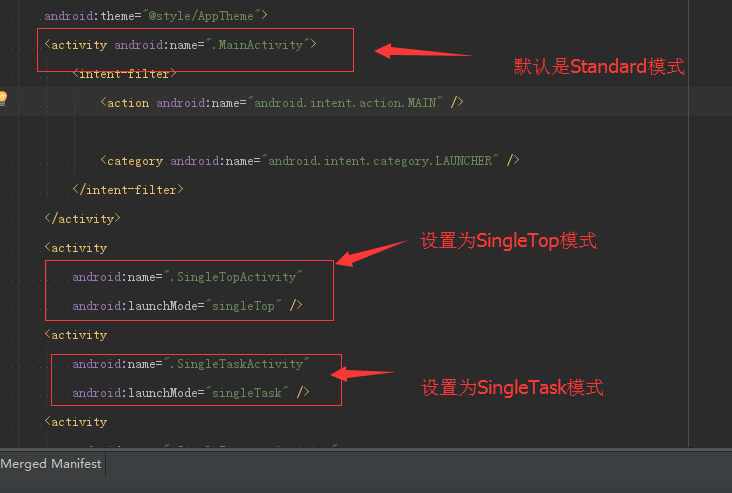 Android 啟動模式(LaunchMode)全面總結
啟動模式:LaunchMode 在多個 Activity 跳轉過程中扮演著重要角色,它能決定是否生成新的 Activity 實例、是否重用已存在的實例,以及是否與其他 A
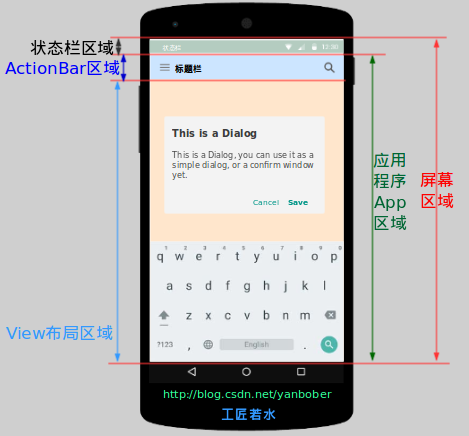 深入淺出 Android 座標系統:自定義 View 的地基知識
網路上談自定義控件的文章很多,但多半停在「怎麼畫出來」,很少系統性地談「怎麼算對位置」。而重寫 View 的那些 onXXX() 方法,本質上處理的幾乎都是座標運算。所以
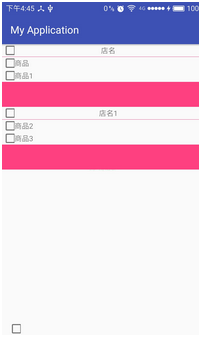 仿淘寶購物車:RecyclerView 巢狀勾選的全選邏輯實作
購物車的多選邏輯看起來簡單,實作起來卻容易漏 case:勾選店鋪要自動勾選店內所有商品、取消某個商品要讓店鋪變成半選或不選、底部全選框又必須同步反映全域狀態。本文用 Re
 自定義控件實作:用 Canvas 畫出芝麻信用分風格的雷達圖
一、先看效果 支付寶裡的芝麻信用分,用一張五維雷達圖把「履約能力、信用歷史、人脈關系、行為偏好、身份特質」攤在同一個平面上,中間還壓著一個大大的分數。資訊密度高、辨識度強