

編輯:關於 Android 程式設計
在前面的文章裡,我們已經完整介紹過下拉刷新、上拉加載 RecyclerView 的使用方式。本篇要往裡層走一步,把「下拉刷新」到底是怎麼做出來的講清楚,順便把上拉加載過程中踩過的坑一起攤開來談。
構思階段其實有兩條路可以選。第一條是用 LinearLayout 把「頭部 + RecyclerView + 尾部」三層堆起來,結構如下:
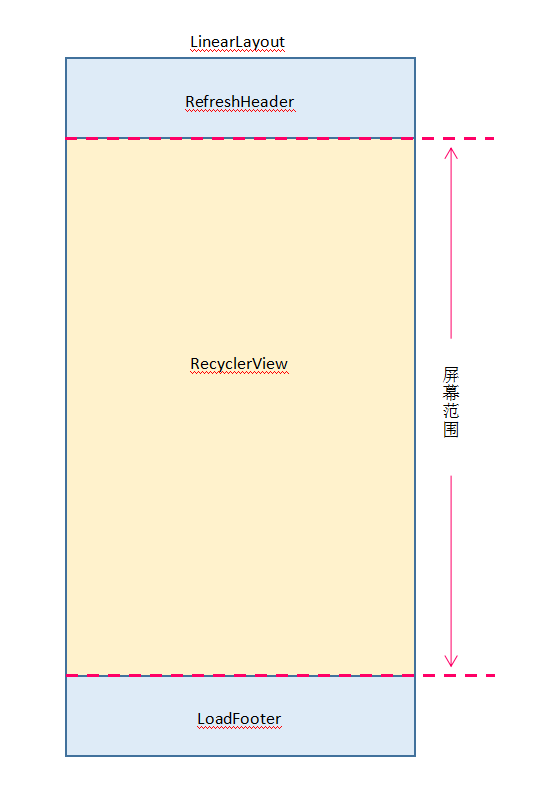
第二條路是在 onLayout 中透過設定 margin,把頭部與尾部「推出」屏幕之外:

思路本身不複雜,但真正動手之後會發現:下拉相對順利,上拉卻問題連連。好消息是這些問題最後都被解掉了,成品效果完全符合預期,所以 WZMRecyclerView 最終採用的就是第二套方案。下面我們依序拆解下拉與上拉,以及過程中攔路的那些障礙。
下拉刷新算是簡單的一半。PullToRefreshRecyclerView 繼承自 HeaderAndFooterRecyclerView,我們按順序看幾個關鍵方法。先熟悉一下全域變數,讀起程式碼來會輕鬆很多:
// 當前狀態
private int mState = STATE_DEFAULT;
public final static int STATE_DEFAULT = 0;            // 初始
public final static int STATE_PULLING = 1;            // 正在下拉
public final static int STATE_RELEASE_TO_REFRESH = 2; // 松手刷新
public final static int STATE_REFRESHING = 3;         // 刷新中

private float mPullRatio = 0.5f;   // 下拉阻尼係數
private View topView;              // 輔助頭部
private View mRefreshView;         // 刷新頭部
private int mRefreshViewHeight = 0;// 刷新頭部高度
private float mFirstY = 0;         // 觸摸到頂時記錄的 y 軸坐標
private boolean mPulling = false;  // 是否正在下拉
private boolean mRefreshEnable = true; // 是否允許下拉刷新
private ValueAnimator valueAnimator;   // 回彈動畫
private OnRefreshListener mOnRefreshListener;
private RefreshHeaderCreator mRefreshHeaderCreator;
建構時完成初始化,並取得預設的刷新頭部:
private void init(Context context) {
    if (topView == null) {
        topView = new View(context);
        // 高度不能為 0,否則無法判斷是否已滑到頂部
        topView.setLayoutParams(new LayoutParams(LayoutParams.MATCH_PARENT, 1));
        setLayoutManager(new LinearLayoutManager(context, LinearLayoutManager.VERTICAL, false));
        mRefreshHeaderCreator = new DefaultRefreshHeaderCreator();
        mRefreshView = mRefreshHeaderCreator.getRefreshView(context, this);
    }
}
在 onLayout 中量出刷新頭部的高度,再把整個 RecyclerView 往上偏移,讓頭部「藏」起來:
@Override
protected void onLayout(boolean changed, int l, int t, int r, int b) {
    super.onLayout(changed, l, t, r, b);
    if (mRefreshView != null && mRefreshViewHeight == 0) {
        mRefreshViewHeight = mRefreshView.getMeasuredHeight();
        ViewGroup.MarginLayoutParams marginLayoutParams =
                (ViewGroup.MarginLayoutParams) getLayoutParams();
        marginLayoutParams.setMargins(
                marginLayoutParams.leftMargin,
                marginLayoutParams.topMargin - mRefreshViewHeight - 1,
                marginLayoutParams.rightMargin,
                marginLayoutParams.bottomMargin);
        setLayoutParams(marginLayoutParams);
    }
}
接著是觸摸事件的攔截,這裡是整個下拉效果的樞紐:
@Override
public boolean onTouchEvent(MotionEvent e) {
    if (!mRefreshEnable) return super.onTouchEvent(e);
    if (mRefreshView == null) return super.onTouchEvent(e);
    // 回彈動畫進行中不處理,避免互相打架
    if (valueAnimator != null && valueAnimator.isRunning()) return super.onTouchEvent(e);
    switch (e.getAction()) {
        case MotionEvent.ACTION_MOVE:
            if (!mPulling) {
                if (isTop()) {
                    mFirstY = e.getRawY();
                } else {
                    break; // 沒到頂就不攔
                }
            }
            float distance = (int) ((e.getRawY() - mFirstY) * mPullRatio);
            if (distance < 0) break; // 向上滑不處理
            mPulling = true;
            if (mState == STATE_REFRESHING) {
                distance += mRefreshViewHeight;
            }
            setState(distance);
            return true;
        case MotionEvent.ACTION_UP:
            replyPull();
            break;
    }
    return super.onTouchEvent(e);
}
判斷是否已經滾到頂端,靠的是 ViewCompat.canScrollVertically:
private boolean isTop() {
    return !ViewCompat.canScrollVertically(this, -1);
}
依距離切換狀態。值得留意的是,當頭部構造器的 onStartPull 或 onReleaseToRefresh 回傳 false 時,下拉就會中止——這是為了滿足「超過某個距離就不再往下拉」這類產品需求而預留的開口。
private void setState(float distance) {
    if (mState == STATE_REFRESHING) {
        // 刷新中,狀態不變
    } else if (distance == 0) {
        mState = STATE_DEFAULT;
    } else if (distance >= mRefreshViewHeight) {
        int lastState = mState;
        mState = STATE_RELEASE_TO_REFRESH;
        if (mRefreshHeaderCreator != null
                && !mRefreshHeaderCreator.onReleaseToRefresh(distance, lastState)) return;
    } else if (distance < mRefreshViewHeight) {
        int lastState = mState;
        mState = STATE_PULLING;
        if (mRefreshHeaderCreator != null
                && !mRefreshHeaderCreator.onStartPull(distance, lastState)) return;
    }
    startPull(distance);
}
真正讓畫面「動起來」的動作,就是改輔助頭部的高度:
private void startPull(float distance) {
    if (distance < 1) distance = 1; // 不能為 0
    if (topView != null) {
        LayoutParams layoutParams = (LayoutParams) topView.getLayoutParams();
        layoutParams.height = (int) distance;
        topView.setLayoutParams(layoutParams);
    }
}
放手之後要決定:是直接觸發刷新,還是安靜地彈回原位?
private void replyPull() {
    mPulling = false;
    float destinationY = 0;
    if (mState == STATE_REFRESHING) {
        destinationY = mRefreshViewHeight;
    } else if (mState == STATE_RELEASE_TO_REFRESH) {
        mState = STATE_REFRESHING;
        if (mRefreshHeaderCreator != null) mRefreshHeaderCreator.onStartRefreshing();
        if (mOnRefreshListener != null) mOnRefreshListener.onStartRefreshing();
        // 若 callbacks 裡已呼叫 completeRefresh,就不再滾回初始位置
        if (mState != STATE_REFRESHING) return;
        destinationY = mRefreshViewHeight;
    } else if (mState == STATE_DEFAULT || mState == STATE_PULLING) {
        mState = STATE_DEFAULT;
    }
    LayoutParams layoutParams = (RecyclerView.LayoutParams) topView.getLayoutParams();
    float distance = layoutParams.height;
    if (distance <= 0) return;
    valueAnimator = ObjectAnimator.ofFloat(distance, destinationY)
            .setDuration((long) (distance * 0.5));
    valueAnimator.addUpdateListener(animation ->
            startPull((float) animation.getAnimatedValue()));
    valueAnimator.start();
}
刷新收尾,把狀態復位並通知資料集更新:
public void completeRefresh() {
    if (mRefreshHeaderCreator != null) mRefreshHeaderCreator.onStopRefresh();
    mState = STATE_DEFAULT;
    replyPull();
    mRealAdapter.notifyDataSetChanged();
}
設定 Adapter 時,把輔助頭部與刷新頭部一起掛上去;更換自定義頭部時邏輯相同:
@Override
public void setAdapter(Adapter adapter) {
    super.setAdapter(adapter);
    if (mRefreshView != null) {
        addHeaderView(topView);
        addHeaderView(mRefreshView);
    }
}

public void setRefreshViewCreator(RefreshHeaderCreator creator) {
    this.mRefreshHeaderCreator = creator;
    mRefreshView = creator.getRefreshView(getContext(), this);
    if (mAdapter != null) {
        addHeaderView(topView);
        addHeaderView(mRefreshView);
    }
    mRealAdapter.notifyDataSetChanged();
}
把上面這一切濃縮成一句話:攔截觸摸事件,改變輔助頭部的高度。就是這麼簡單。
本來上拉加載打算另開一篇,但仔細一想,它的處理邏輯與下拉刷新幾乎同源,於是就並在一篇裡講完。真正麻煩的是,上拉會遇到幾個下拉時根本不存在的問題:
問題一:拿不到尾部高度。偏移 RecyclerView 是在 onLayout 裡做的,可那個時間點你根本取不到加載尾部的測量高度,連 measure(0,0) 都救不了——因為它還沒登場。有人會想到 getViewTreeObserver().addOnPreDrawListener,確實能拿到高度,但時機太晚,它已經被畫在螢幕上了。
問題二:item 不會被「擠」上去。滑到底繼續上拉時,輔助尾部的高度數據確實在變(可以印 log 驗證),但 RecyclerView 裡的 item 完全沒有被推上去,上拉的視覺效果根本不出現。
問題三:FooterView 位置錯亂。添加 FooterView 之後會發現,它竟然被塞到刷新尾部的下面去了。
下面是我最終採用(而且比較粗暴)的解法:
針對問題一:下拉刷新之所以沒這個困擾,是因為刷新頭部其實就是第一、第二個 item,onLayout 之前必定會經過 onMeasure,高度自然拿得到。既然如此,我們就把加載尾部先掛到頭部去,等高度量出來了再把它 remove 掉——先借位,再歸還。
針對問題二:實在沒想到優雅方案,於是用最直接的手段:改完高度後立刻呼叫 scrollToPosition 滾到最底部。代價是效率不佳,但為了效果可以忍。實測 StaggeredGridLayoutManager 完全不受影響,效果順滑;但 LinearLayoutManager 上拉時會明顯卡頓,GridLayoutManager 作為它的「兒子」也一起中招。原因在於兩者對 item 的 layout 處理方式不同。既然只有一列的 StaggeredGridLayoutManager 沒問題,那就用它來替代 LinearLayoutManager——這也是為什麼前面使用 PullToLoadRecyclerView 時,我一直建議搭配 WZMLinearLayout 與 WZMGridLayoutManager。更乾淨的做法當然是自己繼承 LayoutManager 寫一個,但受限於時間與篇幅,這裡就先這樣。
針對問題三:這個最好解決,繼承 HeaderAndFooterAdapter 寫一個 PullToLoadAdapter 即可。
解法確實不夠漂亮,但不管黑猫白猫,能抓老鼠就是好貓。還是期待有更厲害的人給出更好的方案,歡迎到 GitHub 上提交 PR,一起把這個專案打磨得更好。
PullToLoadRecyclerView 的程式碼邏輯與 PullToRefreshRecyclerView 基本一致,PullToLoadAdapter 與 HeaderAndFooterAdapter 也很像,這裡就不再展開,有興趣的直接 clone 下來讀一遍更快。
有沒有遇過這種崩潰時刻:好不容易找到一個剛好符合需求的庫,結果發現它的 UI 完全不能自定義。而在真實專案裡,設計稿不可能允許你直接套用別人預設的樣式,所以可自定義的頭部與尾部是硬性需求。
前面介紹用法時已經示範過怎麼換頭部與尾部,讀完上面的程式碼,你應該也能理解 RefreshHeaderCreator 與 LoadFooterCreator 的運作方式了:本質上就是用這兩個抽象類把 UI 與 RecyclerView 解耦,交給使用者自行實作。專案內建的預設樣式就是最好的參考範例。
直接看 DefaultRefreshHeaderCreator:
public class DefaultRefreshHeaderCreator extends RefreshHeaderCreator {
    private View mRefreshView;
    private ImageView iv;
    private TextView tv;
    private int rotationDuration = 200;
    private int loadingDuration = 1000;
    private ValueAnimator ivAnim;

    @Override
    public boolean onStartPull(float distance, int lastState) {
        if (lastState == PullToRefreshRecyclerView.STATE_DEFAULT) {
            iv.setImageResource(R.drawable.arrow_down);
            iv.setRotation(0f);
            tv.setText("下拉刷新");
        } else if (lastState == PullToRefreshRecyclerView.STATE_RELEASE_TO_REFRESH) {
            startArrowAnim(0);
            tv.setText("下拉刷新");
        }
        return true;
    }

    @Override
    public void onStopRefresh() {
        if (ivAnim != null) ivAnim.cancel();
    }

    @Override
    public boolean onReleaseToRefresh(float distance, int lastState) {
        if (lastState == PullToRefreshRecyclerView.STATE_DEFAULT) {
            iv.setImageResource(R.drawable.arrow_down);
            iv.setRotation(-180f);
            tv.setText("松手立即刷新");
        } else if (lastState == PullToRefreshRecyclerView.STATE_PULLING) {
            startArrowAnim(-180f);
            tv.setText("松手立即刷新");
        }
        return true;
    }

    @Override
    public void onStartRefreshing() {
        iv.setImageResource(R.drawable.loading);
        startLoadingAnim();
        tv.setText("正在刷新...");
    }

    @Override
    public View getRefreshView(Context context, RecyclerView recyclerView) {
        mRefreshView = LayoutInflater.from(context)
                .inflate(R.layout.layout_ptr_ptl, recyclerView, false);
        iv = mRefreshView.findViewById(R.id.iv);
        tv = mRefreshView.findViewById(R.id.tv);
        return mRefreshView;
    }

    private void startArrowAnim(float rotation) {
        if (ivAnim != null) ivAnim.cancel();
        ivAnim = ObjectAnimator.ofFloat(iv.getRotation(), rotation)
                .setDuration(rotationDuration);
        ivAnim.addUpdateListener(a -> iv.setRotation((Float) a.getAnimatedValue()));
        ivAnim.start();
    }

    private void startLoadingAnim() {
        if (ivAnim != null) ivAnim.cancel();
        ivAnim = ObjectAnimator.ofFloat(0, 360).setDuration(loadingDuration);
        ivAnim.addUpdateListener(a -> iv.setRotation((Float) a.getAnimatedValue()));
        ivAnim.setRepeatMode(ObjectAnimator.RESTART);
        ivAnim.setRepeatCount(ObjectAnimator.INFINITE);
        ivAnim.setInterpolator(new LinearInterpolator());
        ivAnim.start();
    }
}
是不是相當直觀?最後照例放幾張效果圖:
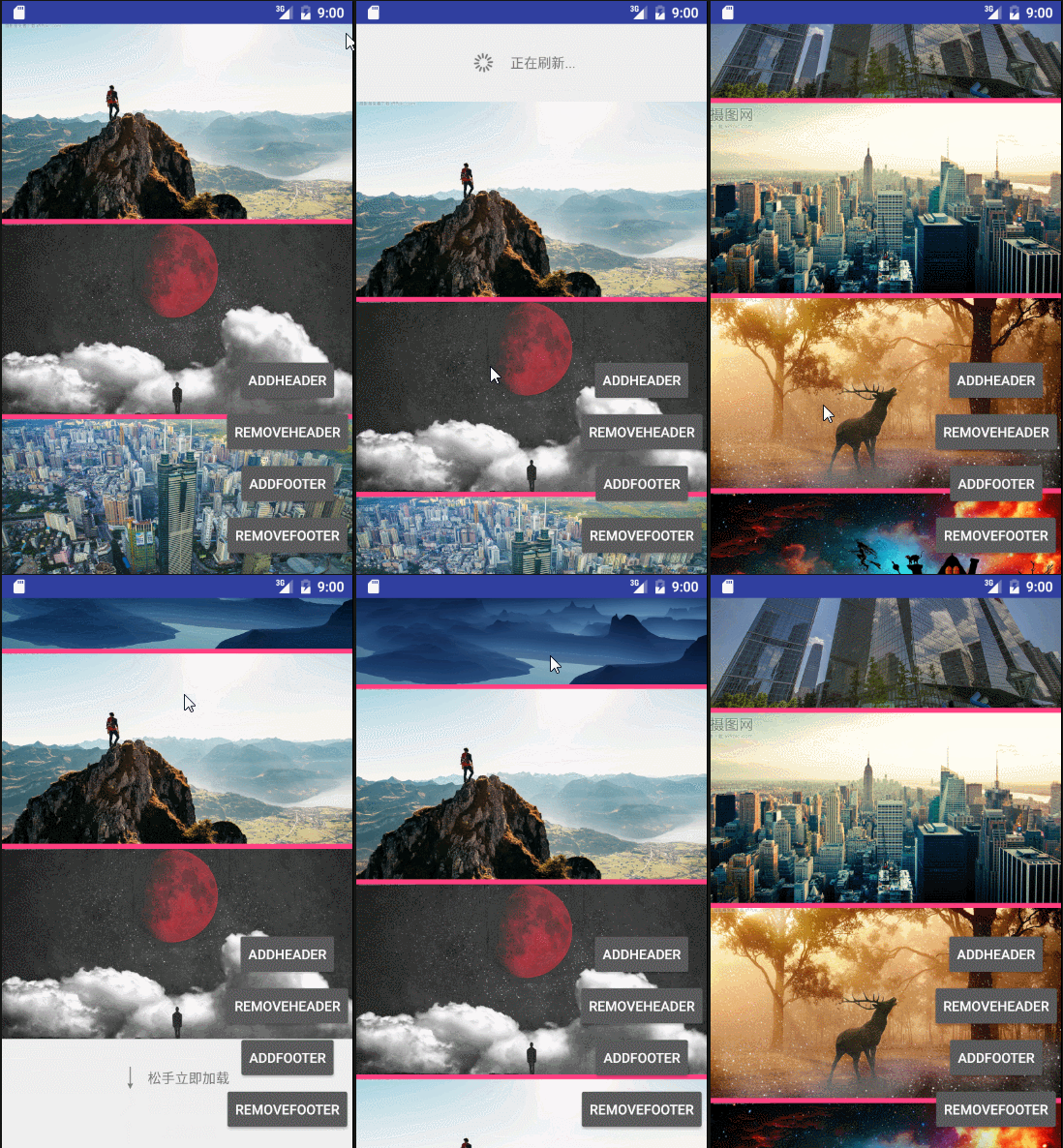
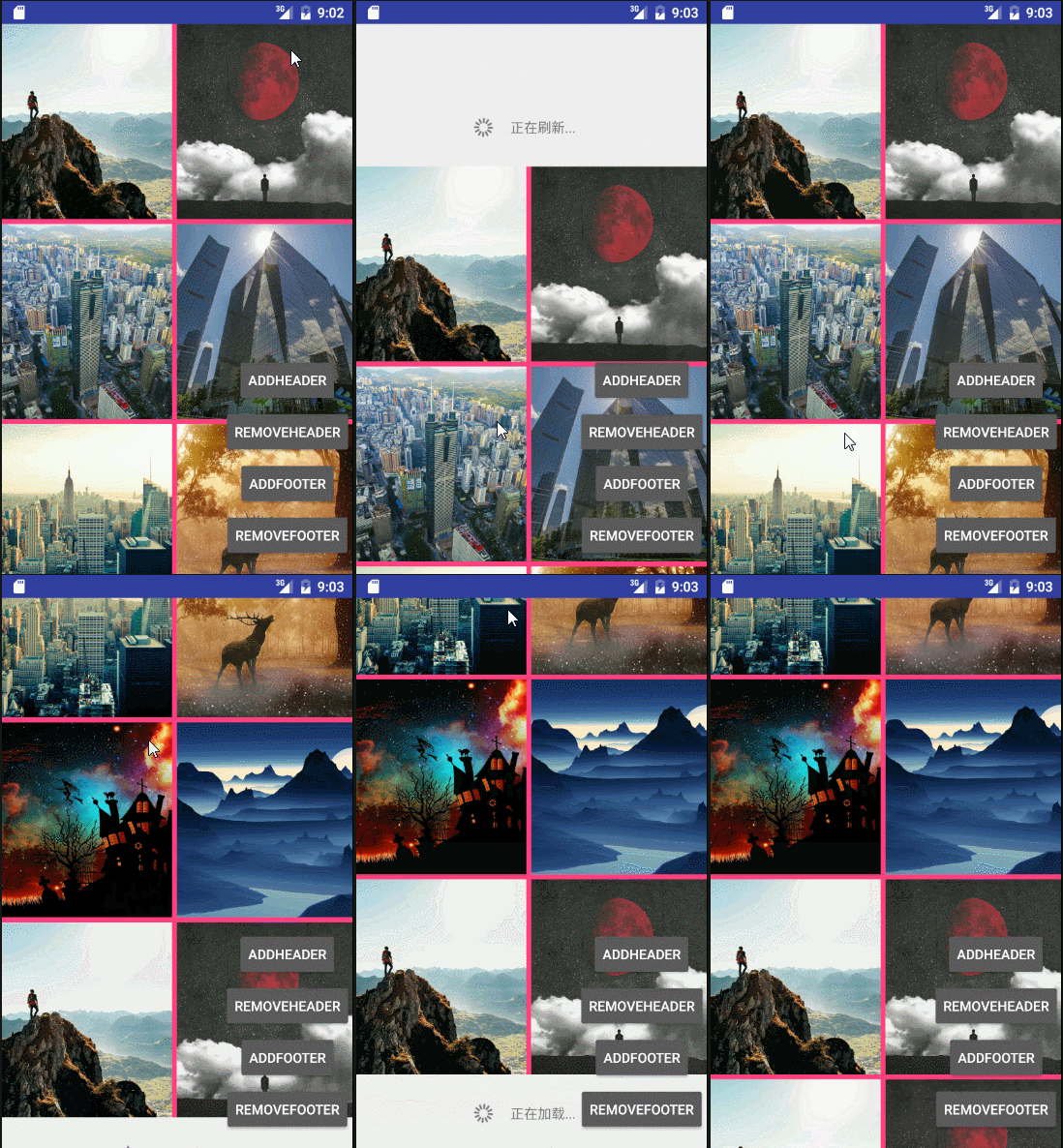
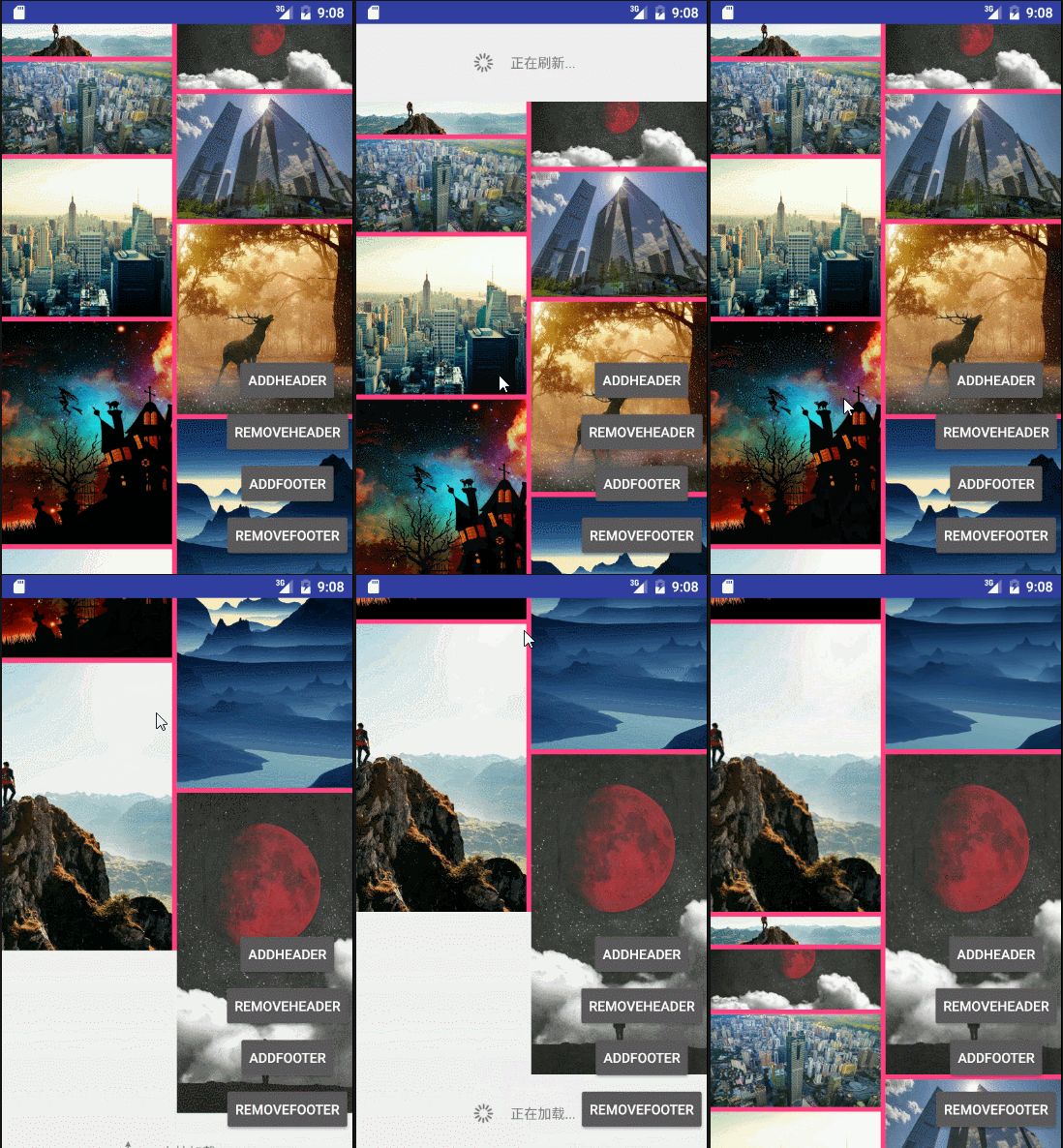
源碼地址:https://github.com/whichname/WZMRecyclerView
 Android 中使用 SQLite 數據庫的完整實踐
SQLite 憑藉輕量、體積小等優勢,在移動開發中被廣泛使用。此前我介紹過如何在 Cocos2d-x 中使用 SQLite,本文則聚焦於 Android 平台。由於 An
 Android 项目实战:传感器的使用入门
Android 手机内置了各式各样的传感器,想让应用感知设备的方向、加速度、光线等状态,就得透过 SensorManager 来存取它们。下面这个范例会示范如何同时监听
 Android 4.4 以上取得圖片真實路徑:處理兩種 Uri 格式
Android 4.4(KitKat)更換了文件選擇器,回傳的 Uri 格式與早期版本不同,導致一堆「相簿選圖後拿不到路徑」的舊程式碼直接失效。問題的核心是同一個動作可能
 Android 官方文件翻譯:Working with System Permissions(與系統權限共事)
Working with System Permissions 為了保護系統完整性與使用者隱私,Android 會將每個 App 執行在一個受限的沙盒中。若 App 想使