

編輯:關於 Android 程式設計
Android 從 2.3 開始已支援五十種以上的語言,但「系統有這個 locale」和「這個語言的字型真的存在」是兩件不同的事。有一次接到需求,客戶要求系統能正確顯示 Hindi(印地語)。上網查了資料,發現網路上介紹的絕大多數做法都是「直接替換預設字型」——也就是把 ./frameworks/base/data/fonts/DroidSansFallback.ttf 換成自己的字型。這招的致命缺點是:換完之後中文就顯示不出來了。
正確的做法是「新增」而非「替換」。以下五個步驟就能讓系統多支援一種語言的顯示。
首先需要一個能顯示該語言的字型。本文使用的是從網路下載的 DroidHindi.ttf。挑選字型時要確認它涵蓋該語言的完整字元集,否則會出現部分字符顯示為方塊的情形。
把下載的字型檔複製到:
./frameworks/base/data/fonts/
把 DroidHindi.ttf 加入 copy_from 清單,這樣編譯時才會把它打包進系統映像:
copy_from := \
    DroidSans.ttf \
    DroidSans-Bold.ttf \
    DroidSansArabic.ttf \
    DroidSansHebrew.ttf \
    DroidSansThai.ttf \
    DroidHindi.ttf \
    DroidSerif-Regular.ttf \
    DroidSerif-Bold.ttf \
    DroidSerif-Italic.ttf \
    DroidSerif-BoldItalic.ttf \
    DroidSansMono.ttf \
    Clockopia.ttf
Hindi 的語言代碼是 hi_IN。把它加入 PRODUCT_LOCALES,這樣在「設定 → 語言與鍵盤 → 選擇語言」中才會看得到 Hindi 這個選項:
PRODUCT_LOCALES := en_US en_GB es_ES es_US fr_FR zh_CN zh_TW hi_IN it_IT pt_PT ru_RU
編輯 ./external/skia/src/ports/SkFontHost_android.cpp,把 DroidHindi.ttf 加進去。網路上介紹的很多方法都沒有提到這一步,而少了它,新增的語言根本不會生效——畫面上顯示的是亂碼,因為 Android 找不到能顯示 Hindi 的字型,最終還是回退到預設字型去渲染。
/*  Fonts must be grouped by family, with the first font in a family having the
    list of names (even if that list is empty), and the following members having
    null for the list. The names list must be NULL-terminated
*/
static const FontInitRec gSystemFonts[] = {
    { "DroidSans.ttf",                    gSansNames },
    { "DroidSans-Bold.ttf",               NULL       },
    { "DroidSerif-Regular.ttf",           gSerifNames},
    { "DroidSerif-Bold.ttf",              NULL       },
    { "DroidSerif-Italic.ttf",            NULL       },
    { "DroidSerif-BoldItalic.ttf",        NULL       },
    { "DroidSansMono.ttf",                gMonoNames },

    /*  These are optional, and can be ignored if not found in the file system.
        These are appended to gFallbackFonts[] as they are seen, so we list
        them in the order we want them to be accessed by NextLogicalFont().
     */
    { "DroidSansArabic.ttf",              gFBNames   },
    { "DroidSansHebrew.ttf",              gFBNames   },
    { "DroidSansThai.ttf",                gFBNames   },
    { "DroidHindi.ttf",                   gFBNames   }, // 新增的語言
    { "MTLmr3m.ttf",                      gFBNames   }, // Motoya Japanese Font
    { "MTLc3m.ttf",                       gFBNames   }, // Motoya Japanese Font
    { "DroidSansJapanese.ttf",            gFBNames   },
    { "DroidSansFallback.ttf",            gFBNames   }
};
這裡的關鍵觀念是 gFBNames——它是 fallback 字型清單,Skia 在找不到主要字型時會依序嘗試這些備援字型。把新字型放進 fallback 鏈,才能做到「新語言可顯示,中文也照樣正常」。
到 ./build/target/product/full.mk 看系統實際選用的是哪個語言列表。筆者的環境顯示:
$(call inherit-product, build/target/product/languages_small.mk)
那就去修改 ./build/target/product/languages_small.mk;若顯示的是 languages_full.mk,就改那一份:
PRODUCT_LOCALES := en_US en_GB fr_FR hi_IN it_IT de_DE es_ES
完成上述修改後重新編譯,然後 flash 到手機或模擬器上。進入設定頁面,就能在語言清單中看到 Hindi 選項:
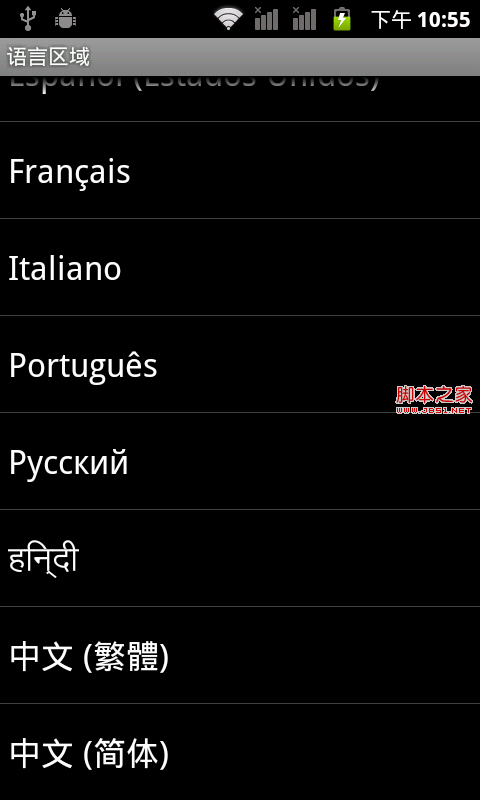
切換後開啟一個 Hindi 網頁,文字就能正常顯示了:
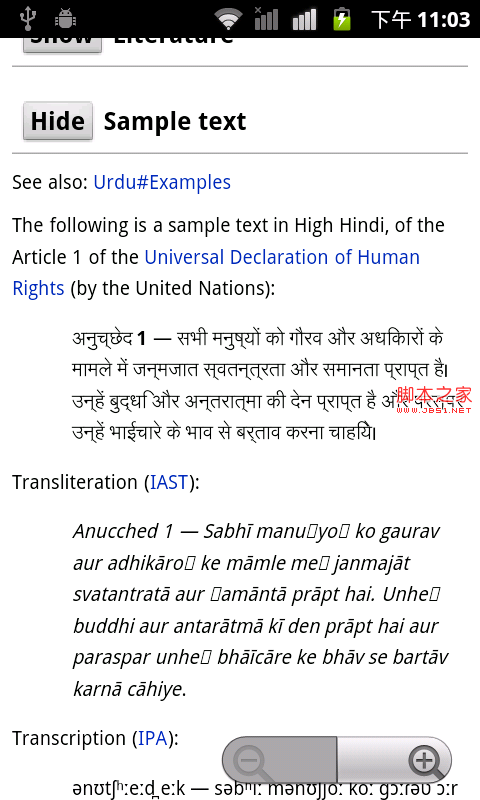
整個流程的核心觀念只有一句:新增語言是「擴充 fallback 字型鏈」而不是「取代預設字型」。五個修改點缺一不可——字型檔要放對位置、Android.mk 要打包、PRODUCT_LOCALES 要宣告、Skia 的字型表要註冊、語言清單檔要對上。其中第 4 步最常被遺漏,症狀就是「設定裡看得到這個語言,但顯示出來全是亂碼」。
另外提醒,這套流程對應的是 Android 2.x/4.x 時期 Skia 的字型管理架構。在 Android 4.4 之後,系統字型改由 /system/etc/fonts.xml 與 fontconfig 機制管理,設定方式已完全不同,不再需要改 SkFontHost_android.cpp。
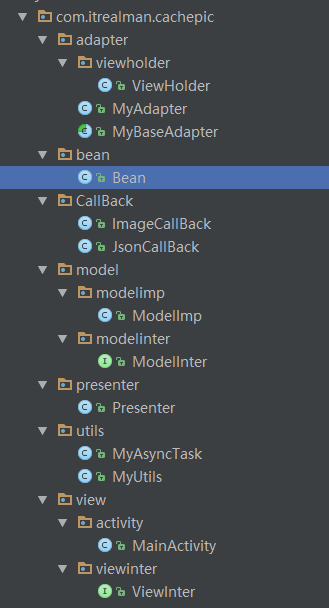 Android 網路圖片緩存實作筆記(MVP 模式)
載入網路圖片是很常見的需求。之前我也寫過幾次非同步抓取網路圖片,但都沒有做緩存。我們都知道,如果每次都重新下載同一批圖片,流量消耗會非常可觀。因此在適當時候導入緩存機制,
 Android 網絡狀態監聽實戰:廣播、工具類與智能無圖
平時發請求遇到錯誤,我們通常都會做相應處理。宏觀來看,錯誤主要分兩類: · 根本沒有網絡 · 有網絡,但客戶端或服務端出錯 本文聚焦於第一類,並延伸解決幾個常見需求: 1
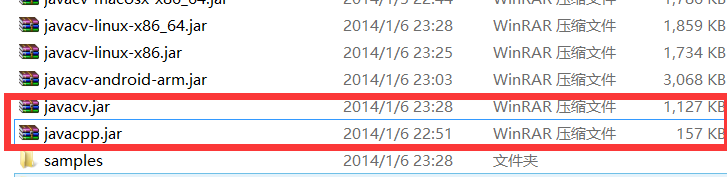 【首發】在 Android Studio 中輕鬆搭建 JavaCV 開發環境
最近參加一個比賽需要用到人臉識別,但賽方限制了不能調用第三方雲服務 API,於是我想到了用 JavaCV 來自己實現。可搜索下來,絕大多數教程都是在 Eclipse 裡搭
 Android ListView 效能優化入門:從 View 復用到 ViewHolder
為什麼 ListView 需要優化 在 Android 開發中,ListView 是呈現大量清單資料的常見元件。無論是聯絡人、訊息還是商品列表,只要資料量一多,若沒有做好