

編輯:關於 Android 程式設計
最近參加一個比賽需要用到人臉識別,但賽方限制了不能調用第三方雲服務 API,於是我想到了用 JavaCV 來自己實現。可搜索下來,絕大多數教程都是在 Eclipse 裡搭建,讓我頗感頭疼。經過一番折騰,今天終於在 Android Studio 中一氣呵成地跑通了。寫這篇博文,既是給和我一樣的新手朋友做個參考,也算是我博客的開篇之作。
首先到 Google 官網下載 JavaCV 所需的包:
官網地址:https://code.google.com/archive/p/javacv/downloads
無法訪問的朋友可用我分享的網盤:https://pan.baidu.com/s/1c2BIhmo
需要下載的包:javacv-0.7-bin.zip、opencv-2.4.3-android-arm.zip,分別解壓到任意目錄即可。至此準備工作完成。
1、用 Android Studio 創建工程 StudioTestJavaCV(名字自便)。
2、打開工程後,在 Android 視圖下看不到 libs 文件夾,因此點擊左上角把視圖從 Android 切換為 Project。
將 javacv-0.7-bin.zip 解壓後的 javacv.jar、javacpp.jar 拷貝到 libs 文件夾中。
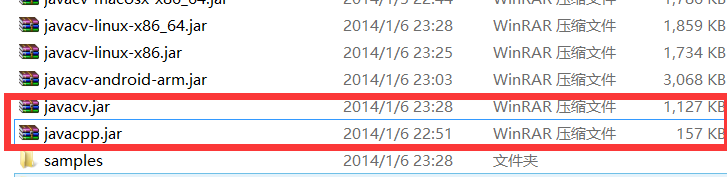
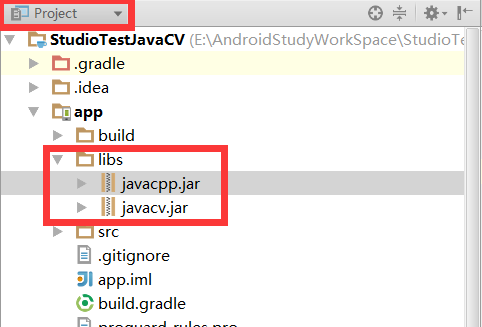
然後右鍵工程選擇 Open Module Settings,進入 app 的 Dependencies 頁簽,通過 2.File dependency 添加剛才拷進 libs 的 javacv.jar 與 javacpp.jar。
3、接下來要處理 .so 文件。在 Eclipse 裡只需在 libs 下建個 armeabi 文件夾即可,但 Android Studio 採用 Gradle 編譯,與 Eclipse 不同,照搬舊法行不通。所以——follow me!
同樣在 Project 視圖下,於 app > src > main 目錄新建 jniLibs 目錄,再在 jniLibs 下新建 armeabi 目錄。
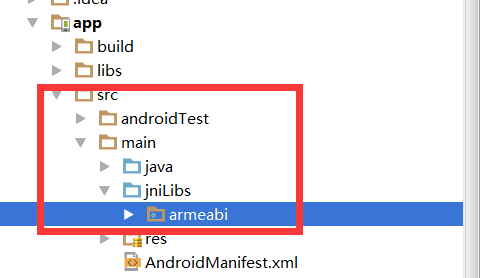
在 javacv-0.7-bin.zip 解壓目錄中找到 javacv-android-arm.jar,將其解壓出來。
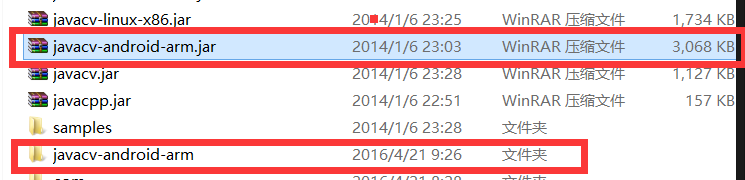
把該文件夾下的所有 .so 文件都拷貝到上一步新建的 armeabi 文件夾,然後再把 opencv-2.4.3-android-arm.zip 解壓目錄下 libs > armeabi 中的所有 .so 也拷進去。
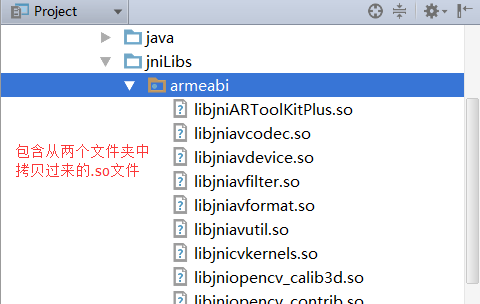
以上環境搭建即告完成!
下面用一段圖片翻轉的代碼來驗證環境是否可用:
注:本代碼來自網絡,若作者要求停止使用,請聯繫本人立即刪除。
public class MainActivity extends ActionBarActivity {
    @Override protected void onCreate(Bundle savedInstanceState) {
        super.onCreate(savedInstanceState);
        setContentView(R.layout.activity_main);
        ImageView imageView = (ImageView) findViewById(R.id.img1);
        imageView.setImageResource(R.drawable.p4);
        ImageView img = (ImageView) findViewById(R.id.img);
        Drawable drawable = idToDrawable(R.drawable.p4);
        Bitmap bitmap = this.drawableToBitmap(drawable);
        // 將 Bitmap 轉化為 IplImage
        IplImage iplImage = this.bitmapToIplImage(bitmap);
        // 處理圖像:翻轉
        cvFlip(iplImage, iplImage, 0);
        // 再將 IplImage 轉回 Bitmap
        bitmap = this.IplImageToBitmap(iplImage);
        img.setImageBitmap(bitmap);
    }
    public Bitmap IplImageToBitmap(IplImage iplImage) {
        Bitmap bitmap = Bitmap.createBitmap(iplImage.width(), iplImage.height(), Bitmap.Config.ARGB_8888);
        bitmap.copyPixelsFromBuffer(iplImage.getByteBuffer());
        return bitmap;
    }
    public IplImage bitmapToIplImage(Bitmap bitmap) {
        IplImage iplImage = IplImage.create(bitmap.getWidth(), bitmap.getHeight(), IPL_DEPTH_8U, 4);
        bitmap.copyPixelsToBuffer(iplImage.getByteBuffer());
        return iplImage;
    }
    public Drawable idToDrawable(int id) {
        return this.getResources().getDrawable(R.drawable.p4);
    }
    public Bitmap drawableToBitmap(Drawable drawable) {
        if (drawable == null) return null;
        return ((BitmapDrawable) drawable).getBitmap();
    }
}
隨便選一張圖片測試,效果如下:
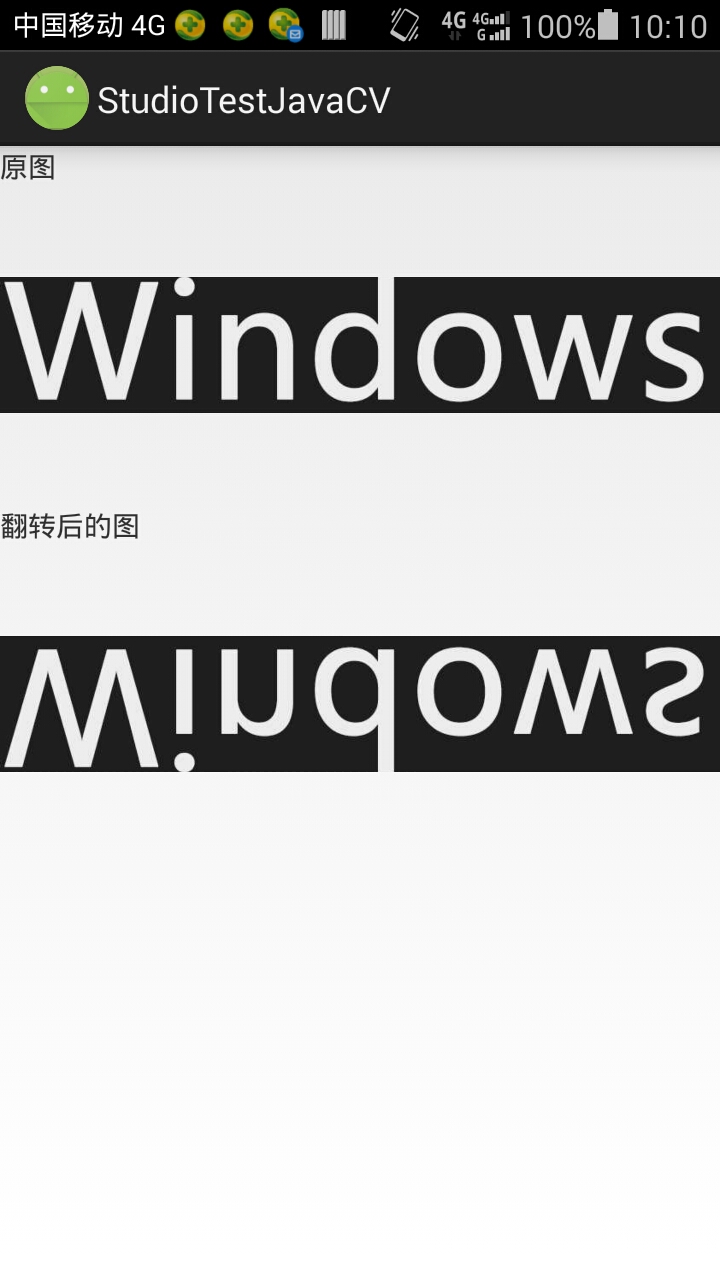
至此,Android 端 JavaCV 環境的搭建就全部完成了。這是我的第一篇博客,寫的過程中總怕太過粗略而錯過重點,又怕過於繁複而失了主次。無論如何,這是一個良好的開始,既作為日後複習的學習筆記,也希望能給同樣卡在 Android Studio 搭建 JavaCV 的朋友們一點幫助。
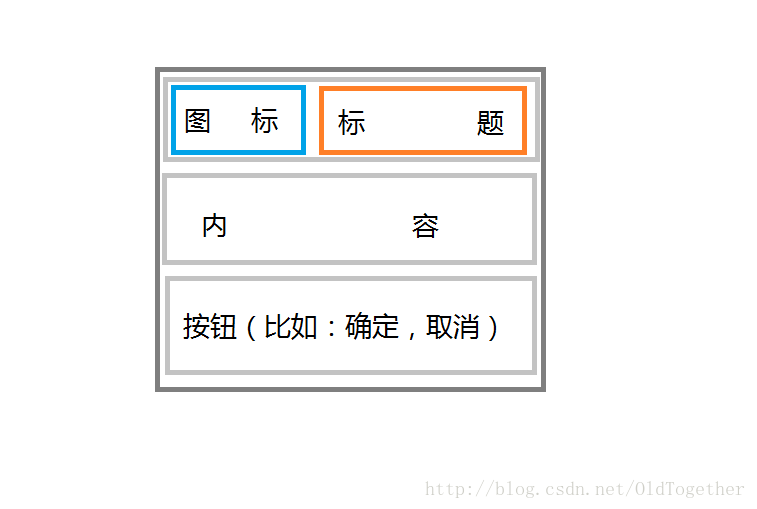 Android 常用對話框實作大全
對話框是 Android 中常見的互動元件,通常用於提示訊息、確認操作、選擇項目或自定義輸入。它會讓目前 Activity 失去焦點,並中斷原本的 UI 互動。 基本組
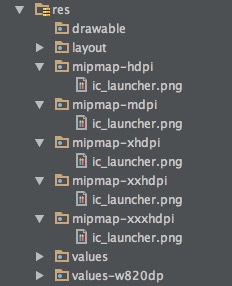 Android Drawable 微技巧:那些你沒注意過的細節
Drawable 大概是 Android 開發中最熟悉的陌生人——天天在用,卻很少有人細究它的行為規則。本文就來把幾個容易被忽略的細節理清楚:mipmap 文件夾的由來,
 Android 中用 Pinyin4j 實作通訊錄拼音搜尋
Pinyin4j 嚴格說來是個 Java 開源庫,但在 Android 開發中被使用的頻率並不低。手機通訊錄的「搜尋聯絡人」功能,用 Pinyin4j 就能輕鬆實現——不
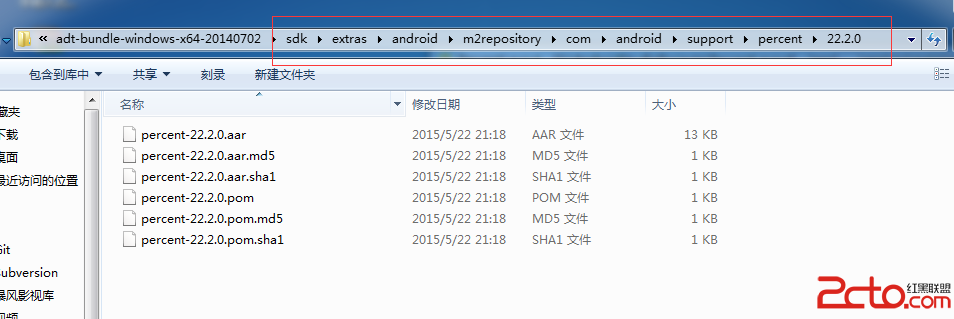 Android Percent 庫實戰:告別 weight 嵌套,用百分比寫布局
之前寫過一篇討論螢幕適配的文章,裡頭提到過一種類似百分比布局的變通做法。但那位方法缺點很明顯:得為每個螢幕密度準備一份 dimen 數值,白白增加大量無用資料,APK 體