

編輯:關於 Android 程式設計
預設情況下,多數 Android 裝置為了省電,會在螢幕關閉後一段時間主動切斷 WIFI。這對即時通訊、資料同步或需要長連線的應用來說很困擾。其實系統保留了這個設定,只要寫入正確的組態值,就能讓 WIFI 在休眠期間保持開啟。
package cc.ab;

import android.app.Activity;
import android.os.Bundle;
import android.provider.Settings;

/**
 * 設定裝置在睡眠期間始終保持 WLAN 開啟
 *
 * 注意事項:
 * 1. 這裡使用的是 android.provider.Settings.System.WIFI_SLEEP_POLICY,
 *    而不是 Settings.System.WIFI_SLEEP_POLICY
 * 2. 需要權限 uses-permission android:name="android.permission.WRITE_SETTINGS"
 * 3. 實際專案中,強制把 WIFI 設為永不斷線顯得有些強硬,
 *    建議先記錄原本的策略,待自己的邏輯完成後再還原
 */
public class MainActivity extends Activity {

    @Override
    protected void onCreate(Bundle savedInstanceState) {
        super.onCreate(savedInstanceState);
        setContentView(R.layout.main);
        setWifiNeverSleep();
    }

    private void setWifiNeverSleep() {
        int wifiSleepPolicy = Settings.System.getInt(getContentResolver(),
                android.provider.Settings.System.WIFI_SLEEP_POLICY,
                Settings.System.WIFI_SLEEP_POLICY_DEFAULT);
        System.out.println("---> 修改前的 Wifi 休眠策略值 WIFI_SLEEP_POLICY=" + wifiSleepPolicy);

        Settings.System.putInt(getContentResolver(),
                android.provider.Settings.System.WIFI_SLEEP_POLICY,
                Settings.System.WIFI_SLEEP_POLICY_NEVER);

        wifiSleepPolicy = Settings.System.getInt(getContentResolver(),
                android.provider.Settings.System.WIFI_SLEEP_POLICY,
                android.provider.Settings.System.WIFI_SLEEP_POLICY_DEFAULT);
        System.out.println("---> 修改後的 Wifi 休眠策略值 WIFI_SLEEP_POLICY=" + wifiSleepPolicy);
    }
}
<RelativeLayout xmlns:android="https://schemas.android.com/apk/res/android"
    xmlns:tools="https://schemas.android.com/tools"
    android:layout_width="match_parent"
    android:layout_height="match_parent" >

    <TextView
        android:layout_width="wrap_content"
        android:layout_height="wrap_content"
        android:text="@string/hello_world" />

</RelativeLayout>
權限。需要在 AndroidManifest.xml 加上 android.permission.WRITE_SETTINGS。這是系統級權限,安裝時就會提示使用者,但從 Android 4.2 起,即使已宣告也必須引導使用者到「應用程式操作權限」頁面手動授予,否則 putInt 會拋出 SecurityException。
用完要還原。這是原作者自己也特別標註的一點。把使用者的 WIFI 永久設為不休眠,會明顯影響待機時間,屬於「不告而取」的行為。正確做法是在進入需要長連線的流程前記下原值(WIFI_SLEEP_POLICY_DEFAULT 或其他),流程結束後再寫回去。
這個 API 已被移除。從 Android 8.0(API 26)開始,WIFI_SLEEP_POLICY 系列常數已不再生效——系統改為一律採用「充電時保持 WIFI 開啟、待機時進入 Doze 模式」的策略,開發者無法再自行覆寫。因此在今日的專案中,若目的是讓長連線在螢幕關閉後存活,正確的方向是:
WorkManager 或 JobScheduler 安排週期性同步,讓系統在合適的維護窗口執行。foregroundServiceType。WifiManager.CALCULATE_SCORE 或 WifiNetworkSuggestion 引導系統連上指定網路,這才是官方認可的做法。這段程式作為理解「WIFI 休眠策略」這個機制的教材仍然清楚,但請記得它在 Android 8.0 之後已成為歷史。
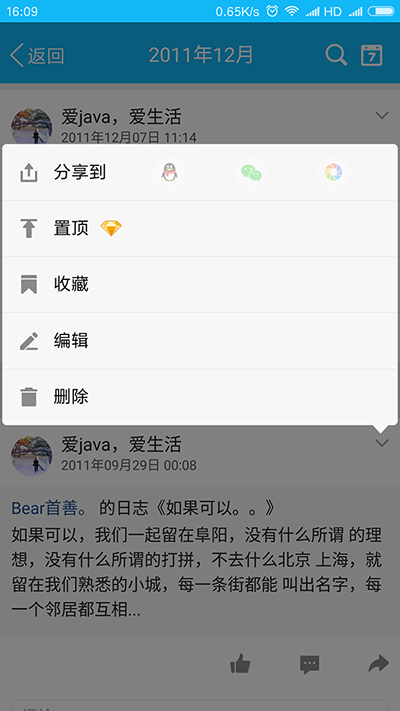 仿 QQ 空間:PopupWindow 依位置自動朝上或朝下彈出
打開 QQ 空間時有個箭頭按鈕,點下去會彈出一個 PopupWindow,而且它会依按鈕在螢幕上的位置,自動決定顯示在箭頭上方還是下方。這比一律彈在螢幕中央的土做法要自然
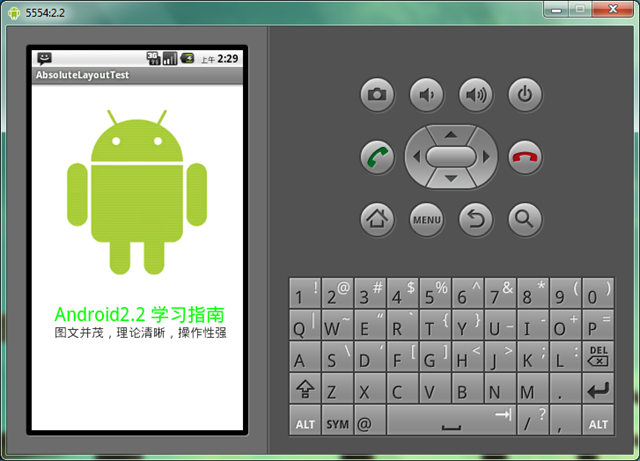 Android AbsoluteLayout 與 RelativeLayout 版面詳解
本文介紹 Android 的兩種版面:AbsoluteLayout 絕對版面與 RelativeLayout 相對版面。 1、絕對版面 AbsoluteLayout 絕對
 為 RecyclerView 的 Item 添加點擊事件
由於 RecyclerView 不再負責 Item 的布局與顯示,它也沒有像 ListView 那樣內置 OnItemClickListener。要實現 Item 點擊,
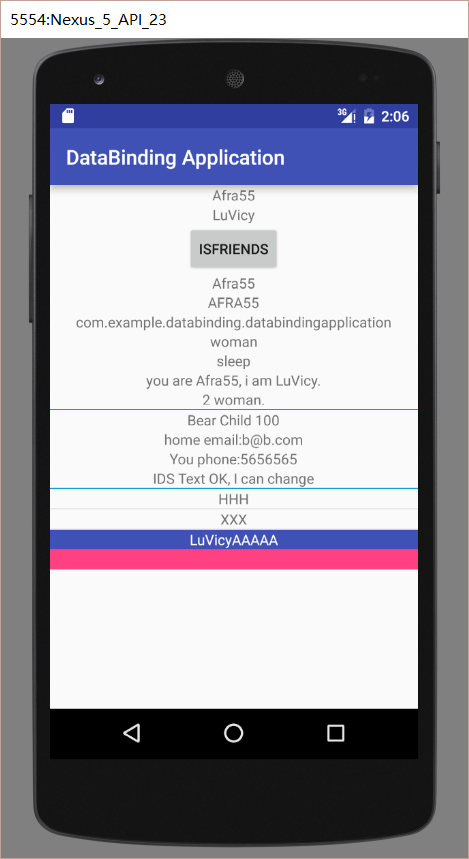 Data Binding 資料綁定庫完整指南:從第一個表達式到自定義 BindingAdapter
開場 我的經驗是:先跑一次 Demo,帶著疑問回去讀文件,理解會快很多。Demo 放在 https://github.com/Afra55/DataBindingApp