

編輯:關於 Android 程式設計
要在 UI 上動態顯示一個載入圖示來提示程式執行狀態,Android 提供了兩個選擇:ProgressDialog 與 ProgressBar。兩者外觀相似,但互動模型完全不同,選錯會直接影響使用者體驗。
ProgressDialog 繼承自 android.app.ProgressDialog,是一個互動式對話方塊。使用時必須建立物件,執行階段會彈出「對話方塊」作為提示,此時應用程式後台失去焦點(也就是無法操作其他 UI 元件),直到程序結束後才把控制權交還應用程式。
反過來說,如果你不希望後台失焦,又想提示使用者「有背景任務正在忙碌」,那就該改用 ProgressBar。
ProgressDialog mProgressDialog = new ProgressDialog(TestProgerssDialogActivity.this);

// 設定風格
mProgressDialog.setProgress(ProgressDialog.STYLE_SPINNER);    // 圓形(轉圈圈)
mProgressDialog.setProgress(ProgressDialog.STYLE_HORIZONTAL); // 水平進度條

mProgressDialog.setTitle("提示");
mProgressDialog.setMessage("這是一個圓形進度條對話框");
mProgressDialog.setIcon(R.drawable.flag);

// 是否為不確定模式:
// 不確定時,游標會在最小與最大值之間來回滾動,適合用於無法預估耗時的任務;
// 確定時則可依實際進度設定目前的值
mProgressDialog.setIndeterminate(false);
// mProgressDialog.setProgress(m_count++);

// 是否可用返回鍵取消
mProgressDialog.setCancelable(true);

// 加上一個按鈕
mProgressDialog.setButton("確定", new DialogInterface.OnClickListener()
{
    @Override
    public void onClick(DialogInterface dialog, int which)
    {
        dialog.cancel();
    }
});

mProgressDialog.show();
當 ProgressDialog 顯示時,按返回鍵會先取消這個對話方塊。你可以監聽這個事件,順便處理背景作業的中止:
mProgressDialog.setOnCancelListener(new DialogInterface.OnCancelListener() {
    @Override
    public void onCancel(DialogInterface dialog) {
        mProgressDialog.hide();
        webview.stopLoading();
    }
});
這個模式在網頁載入場景特別常見——使用者按返回取消載入,同時停止 WebView 的資料流。
ProgressBar 是 Layout 中的一個 Widget,可以一開始就在 XML 裡佈局,不會搶走焦點,適合搭配背景執行緒使用。
android:progressBarStyle:預設樣式(圓形轉圈圈)android:progressBarStyleHorizontal:水平樣式(進度條)getMax():回傳這個進度條範圍的上限getProgress():回傳目前進度getSecondaryProgress():回傳次要進度(可用於雙層進度顯示,例如緩衝與播放進度)incrementProgressBy(int diff):以增量方式前進指定進度isIndeterminate():指示進度條是否處於不確定模式setIndeterminate(boolean indeterminate):設定不確定模式setVisibility(int v):設定該進度條是否可視onSizeChanged(int w, int h, int oldw, int oldh):尺寸改變時觸發。
<?xml version="1.0" encoding="utf-8"?>
<LinearLayout xmlns:android="https://schemas.android.com/apk/res/android"
    android:orientation="vertical"
    android:layout_width="fill_parent"
    android:layout_height="fill_parent">

    <TextView
        android:layout_width="fill_parent"
        android:layout_height="wrap_content"
        android:text="Welcome to blog" />

    <ProgressBar
        android:id="@+id/rectangleProgressBar"
        android:layout_width="fill_parent"
        android:layout_height="wrap_content"
        android:visibility="gone"
    />

    <ProgressBar
        android:id="@+id/circleProgressBar"
        android:layout_width="wrap_content"
        android:layout_height="wrap_content"
        android:visibility="gone"
    />

    <Button android:id="@+id/button"
        android:text="Show ProgressBar"
        android:layout_width="wrap_content"
        android:layout_height="wrap_content"
    />
</LinearLayout>
判斷標準很簡單:這個等待過程需不需要使用者保持對其他介面的操作能力?
需要(例如同時能滾動列表、能取消),用 ProgressBar;不需要,且你希望強制使用者專心等待、避免重複點擊造成狀態混亂,用 ProgressDialog。
不過要補充一個重要觀念:ProgressDialog 在 API 26(Android 8.0)中已被標記為deprecated。官方建議改用 ProgressBar 搭配 Toolbar,或使用 Material Components 的 CircularProgressIndicator。原因是全屏遮罩式的等待對話方塊容易讓使用者困惑(不知道在等什麼、還要等多久),現代設計規範更傾向於「非阻塞性 + 可預期」的進度回饋。新專案請直接採用後者。
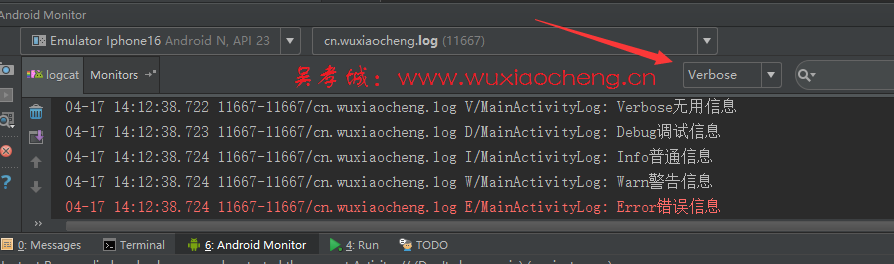 Android 日誌 Log 的使用與等級篩選指南
日誌是開發過程中除錯的重要幫手。以下一起來看看 Android 內建日誌的實際用法。 首先宣告一個標籤字串,便於日誌的分類與篩選: private static fina
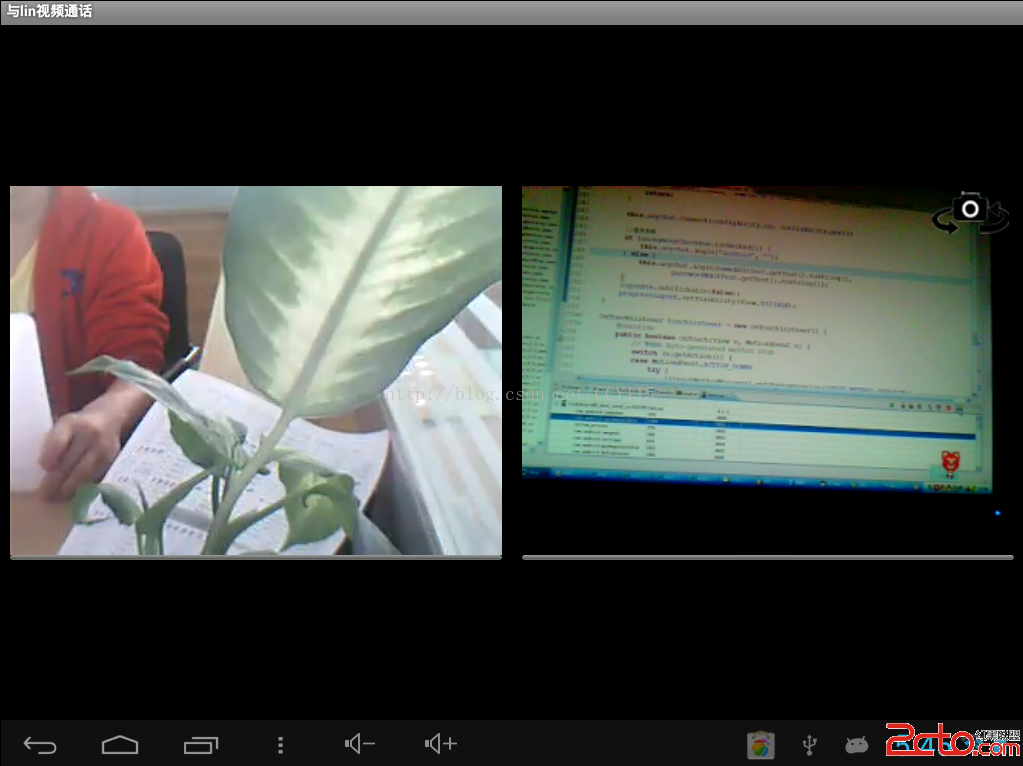 Android 平台透過 JNI 快速實現音視頻通信
音視頻通信是門檻極高的領域。它牽涉到底層採集、編解碼、FFmpeg 這類媒體處理方案、以及各種媒體流傳輸協議,任何一塊都能耗掉一個團隊數月時間。對獨立開發者,或者只是想縮
 Android 向上推送式菜單實作
在百度地圖等需要保留手勢操作的應用中,側滑菜單可能與地圖手勢衝突。此時可改用向上推拉的菜單,透過按鈕觸發顯示與隱藏。 實作思路 版面配置可包含兩個主要區域:主視圖與菜
 Android 4.4 KitKat Phone 工作流程淺析(一):概要與學習計劃
美國時間 2013 年 10 月 31 日,Google 正式發表 Android 4.4 KitKat。官方強調這一版降低了硬體門檻、提升了執行效率。三個月後,不少人已