

編輯:關於 Android 程式設計
音視頻通信是門檻極高的領域。它牽涉到底層採集、編解碼、FFmpeg 這類媒體處理方案、以及各種媒體流傳輸協議,任何一塊都能耗掉一個團隊數月時間。對獨立開發者,或者只是想縮短開發週期的公司來說,現實的選擇只有兩條:找開源專案,或者接第三方服務。
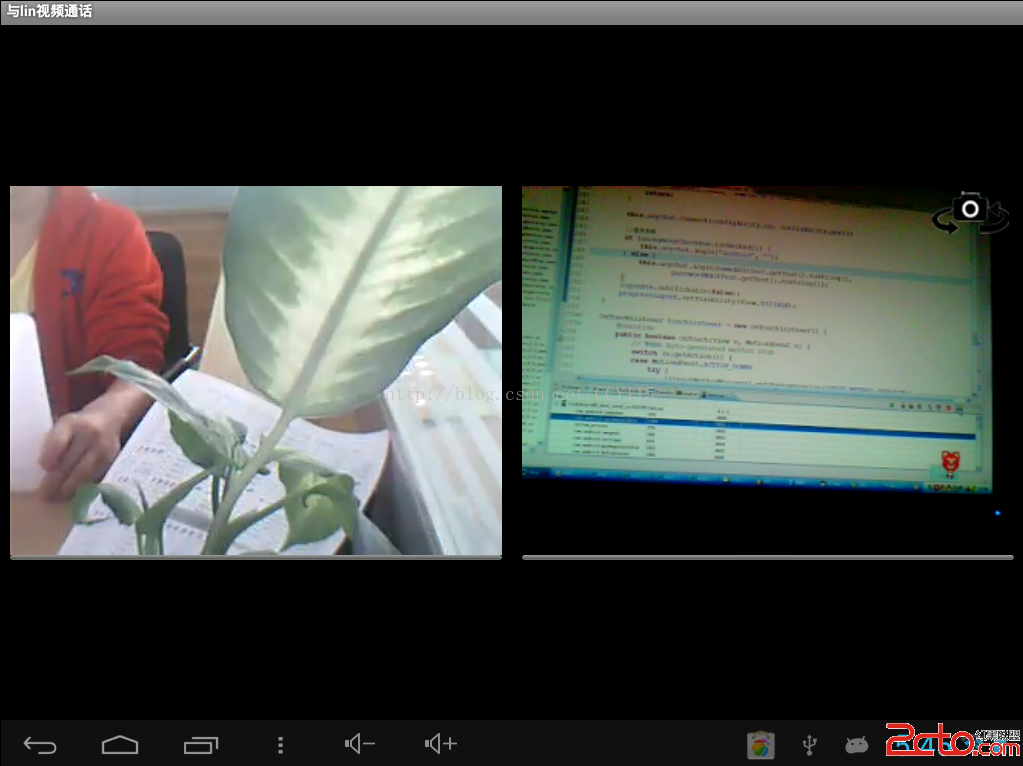
我先試了幾個開源專案,結果差強人意:畫質普通,語音與視頻不同步這類不穩定因素頻頻出現。於是轉向商用方案(本文以 AnyChat 為例,官網可免費下載 demo 測試)。它的做法是把整個媒體內核編譯成 .so 共享庫(等同 Windows 上的 dll),再對上層暴露一組純 Java 的介面,中間由 JNI 打通。照著官方文件走,很快就跑通了。實際效果如下:
// 初始化 SDK
public native int InitSDK(int osver, int flags);

// 連接伺服器
public native int Connect(String serverip, int port);

// 登入系統
public native int Login(String username, String password);

// 進入房間(以房間 ID)
public native int EnterRoom(int roomid, String password);

// 進入房間(以房間名稱)
public native int EnterRoomEx(String roomname, String password);

// 退出房間
public native int LeaveRoom(int roomid);

// 設定視頻顯示位置
public native int SetVideoPos(int userid, Surface surface, int left, int top, int right, int bottom);

// 登出
public native int Logout();

// 釋放資源
public native int Release();
SetVideoPos() 值得多看一眼:userid 指定要顯示哪個使用者的畫面,surface 是渲染目標(Android 端只要提供一個 SurfaceView 即可,內核會自動把畫面貼上去),後四個參數是顯示區域座標。回傳 0 代表成功,非 0 為錯誤碼。
初始化是整個流程的起點,同時也是註冊回呼函數的地方。
private void InitialSDK() {
    if (anychat == null) {
        anychat = new AnyChatCoreSDK();
        // 註冊基本事件回呼
        anychat.SetBaseEvent(this);
        if (configEntity.useARMv6Lib != 0)
            anychat.SetSDKOptionInt(AnyChatDefine.BRAC_SO_CORESDK_USEARMV6LIB, 1); // 使用 ARMv6 指令集
        anychat.InitSDK(android.os.Build.VERSION.SDK_INT, 0); // 傳入 Android API 版本
        bNeedRelease = true;
    }
}
這裡有兩個實務細節:一是 InitSDK 的第一個參數傳入系統 API level,內核可據此調整行為;二是用 bNeedRelease 標記「已初始化」,確保後續能對應地釋放資源,避免洩漏。
初始化完成後,就能連伺服器、驗證身份、完成登入。
// 連接伺服器
anychat.Connect("211.155.25.90", 8906);
// 登入系統
anychat.Login("android", "");
這兩個都是非同步呼叫,呼叫後立刻返回,真正的結果會透過回呼函數送達。判斷連線與登入是否成功,要在回呼裡依返回碼決定,不能拿這裡的返回值當依據。
登入成功後即可進房。只有在同一房間的使用者之間,才能進行音視頻互通、文字聊天與檔案傳輸。
// 進入 1 號房間
anychat.EnterRoom(1, "");
進房後系統會把該房間的在線使用者清單推給客戶端。新使用者進房或有人下線,都會觸發非同步通知,上層據此更新狀態。
String message = messageEditText.getText().toString();
anychat.SendTextMessage(-1, 0, message);
第一個參數 -1 表示發給房間內所有人;若填具體 userID 則是私聊。對方收到後同樣透過回呼函數通知,介面再把訊息渲染出來。
// 請求對方視頻
anychat.UserCameraControl(userID, 1);
// 請求對方音頻
anychat.UserSpeakControl(userID, 1);
// 遠端使用者視頻是否已開啟
if (!bOtherVideoOpened) {
    if (anychat.GetCameraState(userID) == 2
            && anychat.GetUserVideoWidth(userID) != 0) {
        SurfaceHolder holder = otherView.getHolder();
        holder.setFormat(PixelFormat.RGB_565);           // 設定顯示格式
        holder.setFixedSize(anychat.GetUserVideoWidth(userID),
                            anychat.GetUserVideoHeight(userID));
        Surface s = holder.getSurface();
        anychat.SetVideoPos(userID, s, 0, 0, 0, 0);      // 貼上畫面
        bOtherVideoOpened = true;
    }
}

// 本地視頻是否已開啟
if (!bSelfVideoOpened) {
    if (anychat.GetCameraState(-1) == 2
            && anychat.GetUserVideoWidth(-1) != 0) {
        SurfaceHolder holder = myView.getHolder();
        holder.setFormat(PixelFormat.RGB_565);
        holder.setFixedSize(anychat.GetUserVideoWidth(-1),
                            anychat.GetUserVideoHeight(-1));
        Surface s = holder.getSurface();
        anychat.SetVideoPos(-1, s, 0, 0, 0, 0);
        bSelfVideoOpened = true;
    }
}
這段程式有兩個慣例值得記住:userID 填 -1 代表本地使用者;用 boolean 旗標守衛渲染流程,避免同一路畫面被重複貼上。判斷條件同時檢查 CameraState 為 2(已開啟)且寬度不為 0,是因為寬度要到第一帧資料抵達後才有效——這是判斷「真的有畫面可畫」最可靠的訊號。
總體來說,Android 客戶端在這套架構下的責任非常輕:收到媒體流後,只要提供一個 SurfaceView,內核會自動把視頻貼上並播放聲音。
與「連線 → 登入 → 進房」相對應的收尾是「離房 → 登出 → 釋放」。
@Override
protected void onDestroy() {
    anychat.LeaveRoom(-1);   // 離開房間
    anychat.Logout();        // 登出
    anychat.Release();       // 釋放資源、關閉 SDK
}
順序不能顛倒。離開房間後仍可再進房;但一旦 Logout 與 Release 完成,SDK 就不再工作,需要重新走初始化流程。放在 Activity 生命週期結束時收尾,是最穩妥的位置。
除了上面這幾個介面,這類方案通常還提供檔案傳輸、P2P 直連、設備參數調整、的在線使用者查詢等能力,值得自行挖掘。核心結論是:只要選對底層方案,用純 Java 也能把音視頻通信快速做起來,真正需要自己承擔的只剩介面整合與狀態管理。
 Android 效能優化(下):記憶體管理、Bitmap 優化與 TraceView 分析
記憶體與 Android 應用記憶體效率是應用效能的重要指標。Android 為每個應用提供沙箱機制與記憶體上限,當記憶體不足時,系統可能觸發 low memory ki
 Android ListView 動態加載分頁的兩種方法
在 Android 中,列表資料往往不可能一次載入全部。無論是新聞、文章或商品,都需要分頁載入,才能兼顧效能與使用者體驗。本文比較兩種常見做法:Handler 加子線程,
 OkHttp 源碼完全解析:從 Request 到連接池
OkHttp 是目前 Android 上最受歡迎的網路庫之一。本文將帶你深入源碼,理清 OkHttp 的核心架構:如何從構造 Request、初始化 OkHttpClie
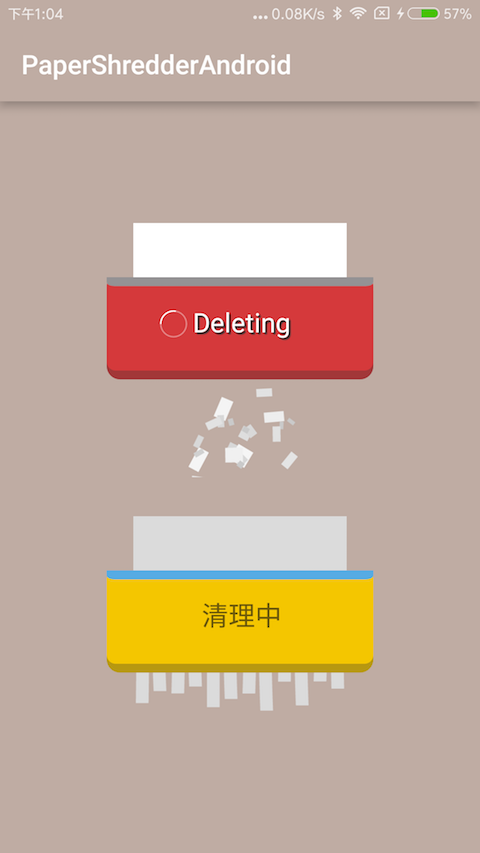 炫酷的 Android 碎紙機動畫效果實現
有些應用場景需要一個生動的「碎紙」動畫來強化操作反饋,比如清理垃圾、刪除數據時。本文借助開源的 PaperShredder 庫,展示如何輕鬆做出紙片飛散與紙條絞碎的動畫效