

編輯:關於 Android 程式設計
即時通訊類應用有個共同的視覺慣例:把對話拆成左右兩側。對方送來的訊息靠左排列,自己送出的訊息靠右排列,一眼就能分辨誰說了什麼。
但我們平常寫 ListView 時,幾乎都只處理單一種版面。其實 BaseAdapter 裡有兩個關鍵方法,多數場合用不到,一旦用上就能解決這個問題:
把這兩個方法補上,再搭配 ViewHolder 與 convertView 復用機制,一個簡易的聊天列表就成形了。下面用最精簡的寫法示範一次。
先準備一個 Person 類別。除了姓名與年齡,多帶一個 type 欄位用來標記左右:
public class Person {
    private String name;
    private int age;
    private int type;   // 0 代表左側,1 代表右側

    public String getName() { return name; }
    public void setName(String name) { this.name = name; }

    public int getAge() { return age; }
    public void setAge(int age) { this.age = age; }

    public int getType() { return type; }
    public void setType(int type) { this.type = type; }
}
Activity 本身很單純:塞資料、建 Adapter、掛到 ListView 上。這裡刻意用偶數/奇數來模擬「我說的」和「對方說的」:
public class MainActivity extends Activity {

    private ListView mListView;
    private List<Person> persons;
    private LayoutInflater mInflater;
    private MyAdapter adapter;

    private static final int TYPE_COUNT = 2;
    private static final int LEFT  = 0;
    private static final int RIGHT = 1;

    @Override
    protected void onCreate(Bundle savedInstanceState) {
        super.onCreate(savedInstanceState);
        setContentView(R.layout.activity_main);

        mListView = (ListView) findViewById(R.id.listview);
        mInflater = LayoutInflater.from(this);

        initData();
        adapter = new MyAdapter();
        mListView.setAdapter(adapter);
    }

    private void initData() {
        persons = new ArrayList<Person>();
        for (int i = 0; i < 40; i++) {
            Person person = new Person();
            person.setAge(i);
            person.setName("更深的藍");
            person.setType(i % 2 == 0 ? LEFT : RIGHT);
            persons.add(person);
        }
    }
}
真正決定版面的是 Adapter。getItemViewType() 回傳這一列的類型,getViewTypeCount() 回傳類型總數,兩者必須成對出現,否則 ListView 的復用池會出錯。getView 裡則依類型分別 inflate 不同的 XML,並各自用 ViewHolder 快取子檢視:
private class MyAdapter extends BaseAdapter {

    @Override public int getCount() { return persons.size(); }

    @Override public Object getItem(int position) { return persons.get(position); }

    @Override public long getItemId(int position) { return position; }

    @Override
    public int getItemViewType(int position) {
        return persons.get(position).getType() == LEFT ? LEFT : RIGHT;
    }

    @Override
    public int getViewTypeCount() {
        return TYPE_COUNT;
    }

    @Override
    public View getView(int position, View convertView, ViewGroup parent) {
        ViewHolder mHolder;
        Person person = persons.get(position);

        if (getItemViewType(position) == LEFT) {
            if (convertView == null) {
                mHolder = new ViewHolder();
                convertView = mInflater.inflate(R.layout.item_left, null);
                mHolder.tv_username = (TextView) convertView.findViewById(R.id.tv_username);
                mHolder.tv_age = (TextView) convertView.findViewById(R.id.tv_age);
                convertView.setTag(mHolder);
            } else {
                mHolder = (ViewHolder) convertView.getTag();
            }
            mHolder.tv_username.setText(person.getName());
            mHolder.tv_age.setText(String.valueOf(person.getAge()));
        } else {
            if (convertView == null) {
                mHolder = new ViewHolder();
                convertView = mInflater.inflate(R.layout.item_right, null);
                mHolder.tv_username = (TextView) convertView.findViewById(R.id.tv_username);
                mHolder.tv_age = (TextView) convertView.findViewById(R.id.tv_age);
                convertView.setTag(mHolder);
            } else {
                mHolder = (ViewHolder) convertView.getTag();
            }
            mHolder.tv_username.setText(person.getName());
            mHolder.tv_age.setText(String.valueOf(person.getAge()));
        }
        return convertView;
    }

    private class ViewHolder {
        TextView tv_username;
        TextView tv_age;
    }
}
左右版面的差異其實只有對齊方式。左側用 layout_alignParentLeft,右側用 layout_alignParentRight;同理,右側的年齡文字用 layout_toLeftOf 搭配 layout_marginRight,左側則是 layout_toRightOf 搭配 layout_marginLeft。
<?xml version="1.0" encoding="utf-8"?>
<RelativeLayout xmlns:android="https://schemas.android.com/apk/res/android"
    android:layout_width="match_parent"
    android:layout_height="match_parent"
    android:background="#ffffff">

    <RelativeLayout
        android:layout_width="fill_parent"
        android:layout_height="45dp">

        <TextView
            android:id="@+id/tv_username"
            android:layout_width="wrap_content"
            android:layout_height="wrap_content"
            android:textSize="16sp"
            android:textColor="#123456"
            android:layout_centerVertical="true"
            android:layout_alignParentLeft="true" />

        <TextView
            android:id="@+id/tv_age"
            android:layout_width="wrap_content"
            android:layout_height="wrap_content"
            android:textSize="16sp"
            android:textColor="#123456"
            android:layout_centerVertical="true"
            android:layout_toRightOf="@id/tv_username"
            android:layout_marginLeft="20dp" />
    </RelativeLayout>
</RelativeLayout>
<?xml version="1.0" encoding="utf-8"?>
<RelativeLayout xmlns:android="https://schemas.android.com/apk/res/android"
    android:layout_width="match_parent"
    android:layout_height="match_parent"
    android:background="#ffffff">

    <RelativeLayout
        android:layout_width="fill_parent"
        android:layout_height="45dp">

        <TextView
            android:id="@+id/tv_username"
            android:layout_width="wrap_content"
            android:layout_height="wrap_content"
            android:textSize="16sp"
            android:textColor="#123456"
            android:layout_centerVertical="true"
            android:layout_alignParentRight="true" />

        <TextView
            android:id="@+id/tv_age"
            android:layout_width="wrap_content"
            android:layout_height="wrap_content"
            android:textSize="16sp"
            android:textColor="#123456"
            android:layout_centerVertical="true"
            android:layout_toLeftOf="@id/tv_username"
            android:layout_marginRight="20dp" />
    </RelativeLayout>
</RelativeLayout>
真要做成正式產品,還得再補上頭像、氣泡背景與九宮格圖,以及鍵盤彈出時的自動捲動;但多版面 ListView 這層地基,本質上就是上面這幾行。
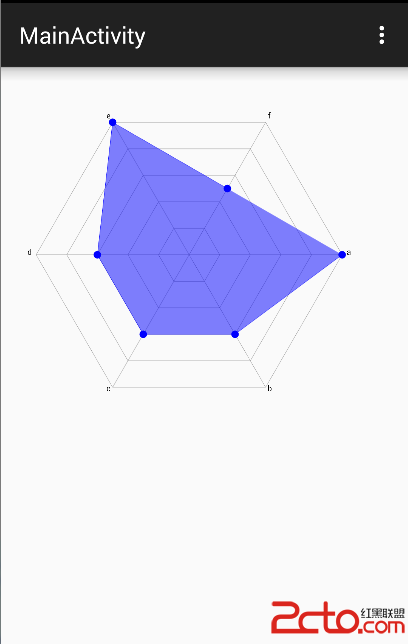 Android 雷達圖(蜘蛛網圖)自定義 View 繪製教學
簡介 前陣子因為專案需求,要做一張雷達圖來呈現使用者的各項成就值。這個圖表的繪製邏輯其實不難,只要思路清楚、按部就班地畫就好。其中用得最多的是 Path 類別——有了它,
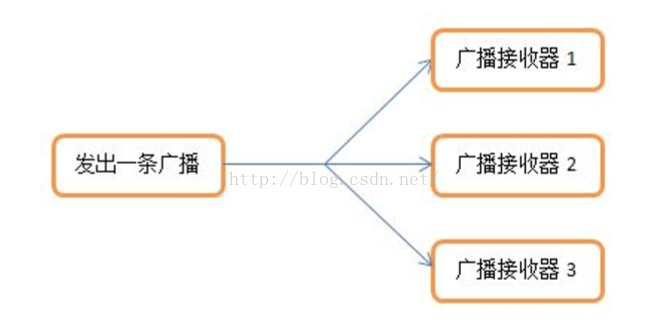 Android 四大組件之 BroadcastReceiver 廣播機制
BroadcastReceiver 是 Android 中負責接收廣播的組件。它可用於監聽系統事件、應用程式內通知或自定義訊息,是組件間低耦合溝通的重要方式。 標準廣
 讀書筆記(第一章)——關於 View 的系統解析
Chapter 1 Views View 管理指的就是管理 view 的層次結構,而 view 的層次為其他許多功能提供支持,比如 responder 鏈(響應者鏈)。
 管理 Android 通訊錄:ContactsProvider 的表結構與增查實作
Android 內建的 Contacts 應用負責管理聯絡人,而系統同時提供了 ContactsProvider,讓其他應用能透過 ContentResolver 讀寫聯